Windows 10でBlu-rayを視聴できるWindows向けベストBlu-ray ISOプレーヤー
Windows 10で使える最適なBlu-ray ISOプレーヤーはどれでしょうか。Windows 10にBlu-ray再生機能が搭載されていない場合でも、Blu-ray ISOを使えばパソコンでBlu-rayを視聴できます。Blu-ray ISOファイルとは何か、Windows 10でBlu-ray ISOファイルを簡単に再生する方法はどうすればよいのか、本記事でBlu-ray映画を楽しむための詳細を確認してください。
ページコンテンツ
パート1:Windows 10でBlu-ray ISOファイルを再生できるのか
Windows 10でBlu-ray ISOを再生したい場合は、まずファイル形式について理解しておく必要があります。Blu-ray ISOファイルとは、Blu-rayディスクを丸ごとコピーしたもので、ディスク内のすべての情報とコンテンツが含まれています。最高品質の映像効果を提供しますが、そのため多くのプレーヤーやデバイスでは再生できないことがあります。
Windows Media CenterはすでにWindows 10の一部ではありません。Windows 10を使用していても、Blu-ray ISOを直接再生できない場合があります。その代わりに、Blu-ray映画を視聴するには、Windows 10向けのプロ仕様Blu-ray ISOプレーヤーを選ぶ必要があります。Vidmore Playerをインストールすれば、音声ファイル、動画、HD動画、DVD、さらにはBlu-rayディスク/フォルダー/ISOファイルまで、数クリックで再生できます。(Windows Media PlayerでDVDが再生できないとき?)
パート2:WindowsでBlu-rayを視聴するためのベストBlu-ray ISOプレーヤー
Windows 10でBlu-rayまたはDVDのISOファイル・ディスク・フォルダーを視聴するには、Vidmore プレーヤーがWindows 7/10に対応した理想的なBlu-ray ISOプレーヤーです。さらにHD/4K動画の再生にも対応しています。4K Blu-ray ISOファイルをお持ちの場合でも、オリジナルの画質のままBD映画を再生できます。
- Windows 10/8/7でオーディオ、ビデオ、DVD、BD ISOファイル/ディスク/フォルダーを再生。
- 早送り、巻き戻し、停止、再生開始など、再生操作を完全にコントロール可能。
- さまざまなパラメーター設定により、再生効果を自由にカスタマイズ。
- インターネット接続時にBlu-rayディスクを超高速で読み込み・再生。
ステップ1:パソコンにVidmore Playerをダウンロードしてインストールし、起動してからファイルを開くボタンをクリックします。続いてフォルダーを開くをクリックし、ローカルディスク内のBlu-ray ISOを選択して、Windows 10のBlu-ray ISOプレーヤーに読み込みます。
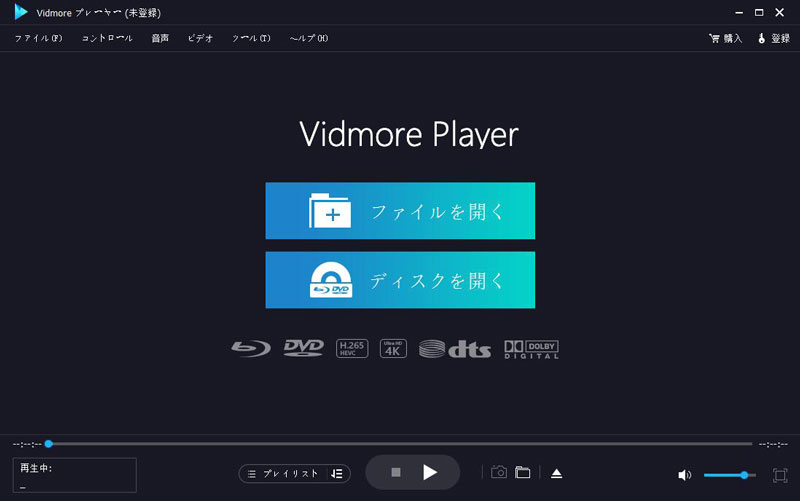
ステップ2:ISOファイルを読み込んだら、メニュー画面から目的の音声トラック、チャプター、字幕やその他の字幕を選択できます。その後、メインムービーをクリックして再生を開始します。高度なアルゴリズムにより、BD映画をスムーズに表示できます。
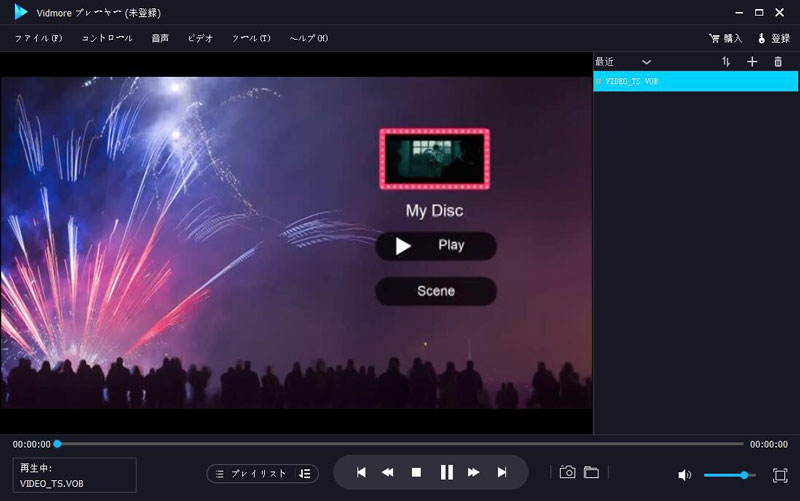
ステップ3:あとは早送り、巻き戻し、停止などのアイコンを使って、Blu-ray ISOの再生を自在にコントロールできます。さらにスクリーンショットの撮影、音量調整、映像効果の微調整など、Blu-ray ISOプレーヤー内の多彩なツールも利用できます。
パート3:Windows 7/10に対応したトップ3無料Blu-ray ISOプレーヤー
1. VLC Media Player
VLC Media Playerは、ほとんどの動画形式に対応した優秀な無料Blu-ray ISOプレーヤーのひとつです。追加コーデックをインストールしておけば、Blu-rayディスクやBlu-ray ISOファイルを自動的に認識します。さらに、マウスジェスチャーの設定、画像/テキストのウォーターマーク追加、音声付きビデオ録画なども行えます。
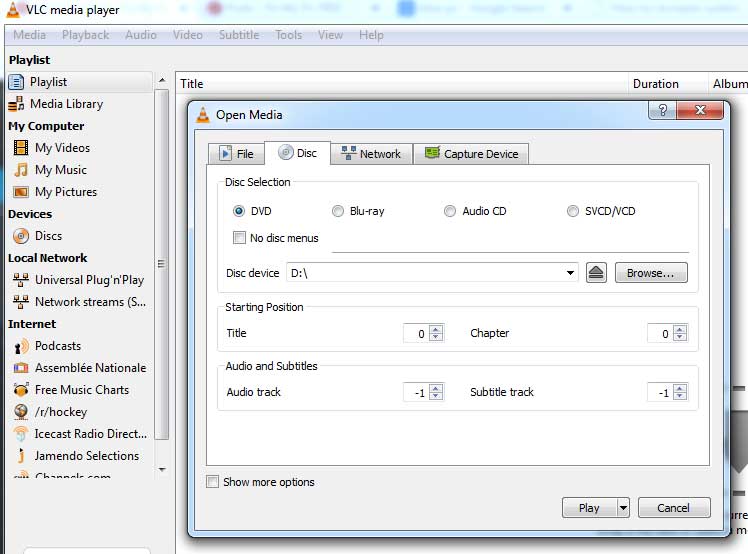
VLC Media PlayerでBlu-rayを再生する方法の詳細を見る
2. VidPlaya
オーディオCD、SVCD、VCDをお持ちなら、VidPlayaはVLC Media Playerに似たインターフェースを備えた、理想的な無料Blu-ray ISOプレーヤーです。複数の動画ファイルを同時再生できるほか、動画のトリミングやスナップショットの撮影、各種パラメーターの調整、さまざまな言語の字幕ファイルの追加などにも対応しています。
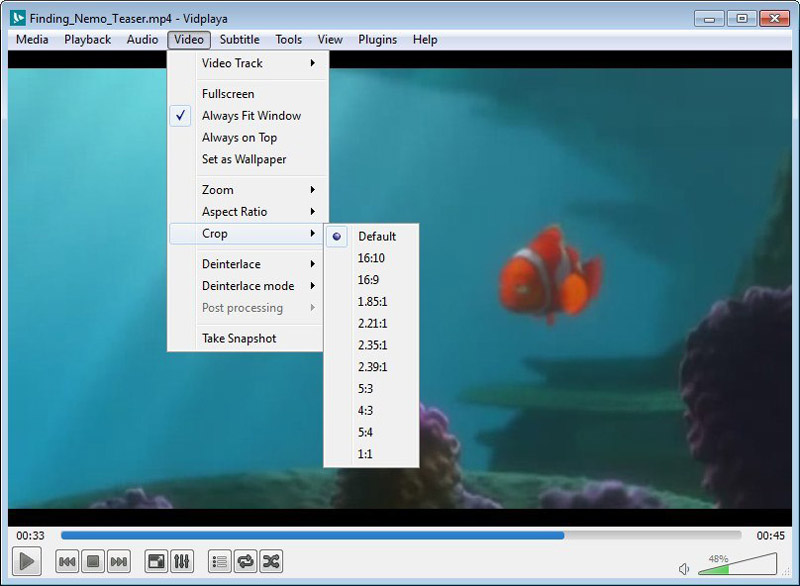
3. SMPlayer
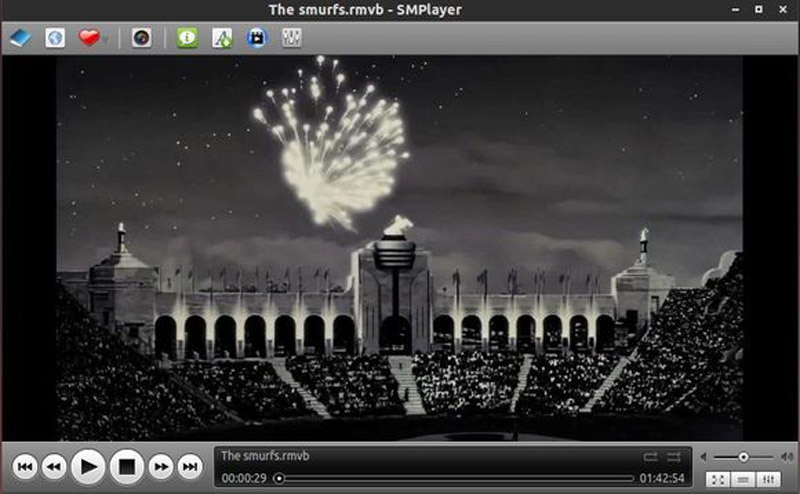
SMPlayerは、Blu-rayディスクおよびISOファイルを再生できる無料のBlu-ray ISOプレーヤーです。もちろん、動画や音声ファイルの再生、プレイリストの作成・保存、ホットキーによる再生操作、字幕の追加、音量調整、再生中の前後移動なども可能です。
パート4:Blu-ray ISOファイル再生に関するFAQ
1. Blu-rayがWindows 10で動作しないのはなぜですか?
Blu-rayディスクを再生するためにはライセンス料を支払う必要があるため、MicrosoftはWindows 10に標準のBlu-ray再生機能を搭載していません。その代わりに、Vidmore Player や VLC Media Player などの Blu-ray ISO メディアプレーヤーを Windows 10 で選んで使用する必要があります。
2. VLC Media PlayerでBlu-ray ISOファイルを直接再生できますか?
VLCメディアプレーヤーでは、Blu-rayのDVDやISOをそのまま再生することはできません。プログラムをインストールした後、2つの追加ファイルをダウンロードし、それらをWindows上でVLCメディアプレーヤーをBlu-ray ISOプレーヤーとして使えるようにするため、非常に特定のフォルダーに配置する必要があります。セットアップが完了した後でも、一部のBlu-rayメニューを正しく表示できない場合があります。
3. なぜVLC Media PlayerでBlu-rayディスクを再生できないことがあるのですか?
無料のVLCメディアプレーヤーには、AACS、BD+、MKB、CSS などの復号アルゴリズムが搭載されていないため、市販のBlu-ray映画を再生することはできません。その代わりに、Vidmore Player のような、Windows向けのプロ仕様Blu-ray ISOプレーヤーを使用する必要があります。
まとめ
Windows 10でBlu-ray ISOファイルを再生したい場合はどうすればよいでしょうか。VLC Media Playerでファイルを再生できないときは、Blu-ray ISOファイルとは何か、そしてWindows 10で使える最適なBlu-ray ISOプレーヤーについて理解しておきましょう。本テーマについて質問があれば、コメント欄で詳細をお寄せください。