ホスト権限の有無にかかわらずZoho Meetingを録画する方法
Zoho Meetingは、異なる場所や国にいるチームを抱える企業向けに設計されたオンライン会議サービスです。これを使えば、同僚やビジネスパートナーとリアルタイムかつ密接にコラボレーションできます。14日間の無料トライアルが提供されており、その後は、機能が制限された無料プランを含む複数の有料サブスクリプションプランから選択する必要があります。この記事では、Zoho Meetingを録画する方法を紹介します。
ページコンテンツ
パート1:ホストとしてZoho Meetingを録画する方法
まず、無料プランではZohoでの会議録画機能は利用できませんが、この機能はすべての有料プランで利用可能です。さらに重要なのは、ホストであるか、ホストから権限を付与されている場合にのみ、Zoho Meetingを録画できるという点です。
手順1:Zoho Meetingデスクトップクライアントを開き、新しいミーティングを作成します。
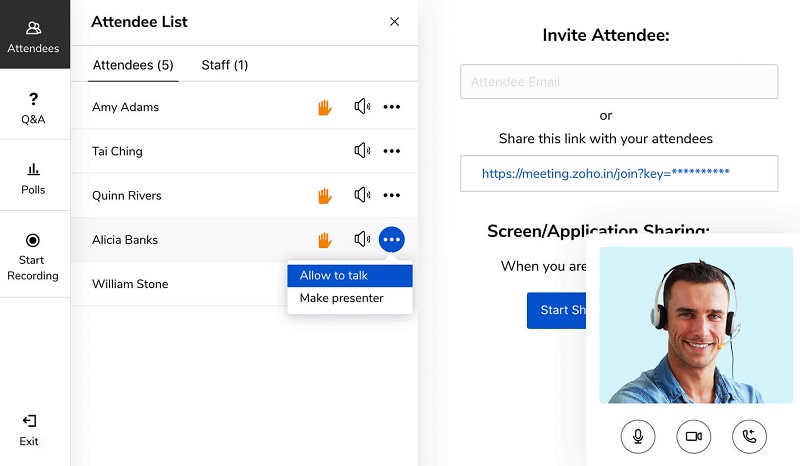
手順2:ミーティングが開始したら、左側のカラムまたは上部のリボンにある録画開始ボタンをクリックします。録画を終了したいときは、録画停止をクリックします。
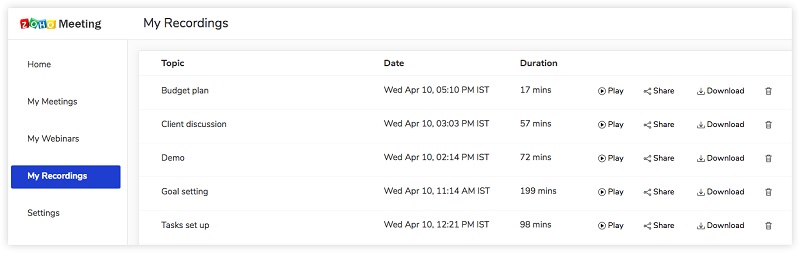
手順3:録画後、ホーム画面からマイ録画タブに移動します。そこにすべての録画一覧が表示され、その場ですぐに再生できます。各録画には共有とダウンロードオプションが用意されています。
パート2:ホスト権限なしでZoho Meetingを録画するベストな方法
方法1:デスクトップでホストなしのZoho Meetingを録画
前述のとおり、ホストアカウントやその権限がなければZoho Meetingを録画することはできません。では、ミーティングを保存できないのでしょうか。答えはノーであり、VidmoreのScreen Recorderがその手助けをしてくれます。
Zoho向け最高のミーティングレコーダーの主な機能
- ホスト権限なしでZoho Meetingを録画。
- 通知なしで重要なミーティングを保存。
- スケジュール設定でZoho Meetingを自動録画。
ホスト権限なしでZoho Meetingを録画する方法
手順1:ミーティングレコーダーをインストール
PCにインストールした後、Zoho Meetingに最適なレコーダーを起動します。Mac専用バージョンもあります。ホーム画面から動画レコーダーを選択して先へ進みます。Zoho Meetingアプリを開きます。

手順2:Zoho Meetingを録画
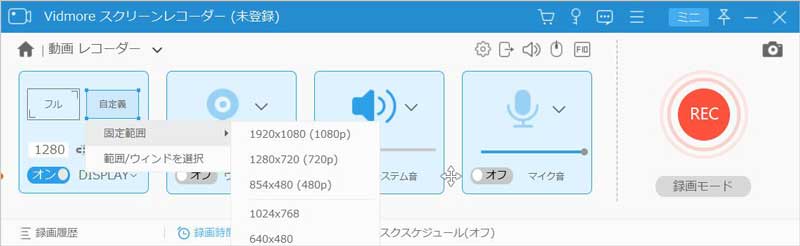
カスタムを選択し、領域/ウィンドウを選択をクリックして、Zoho Meetingアプリを指定します。自分の顔を録画したくない場合は、Webカメラをオフにします。次に、システム音やマイクなど、音声ソースを選択します。RECボタンをクリックして、Zoho Meetingの録画を開始します。
ヒント:Zoho Meetingを自動で録画するには、メイン画面でスケジュールを設定をクリックし、名前を付けて開始時間などを設定し、OKをクリックして確定します。
ステップ 3:会議録画を書き出す
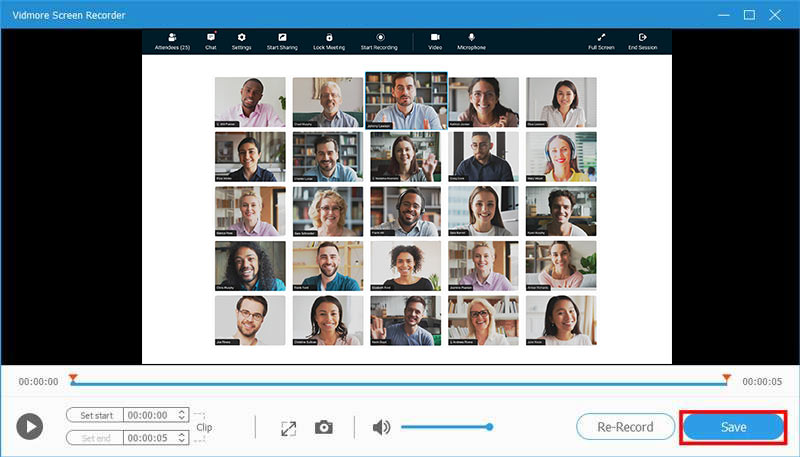
録画を停止したいときは、停止ボタンをクリックします。するとプレビュー画面が表示されます。再生して内容を確認し、問題なければ保存ボタンをクリックします。
Screen Recorderを使えば、Microsoft Teamsの会議を録画したり、TeamViewerのセッションを録画したりすることも、簡単に行えます。
方法2:オンラインでホストなしのZoho Meetingを録画
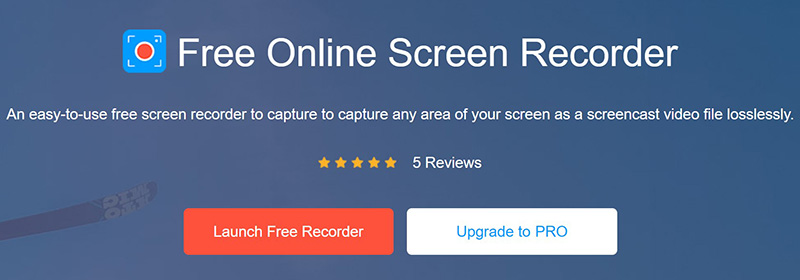
ホスト権限なしでZoho Meetingを録画するもう一つの方法が、Vidmore Free Online Screen Recorderです。これは、一部のデスクトップ型ミーティングレコーダーと同等の強力な機能を備えています。
- ソフトをインストールせずにZoho Meetingを録画。
- 完全無料で利用可能。
- ウォーターマークや時間制限なし。
- ミーティング録画をHD動画で保存。
Zoho Meetingをオンラインで録画する方法
手順1:ブラウザでhttps://www.vidmore.com/free-online-screen-recorder/を開き、無料レコーダーを起動をクリックしてランチャーをダウンロードします。
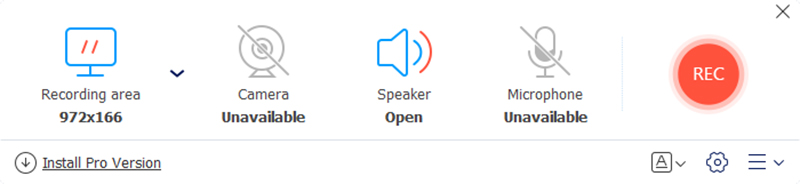
手順2:録画範囲オプションをクリックし、ミーティングに合わせて録画領域を設定します。そのうえで、状況に応じてWebカメラ、システム音声、マイクをオンまたはオフにします。
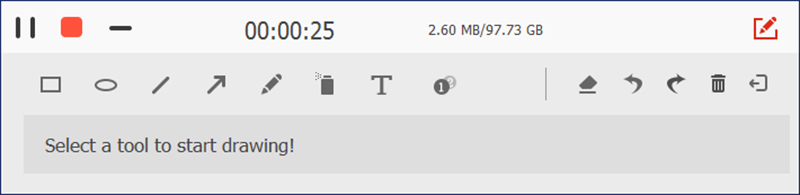
手順3:ランチャー上のRECボタンを押して、参加中のZoho Meetingの録画を開始します。ミーティングが終了するまで待ち、停止ボタンをクリックします。その後、録画をコンピューターにダウンロードするか、直接SNSに共有するかを選択します。
パート3:Zoho Meeting録画に関するFAQ
スマホで音声付きのZoho Meetingを録画するにはどうすればよいですか?
Zoho MeetingはiOS版とAndroid版のアプリをそれぞれ提供していますが、モバイル端末で会議を録画するのはあまりおすすめできません。画面が小さいためです。スマートフォン画面をパソコンにミラーリングして、パソコン側で録画するほうがよいでしょう。
Zoho Meetingは安全ですか?
Zoho Meeting は安全性の高いビデオ会議サービスです。Zoho によると、Zoho Meeting はユーザーのプライバシーを最優先に考えています。オンラインで非公開の会議を行い、参加者の入室を管理するために、会議をロックすることができます。
Zoho Webinarとは何ですか?
ウェビナーは、Zoho の機能の一つで、ユーザーがさまざまな場所から多数の参加者を招待できるものです。認知度を高めたり、オンライン授業を行ったりなど、さまざまな目的に効果的に活用できます。
まとめ
本ガイドでは、ホストであっても参加者であっても、Zoho Meetingを録画する方法を解説しました。あなたがミーティングのホストであれば、内蔵の録画機能を使うのが最も簡単です。一方で、参加者として密かにZoho Meetingを録画したい場合は、Vidmore Screen Recorderが役立ちます。しかも操作は非常に簡単です。Zoho Meetingに関して他に質問があれば、この投稿の下にコメントを残してください。