Xbox Game Bar とは?できることのまとめ
経験豊富なゲーマーなら、Windows 10 と Windows 11 に標準搭載されているツール「Xbox Game Bar」に馴染みがあるかもしれません。Xbox Game Bar を使えば、他のソフトに切り替えることなく、プレイ中にさまざまな機能へ簡単にアクセスし、操作することができます。いくつかのショートカットを押すだけで、印象的なゲームプレイを録画したり、音量を調整したり、スクリーンショットを撮ったり、さらにはゲームを終了することなく Spotify でお気に入りの音楽を再生することさえできます。Xbox Game Bar でできるさまざまなことを知りたい方、そして快適で集中できるゲーム体験を得たい方は、このXbox Game Bar のレビューを読み進めてください。

ページコンテンツ
パート 1. Xbox Game Bar とは
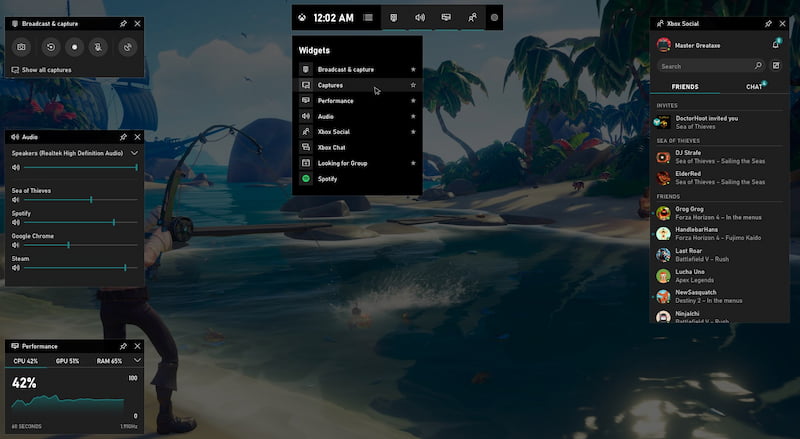
Xbox Game Bar は、Windows 10 および Windows 11 に内蔵されているカスタマイズ可能なゲーム用オーバーレイです。ほぼすべての PC ゲームで動作します。PC ゲームをプレイしているときに Win + G キーを押すと、Xbox Game Bar を呼び出すことができます。このオーバーレイには便利な機能が多数搭載されており、ゲーム画面から離れることなくウィジェットに素早くアクセスできます。
- 壮大なゲームプレイの瞬間を録画・キャプチャ。
- オーディオチャンネルごとに音量をコントロール。
- ゲームプレイ中の PC パフォーマンスを可視化。
- ゲームをしながら、お気に入りのBGM(バックグラウンドミュージック)を再生・操作できます。
- 「グループを探す(LFG: Looking for Group)」機能で、一緒にプレイする仲間を見つけましょう。
- ゲームプレイ中のスクリーンショットを撮影する そのゲームをプレイしている最中に。
Xbox Game Bar にこれほど多彩な機能があることが分かったところで、「どうやって Xbox Game Bar を起動するのか」が気になっていませんか。次のパートでは、Xbox Game Bar を開くショートカットを紹介します。
パート 2. Xbox Game Bar のショートカット
Win + G は、Xbox Game Bar を呼び出すための基本かつ最重要のショートカットであり、ゲームプレイ動画の録画、画面キャプチャ、チャット、PC パフォーマンスの監視など、複数の機能を操作するためのツール一式を表示します。ユーザーはオーバーレイ上部に表示されるこれらのアイコンをクリックして操作できますし、それぞれの機能に対応した個別のショートカットを使うこともできます。以下に、Xbox Game Bar の主な機能に対する詳しいショートカットを示します。
- Windows キー + G:Game Bar(ゲームバー)を表示します。
- Windows キー + Alt + G:直近30秒間のゲームプレイを録画します。
- Windows キー + Alt + Print Screen:画面キャプチャを撮ります。
- Windows キー + Alt + R:時間制限なしでゲームを録画します。
- Windows キー + Alt + T:PCのパフォーマンスを表示します。
- Windows キー + Alt + M:録画中のマイクを操作します。
ユーザーは Xbox Game Bar を操作するためのショートカットを変更したり、自分好みにカスタマイズしたりすることもできます。設定アイコンをクリックし、ショートカットオプションを見つけて、空欄に新しく設計したショートカットキーを入力し、保存をクリックします。これで、自分の操作習慣に合った新しいショートカットが作成されます。
多くのゲーマーにとって、Xbox Game Bar で最もよく使われる機能は「録画」です。自分の壮大なゲームシーンを保存し共有することに熱中しているプレイヤーが多いからです。次のセクションでは、Xbox Game Bar での録画方法について解説します。
パート 3. Xbox Game Bar で録画する方法
Xbox Game Bar の録画機能は、息をのむようなゲームプレイの瞬間をすぐに保存できる大きな利便性を提供しており、ゲームを終了することなくソーシャルメディアで実績を共有することも可能です。この機能が気になっている方も多いでしょう。ここからは、Xbox Game Bar を使ってゲームクリップを録画するための詳しい手順を紹介します。
ステップ 1. Xbox Game Bar を開く。
ゲームプレイ中に、Win + G を押してゲームバーを呼び出します。
ステップ 2. 録画を開始する。
画面上部のウィジェットメニューからキャプチャをクリックし、録画を開始を選択すると、すぐにゲームクリップの録画が始まります。同じボタンをもう一度クリックすると、録画を停止できます。
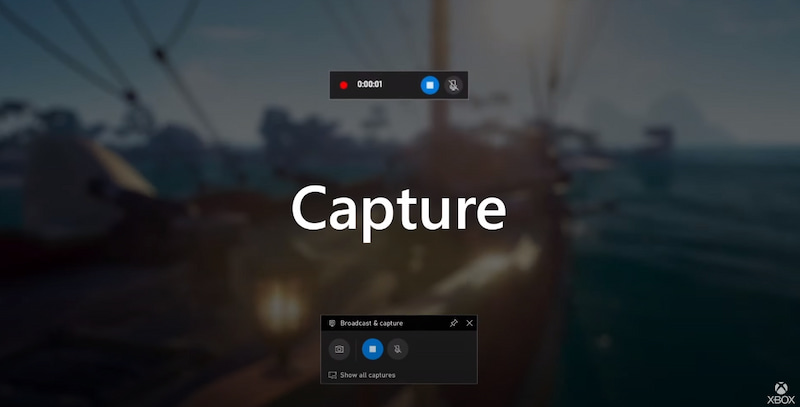
ステップ 3. 録画ファイルを探す。
録画を停止すると、ゲームクリップは自動的にギャラリーに保存されます。ギャラリーをクリックすると、保存されたゲームクリップを確認できます。
ご覧のとおり、Xbox Game Bar でゲームを録画するのはとても簡単です。ショートカットを押してマウスを 2 回クリックするだけで、プレイ中の最高の瞬間を録画できます。ただし、Xbox Game Bar で録画できるのは最大 30 分までで、30 分経過すると自動的に録画が停止します。さらに、Xbox Game Bar で録画される動画の解像度は最大でも 1080p に限られます。そのため、30 分以上中断せずに画面を録画したい場合や、より高解像度の動画を録画したい場合、あるいはこの機能自体が不要で Xbox Game Bar をアンインストールしたい場合は、このまま読み進めてください。
パート 4. Xbox Game Bar をアンインストールする方法
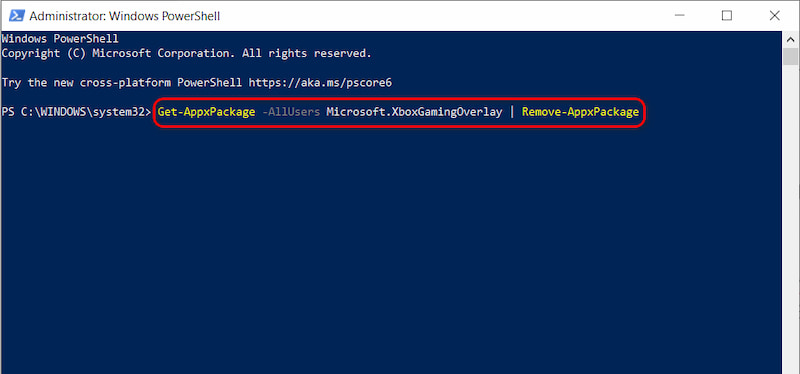
Xbox Game Bar を完全にアンインストールするには、PowerShell コマンドを使う方法が最も効果的です。
ステップ 1. PowerShell を開く。
キーボードで Win + X を押し、Windows PowerShell (管理者) を選択して PowerShell を開きます。
ステップ 2. コマンドを入力する。
次のコマンドを入力します:Get-AppxPackage -AllUsers Microsoft.XboxGamingOverlay | Remove-AppxPackage。その後、Enter キーを押すと、Xbox Game Bar が削除されます。
Xbox Game Bar をアンインストールしたくない場合は、無効化するという選択肢もあります。ここでは、3 つの簡単なステップで Xbox Game Bar をオフにする方法を紹介します。
設定を開き、ゲーム セクションを選択してから、Xbox Game Bar を見つけます。「Xbox Game Bar を有効にする」で始まるトグルスイッチをオフにします。これで、このツールを無効化することができます。
ここまでの手順に従っていれば、すでに Xbox Game Bar を削除できているはずです。では次に、ゲームクリップを録画したいとき、どのツールを選べばよいでしょうか。次のパートでは、Xbox Game Bar の代替ツールである Vidmore Screen Recorder を紹介します。自分の好みに合わせて試してみるかどうかを決めてください。
パート 5. 録画における Xbox Game Bar の代替ツール
Xbox Game Bar はゲーマーに多くの利点をもたらしますが、とくに録画機能に関しては制限もあります。Xbox Game Bar は 1 つのウィンドウのみの録画に対応しており、録画時間や録画範囲にも制約があります。さらに、Xbox Game Bar が無効になっていたり、起動できなかったりする場合もあるため、代替ツールを見つけておくことが必要になることがあります。ここでは、総合的なレビューの結果として高くおすすめできるVidmore スクリーンレコーダーを紹介します。
Vidmore Screen Recorder は、プロゲーマーから初心者プレイヤーまで、どちらにとっても高い利便性を提供します。軽量なゲームレコーダーとして利用でき、プレイヤーは制限なく自分の勝利の瞬間を録画できます。それでは、このツールの使い方を見ていきましょう。
ステップ 1. Vidmore Screen Recorder をダウンロードする。
ダウンロードボタンを押して、PC にツールをインストールします。
ステップ 2. ゲームレコーダーを選択する。
ゲームを起動し、Vidmore Screen Recorder を開きます。ゲームレコーダーモードを選択して次へ進みます。
ステップ 3. 録画を開始する。
ゲームを選択セクションからゲームウィンドウを選択します。録画設定を調整したい場合は、歯車(設定)アイコンをクリックして、出力形式や動画品質を好みに合わせて設定できます。
REC ボタンをクリックすると録画が開始され、3 秒後に実際の録画がスタートします。
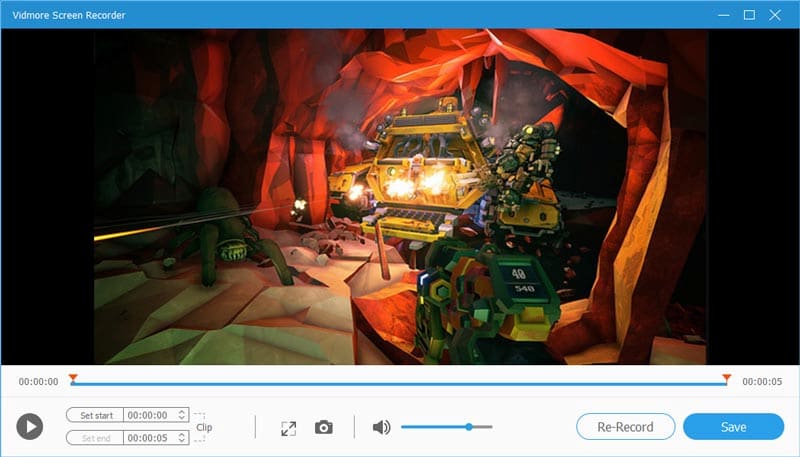
ステップ 4. 録画ファイルを探す。
停止ボタンをクリックして録画を終了します。録画した動画は簡単に編集することもでき、その後保存ボタンをクリックして録画ファイルを PC にエクスポートします。
ご覧のとおり、録画において Vidmore Screen Recorder も Xbox Game Bar と同様に使いやすいツールです。ただし、試用版では録画できるゲームクリップは 3 分までという制限があります。もし無料の画面録画ソフトを探しているのであれば、基本的な録画ニーズを満たせるFree Screen Recorder Onlineも良い選択です。
パート6:Xbox Game Bar に関するよくある質問(FAQ)
Xbox Game Bar が動作しない場合は?
バックグラウンドソフトウェアやWindowsの更新によって、Xboxゲームバーが無効になっている可能性があります。また、デスクトップの録画を禁止しているゲームもあります。
なぜ Xbox Game Bar をアンインストールできないのですか?
それは、おそらくアンインストールではなく無効化しただけだからです。Windowsボタンを押し、設定を選択して、ゲームを入力し、Xbox Game Bar を見つけてトグルスイッチでオフにするという方法では、Xbox Game Bar をアンインストールすることはできません。この方法では、PC 上で Xbox Game Bar を「無効」にしているだけで、「アンインストール」しているわけではないからです。Xbox Game Bar をアンインストールする方法については、上記の内容で紹介しています。
Xbox Game Bar を PC に入手するにはどうすればよいですか?
Win + G キーを押しても Xbox Game Bar が表示されない場合、ゲームバー機能が制限されているか、無効になっている可能性があります。Xbox Game Bar の設定を確認してください。キーボードの Windows キーを押して[設定]をクリックし、[ゲーム]を選んでから[Xbox Game Bar]を開きます。[オン]に切り替えて、すべての関連設定を有効にしてください。設定が完了したら、アプリケーションを再起動し、Xbox Game Bar が正常に動作するか確認します。
まとめ
ここまでで、Windows におけるXbox Game Bar のレビューについて、より多くのことを知ることができたはずです。その利便性やユーザーフレンドリーなインターフェースにより、多くのゲーマーから支持されています。もし録画機能に満足できない場合は、代替ツールとして Vidmore Screen Recorder をおすすめします。無料の画面録画ソフトを探している場合には、もう 1 つのオンラインレコーダーも用意されています。自分のニーズに応じて選択してください。では、あなたが Xbox Game Bar で一番気に入っている機能は何ですか?コメント欄でぜひ教えてください。