第1部 Vidmore Screen Recorder
近年では、画面録画は動画クリエイターや教育関係者、ビジネスパーソンにとって重要なツールになっています。では、ゲームプレイや完璧なチュートリアル、ソフトウェアのデモを「決まった長さ」で録画したいときはどうすればよいでしょうか。録画を手動で開始・停止する方法は、ミスが起きやすいだけでなく、非常に非効率です。そこで威力を発揮するのが「タイマー機能」を備えた録画ツールです。もし「タイマー付き画面録画ソフト」をお探しなら、本記事を読む価値があります。この記事では、理想どおりの長さで録画するためにパソコンで使える各種レコーダーをご紹介します。タイマー付き録画について詳しく知りたい方は、ぜひ最初から最後まで目を通してみてください。

ページコンテンツ
第2部 EaseUS RecExpert
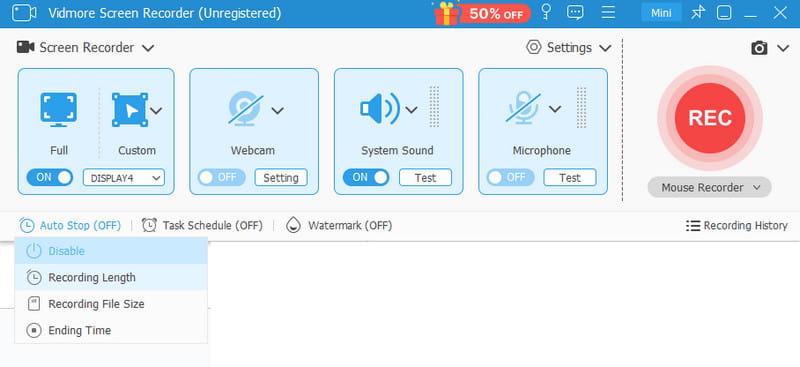
タイマー付きの優秀な動画/画面録画ソフトを探しているなら、まずは「Vidmore スクリーンレコーダー」をチェックしてみてください。このソフトは、録画に必要な機能を一通り備えており、ユーザーにとって非常に使いやすいのが特長です。録画時間をニーズに合わせて指定できるうえ、録画の終了時刻をあらかじめ設定することも可能です。こうした点からも、このレコーダーは信頼できる優秀なソフトの一つと言えるでしょう。さらに、録画中に「ペン」機能を使って画面上に書き込みができるため、チュートリアル動画の作成にも最適です。加えて「スクリーンショット」機能で静止画の撮影も行えます。そのため、タイマー付きで使える高品質な無料画面録画ソフトをお探しなら、Vidmore Screen Recorder が最適な選択肢となるでしょう。
メリット
・ビデオレコーダーのインターフェースは非常に分かりやすく、操作しやすい。
・録画した画面をさまざまな出力形式で保存できる。
・録画した動画を改善するための基本的な編集機能を備えている。
・高画質な動画を出力できる。
デメリット
・より高度な機能を利用するには、有料版へのアップグレードが必要。
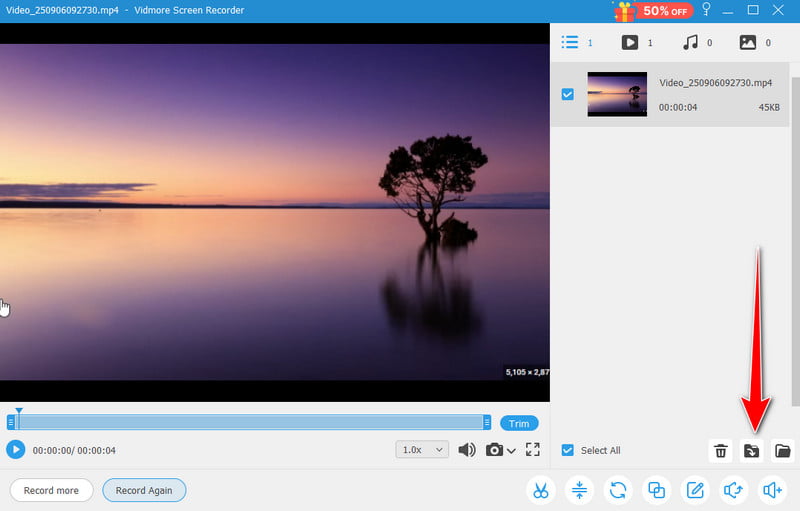
このソフトを使って画面をキャプチャ・録画する方法は、以下の手順を参照してください。
ステップ1. Mac または Windows に Vidmore Screen Recorder をダウンロードします。その後、起動して録画の準備を行います。
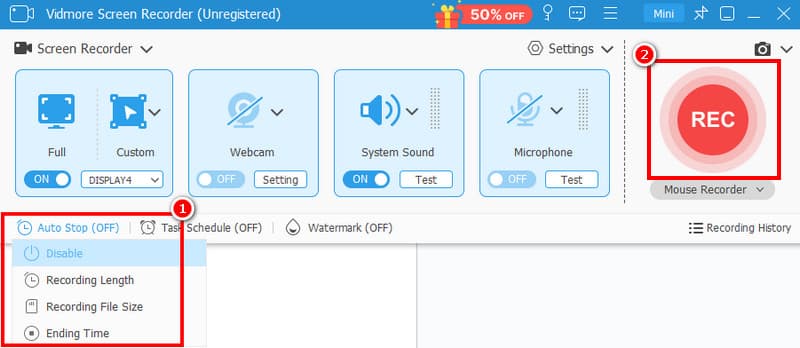
ステップ2. インターフェース上で タイマー 機能をクリックし、希望する時間を設定します。設定が完了したら、REC を押して録画を開始します。録画を終了したいときは、停止 ボタンをクリックします。
ステップ3. プレビュー画面が表示されたら、エクスポート セクションに進み、録画した動画をパソコンに保存します。
この手順に従えば、タイマーを使って効率的にパソコン画面を録画できます。また、本ソフトは高品質な動画を出力できるため、再生時の見栄えも優れており、録画ツールとして非常に優秀です。そのため、透かしなしの無料画面録画ソフト を探している方にも、このプラットフォームの利用をおすすめします。
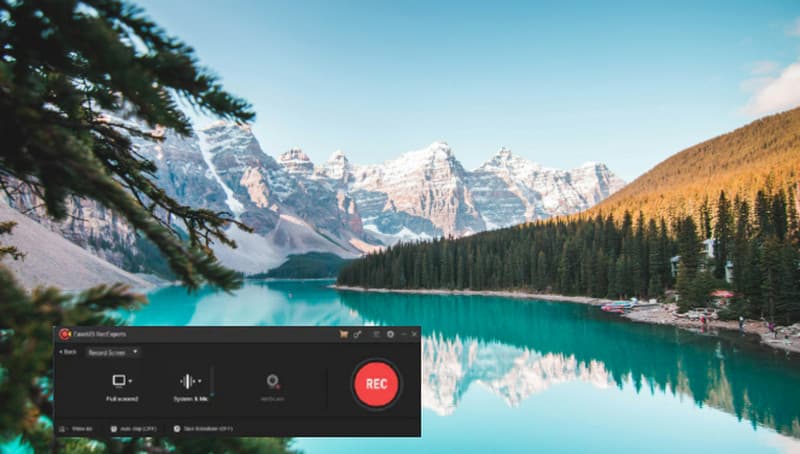
次にご紹介する画面録画ソフトは EaseUS RecExpert です。Mac と Windows の両方で利用できる優秀なレコーダーであり、画面上のあらゆるコンテンツを録画できる点が魅力です。基本的な編集機能も搭載されており、録画後の動画を簡単にブラッシュアップできます。さらに、音声レコーダー機能も備えているため、より信頼性の高い録画環境を構築できます。
第3部 Movavi Screen Recorder
・画面レコーダーはレイアウトがシンプルで分かりやすい。
メリット
・設定を細かくカスタマイズできる。
・他のレコーダーと比べるとサブスクリプション料金が高め。
デメリット
・より高度な機能を利用するには、有料版へのアップグレードが必要。
・編集機能がやや限定的。
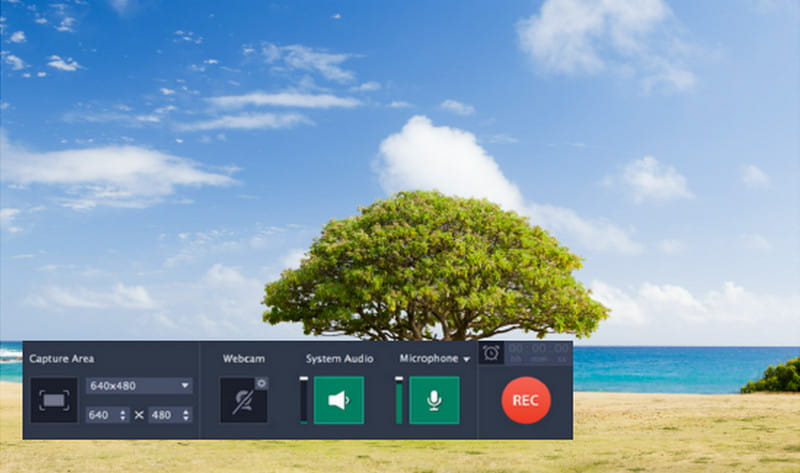
より高度な画面録画ソフトを求めるなら、Movavi Screen Recorder の使用を検討してみてください。このプログラムは「スケジュール録画」機能を備えており、画面録画の開始・終了をタイマーで指定できます。さらに、録画後の動画を魅力的な仕上がりにするための編集機能も利用できます。チュートリアルやオンライン会議、ゲームプレイなど、さまざまなコンテンツの録画に対応している点も大きな特長です。
Part 3. Movavi Screen Recorder
・画面を高画質で録画できる。
メリット
・録画処理がスムーズに行える。
・録画した動画の見た目を整えるための基本的な編集機能を備えている。
・インターフェースがやや複雑で、初心者には分かりにくい場合がある。
デメリット
・すべての機能を使うにはフルバージョンの購入が必要。
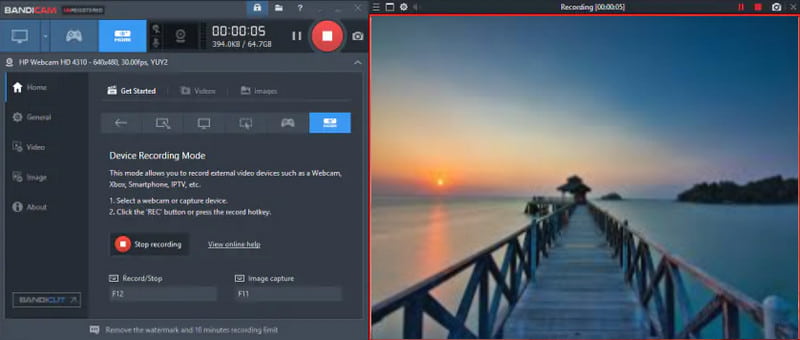
シンプルな画面録画ソフトを使いたい初心者の方には、Bandicam をおすすめします。このレコーダーは直感的で分かりやすいインターフェースを備えており、操作しやすい点が魅力です。画面上のあらゆるコンテンツを録画でき、ウェビナー、ゲームプレイ、会議、配信動画なども簡単に保存できます。さらに、ダウンロードが軽快でインストールもスムーズなため、誰でも手軽に導入できます。
パート4. Bandicam
・初心者に最適なレコーダー。
メリット
・スケジュール機能により、録画中のタイマー設定がしやすい。
・Windows 専用で、ほかの OS では利用できない。
デメリット
・動画編集機能が備わっていない。
Flashback Screen Recorder も、パソコン画面を録画できる便利なソフトです。複数の録画モードに対応している点が魅力で、さまざまな用途に柔軟に対応できます。出力も素早く行えるため、作業効率の面でも優れています。録画した動画は複数のファイル形式で保存でき、さらに YouTube へ直接アップロードすることも可能です。
第 5 部 FlashBack Screen Recorder
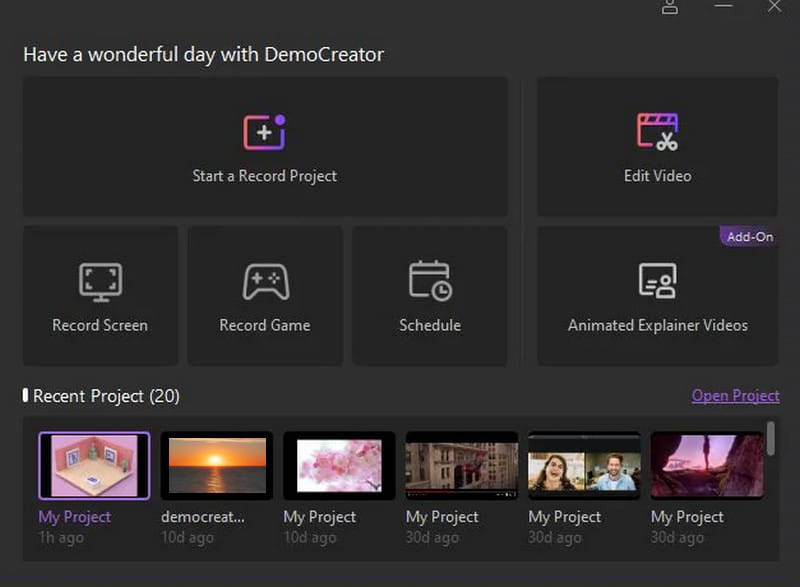
・録画中にビデオエフェクトを適用できる。
メリット
・高品質な動画を録画できる。
・無料版では動画にウォーターマーク(透かし)が入る。
デメリット
・高度な編集機能は搭載されていない。
Debut Video Capture は、日付や時刻も扱える無料の画面録画ソフトです。複数の録画機能を備えており、画面キャプチャ、ウェブカメラ録画、録画範囲のカスタマイズ、字幕の追加などが可能です。また、録画した動画にエフェクトを加えることで、より魅力的な仕上がりにすることもできます。
パート6:Debut動画キャプチャ
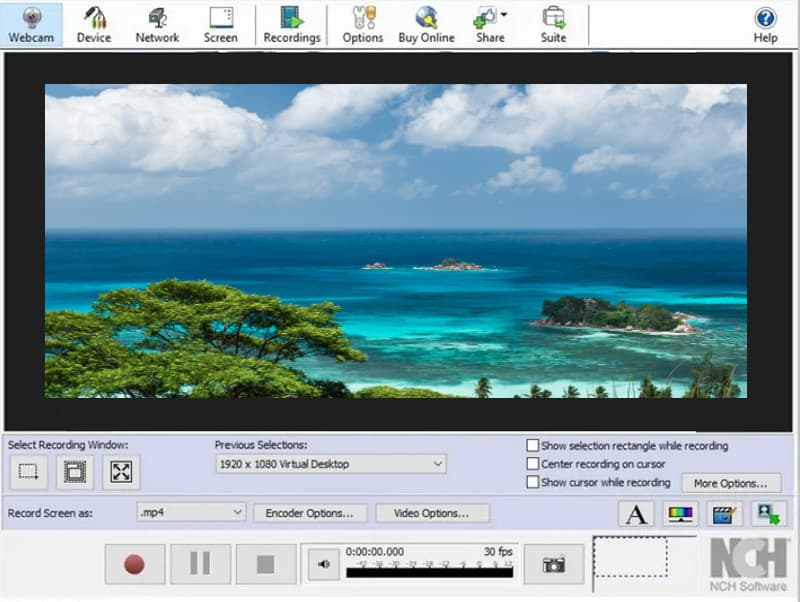
・多彩な出力形式に対応している。
メリット
・録画設定を細かくカスタマイズできる。
・完全無料ではなく、無料版には機能制限がある。
デメリット
・インターフェースがあまり分かりやすくない。
最後にご紹介するタイマー付き無料画面録画ソフトは、OBS Studio です。オープンソースの動画レコーダーで、画面上のあらゆる内容をキャプチャできます。最大の特長は、必要なパラメーターを細かく調整できる点です。エンコーダーやビットレート、出力解像度、フォーマットなどを自由に変更でき、録画後は高品質な動画を出力できます。効率的かつ本格的な画面録画を行いたい方は、OBS の利用を検討するとよいでしょう。
パート7:OBS Studio
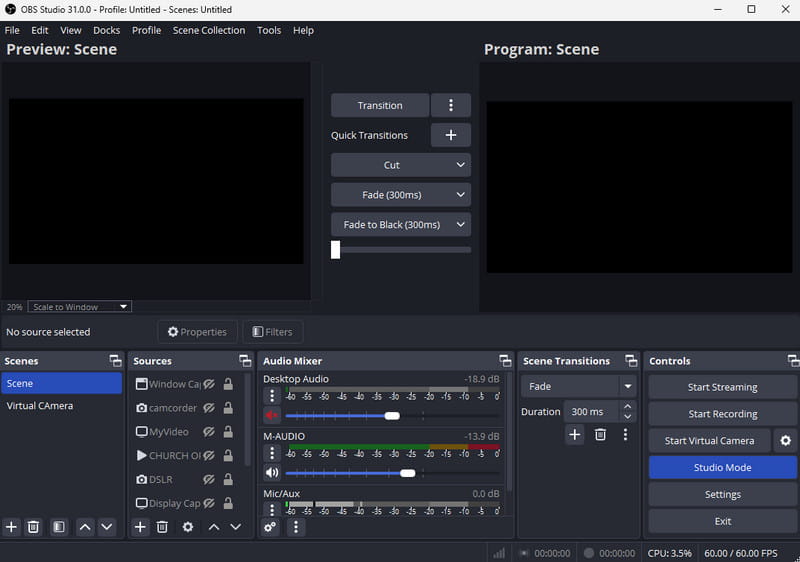
・ユーザーインターフェースはシンプルでありながら、情報量が十分で分かりやすい。
メリット
・長時間の動画も問題なく録画できる。
・完全無料で利用できる。
・録画中にオーバーロードが発生し、負荷が高くなる場合がある。
デメリット
タイマー付き画面録画ソフトをさらに比較したい場合は、以下の比較表も参考にしてください。
この記事を通じて、Mac と Windows にインストールできる優秀な「タイマー付き画面録画ソフト」を一通り確認していただけたはずです。ぜひ実際に使ってみて、自分の用途に最も合うレコーダーを見つけてください。加えて、高画質で動画と音声の両方をクリアに録画できるソフトをお探しなら、Vidmore Screen Recorder をおすすめします。求める結果をしっかり実現できるよう設計されており、多くのユーザーにとって頼れる録画ツールとなるでしょう。
| 画面録画ソフト | 対応プラットフォーム | ラグなし | 使いやすさ | 画質 | 編集機能を提供 |
| Vidmore 画面キャプチャー | Windows/Mac | なし | シンプル | 最大4K対応 | 基本機能と高度な機能 |
| EaseUS RecExpert | Windows | ときどき | シンプル | 最大4K対応 | 基本的。 |
| Movavi Screen Recorder | Windows/Mac | なし | 標準 | 最大4K対応 | 基本機能と高度な機能 |
| Bandicam | Windows | ときどき | シンプル | 最大1080pまで | 基本的。 |
| Flashback 画面レコーダー | Windows | なし | シンプル | 最大4K対応 | 基本的。 |
| Debut ビデオキャプチャー | Windows | ときどき | シンプル | 最大1080pまで | 基本的。 |
| OBS Studio | Windows/Mac | なし | 標準 | 最大4K対応 | 基本的。 |
まとめ
Windows・Mac向けタイマー付き画面録画ソフトおすすめ7選.