Chromeのコンテンツをキャプチャするための最高のChrome画面録画ソフト&Chrome拡張機能(2024年版)
Chromeは、安全なウェブ閲覧環境を提供する、最も一般的に使用されているインターネットブラウザの1つです。Chromeユーザーの増加に伴い、ライブ配信中の動画や音楽、その他のページコンテンツやWeb上の操作をキャプチャできるChrome用画面録画ソフトのニーズが大きく高まっています。
Google Chromeで何を録画したい場合でも、パソコン画面上の操作を記録するには、Chrome用の画面録画ソフト、もしくはChrome録画拡張機能が必要です。ここでは、最高のChrome画面録画ソフトと、パソコンでChromeを録画するための代替Chrome拡張機能をいくつかご紹介します。
ページコンテンツ
パート1. Chrome向け最高クラスの画面録画ソフト – Vidmore Screen Recorder
Chrome上の画面活動を録画する最も便利で効率的な方法は、Chrome用画面録画ソフトを使うことです。Vidmore スクリーンレコーダーは、Google Chromeで行われるコンテンツを確実にキャプチャできる信頼性の高い画面録画ソフトです。Firefoxブラウザのウィンドウタブや小さな領域を録画することも可能です。また、Vimeo、Facebook、BBCなどのオンラインストリーミング動画および音声を含め、Chrome上のあらゆるパソコン画面の操作をキャプチャできます。
さらに、この画面録画ツールを使ってゲームプレイ動画を保存したり、分かりやすい動画チュートリアルを作成したりすることもできます。加えて、スケジュール録画ツール、注釈機能、トリミング機能など、録画をプロフェッショナルに見せるための便利な追加機能も多数搭載されています。こうしたChromeブラウザ上の操作は、MP4やMOVなど、さまざまな形式で高品質に保存できます。もしChromeブラウザで動画を再生できない場合は、こちらをクリックして詳細なガイドをご覧ください。
 Vidmore Screen Recorder – Chrome向け最高の画面キャプチャソフト
- Chromeやその他のブラウザ上のあらゆる画面操作を高画質でキャプチャ。
- デスクトップ画面、ビデオマニュアル、ウェビナー、オンライン通話を録画。
- オンラインストリーミング動画やオンラインイベントをキャプチャして保存。
- スクリーンショットを撮影し、プレビュー画面で編集。
- 録画プロセスを充実させる追加機能を多数搭載。
- WindowsとMacの両方に対応。

それでは、実際の操作手順を見ていきましょう。
ステップ1. ソフトをインストールする
WindowsまたはMac用のVidmore Screen Recorderを無料ダウンロードし、インストールします。インストール後、パソコンで起動してください。
ステップ2. 「動画レコーダー」を選択する
メイン画面で、Chrome上の画面操作を録画するには動画レコーダー機能を選択します。Chromeの音声だけを録音したい場合は、音声レコーダーを選びます。また、スクリーンキャプチャ機能を開けば、Chromeのスクリーンショットを撮ることもできます。

ステップ3. キャプチャ設定を調整する
動画レコーダー画面に入ったら、録画設定オプションをクリックして録画パラメータをカスタマイズできます。ここでは、マウス効果、ホットキー、保存先、動画形式、動画コーデック、画質、フレームレートなど、さまざまな設定を行えます。特に希望がなければ、このステップはスキップしてかまいません。
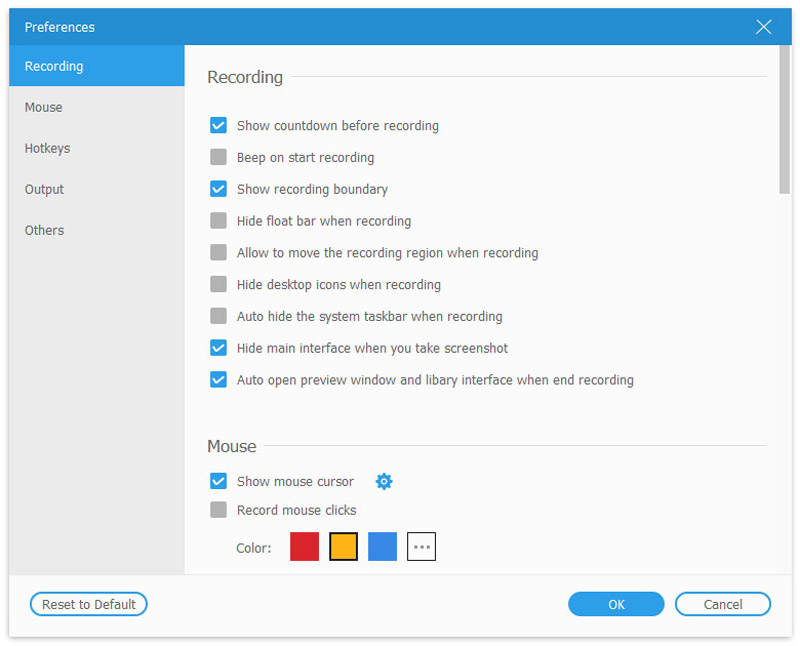
次に、録画したい範囲を選択します。画面全体を録画したい場合はフル、特定のエリアのみ録画したい場合はカスタムを選んで録画領域を指定します。
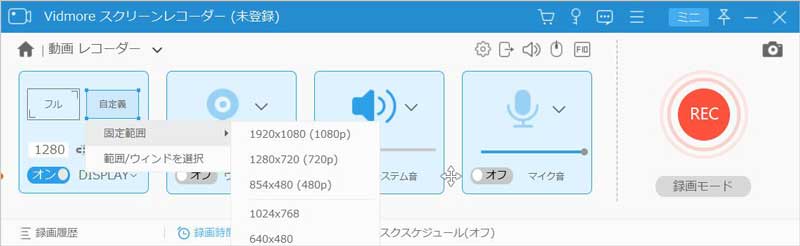
自分の声やパソコンのシステム音を含めたい場合は、マイク音とシステム音をオンにします。自分の顔も同時に録画したいなら、ウェブカメラを有効にしてください。

ステップ4. Chromeブラウザの動画を録画する
RECボタンをクリックして録画を開始します。3秒のカウントダウンの後、自動的に録画が始まります。録画を終了するには、停止ボタンを押します。

手順3. 続いて、録画したい画面範囲を指定します。その後、Lync会議画面に切り替え、録画コントロールバーの[REC]ボタンをクリックして録画を開始します。
録画が終了したら、プレビュー画面で録画内容を確認し、不要な部分をカットできます。
その後、保存ボタンをクリックして、録画ファイルをパソコンに書き出します。

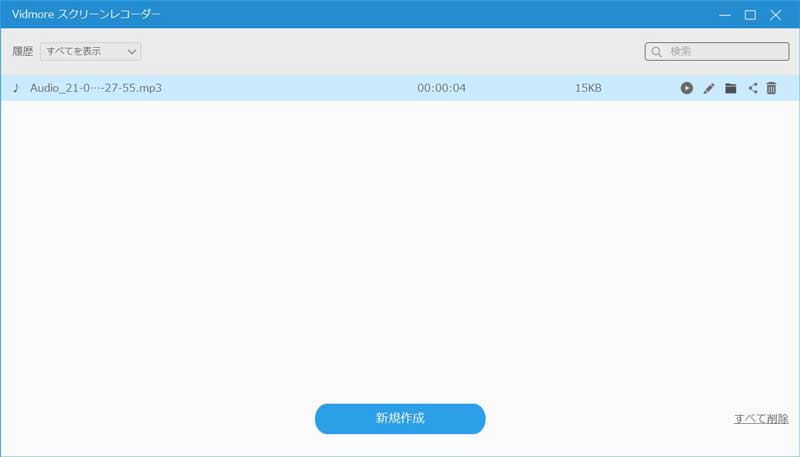
録画した動画をYouTube、Vimeo、Twitterなどのソーシャルメディアに共有したい場合は、録画履歴ライブラリからそのまま共有することができます。
パート2. 画面キャプチャにおすすめのChrome拡張機能4選
調査の結果、WindowsおよびMac向けの優れたChrome画面録画ソフトを厳選しました。インターネット上で見つけた以下のChrome向け画面キャプチャ拡張機能の一覧は、きっとあなたのニーズを満たしてくれるでしょう。
Screencastify
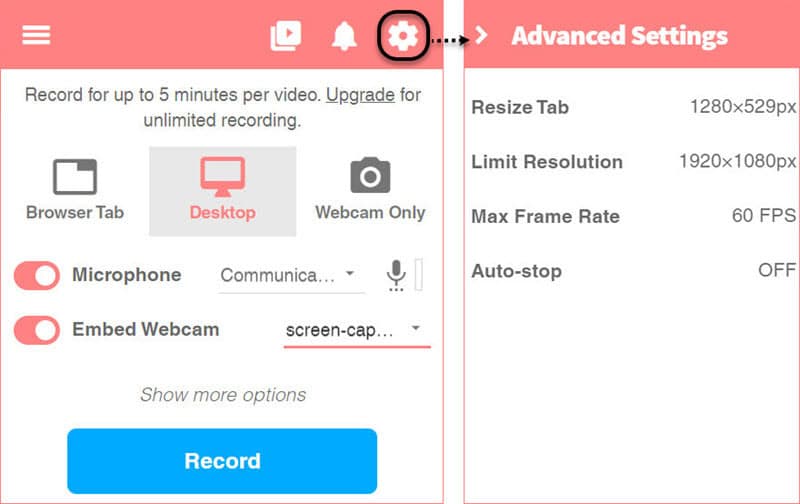
Screencastifyは、Chromeユーザー向けに非常にシンプルな画面キャプチャ方法を提供するChrome拡張機能です。画面全体または指定範囲を録画でき、録画したファイルは直接Google Driveに保存されます。また、そのままYouTubeにアップロードしたり、MP4やGIFとして書き出すことも可能です。基本的な録画機能に加えて、カット、結合、トリミング、クリップの並べ替えなど、便利な編集ツールも用意されています。Screencastifyを使えば、数秒でHD動画を録画・編集・共有できます。
Screencastifyには2つの料金プランがあります。1つは無料プラン、もう1つはPremiumで、月額$2(年払い)です。無料版では書き出しオプションが限られており、画面右上にウォーターマークが入ります。
Nimbus Capture
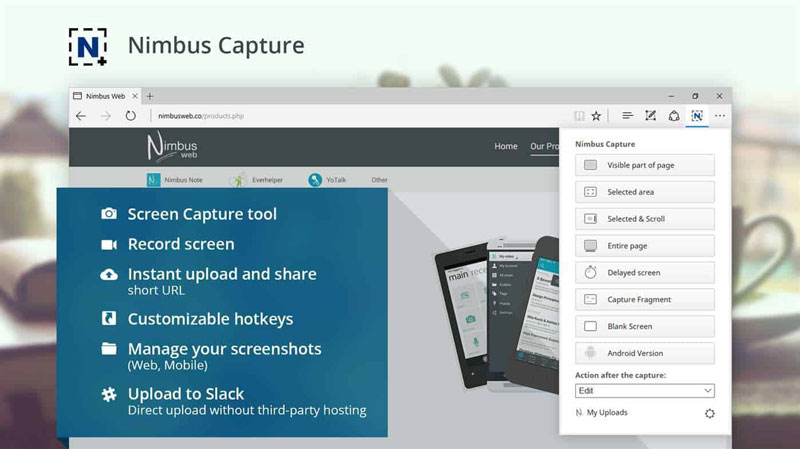
Nimbusは、Chrome向けの軽量かつ簡単な画面録画ツールで、画面録画のニーズに十分応えられます。Webページ全体や画面全体、あるいは選択したエリアのみをキャプチャできます。また、この拡張機能を使って、画面全体、選択範囲、さらには真っ白なページなど、さまざまな種類のスクリーンショットを撮ることも可能です。ただし、Nimbusを利用できるのはChromeまたはFirefoxユーザーに限られます。
Awesome Screenshot
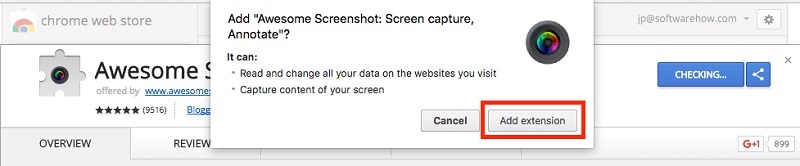
Awesome Screenshotは、Google Chromeブラウザ向けの画面キャプチャおよび画像注釈拡張機能です。この拡張機能は、スクリーンショットの録画、編集、注釈付けといったあらゆるニーズに対応します。Awesome Screenshotでは、ローカルディスクに保存する場合、最大5分間の画面録画が無料で行え、クラウドストレージには20本の動画を無料保存できます。それ以上の録画時間で動画を保存したい場合は、Basicプランにアップグレードする必要があります。さらに多くのクラウド録画機能が必要な場合は、ProfessionalまたはTeamプランへのアップグレードが可能です。
Loom
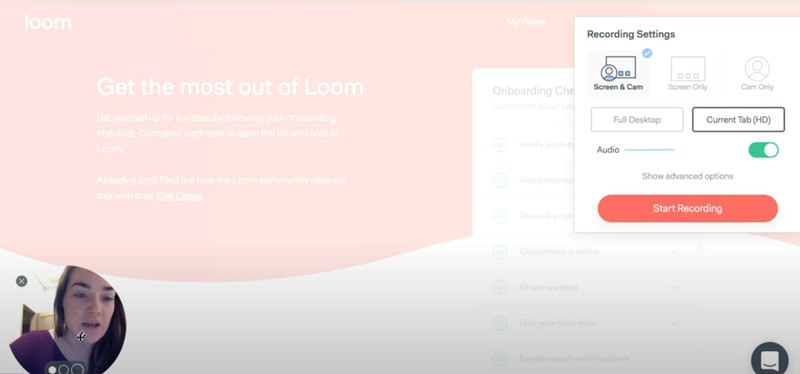
Loomは、Chrome向けの使いやすい動画レコーダーです。他の拡張機能と同様に、画面を録画して、ワンクリックで録画ファイルをアップロードできます。画面全体、または画面の一部のみを録画することができ、録画中いつでも動画に注釈を追加できます。また、Gmailに自動的に動画を添付して、メール本文内で直接共有することも可能です。しかし、無料版では最大5分までしか録画できず、出力される動画の画質が低くなる場合があります。
パート3. Chrome用画面録画ソフトに関するFAQ
Chromeをオンラインで無料録画するにはどうすればいいですか?
Vidmore Free Online Screen Recorderは、Chromeブラウザ上の任意の領域をキャプチャできる、使いやすいオンライン画面キャプチャツールです。完全無料で、安全に利用できます。
Google Chromeでスクリーンショットを撮るには?
Google Chromeでスクリーンショットを撮りたい場合は、以下のリンクからガイドを参照してください。
Google Chromeでスクリーンショットを撮るためのガイドを読む
まとめ
ここまで見てきたとおり、上記のChrome用画面録画ソフトやアプリは、どれも使いやすく人気があります。それぞれに独自の機能があり、トレーニング、ビジネス、娯楽など、目的に応じた画面録画動画を作成したい方には、ぜひVidmore Screen Recorderをインストールして試してみることを強くおすすめします。Chromeを録画し、ナレーションやシステム音声を重ねるソリューションとして、非常に簡単で効果的です。このガイドがお役に立ち、あなたのニーズや期待に最も合ったツールを見つけていただければ幸いです。