ホストでも参加者でもRingCentralミーティングを録画する方法
この記事では、お使いのデバイスでRingCentralのミーティングを録画する方法を紹介します。RingCentralはクラウドベースのコミュニケーションシステムで、インターネット経由で安全なホスト型の電話およびFAX機能を提供します。高価で複雑なハードウェアを用意する代わりに、スマートフォン、タブレット、コンピューターを使ってミーティングや通話を行うことができます。RingCentralは、ミーティング録画を含む豊富な機能を提供していることもあり、リリース以来多くのユーザーを惹きつけてきました。ここでは、この重要な録画機能の使い方と、大事なミーティングを保存するその他の方法を学ぶことができます。


パート1:ホストがRingCentralミーティングを録画する方法
RingCentralはパソコンとモバイルデバイスの両方で利用できます。ここでは、それぞれの環境でRingCentralミーティングを録画する手順を紹介します。録画を開始できるのはホストのみであることに注意してください。参加者が録画するには、ホストから許可を得る必要があります。
PC/MacでRingCentralミーティングを録画する方法
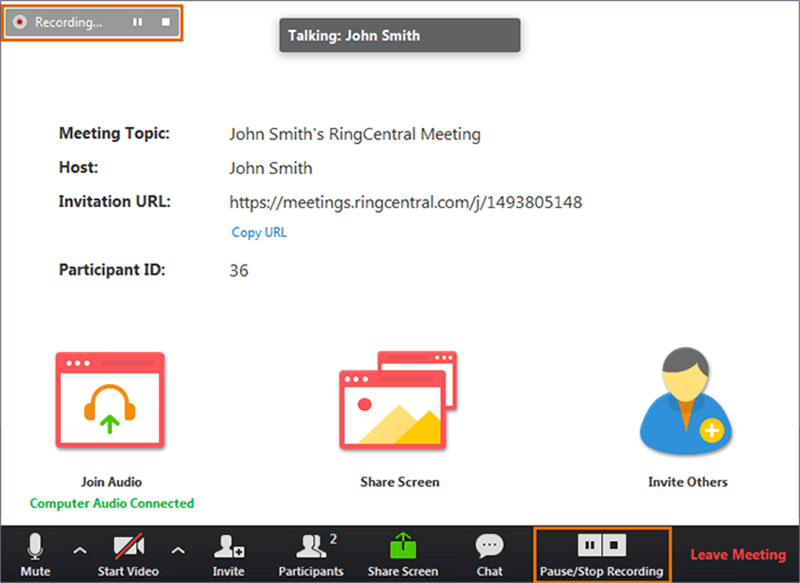
ステップ1. デスクトップ版のRingCentral Meetingsにログインします。新しいミーティングを作成するには、ビデオありで開始またはビデオなしで開始をクリックします。
ステップ2. RingCentralミーティングを録画したくなったら、録画ボタンをクリックします。その後、一時停止または停止のオプションを利用できます。
ステップ3. 録画を終了したいタイミングで録画の停止ボタンをクリックします。録画ファイルは、PCの場合はC:\Users\username\Documents\RingCentralMeetings、Macの場合は\Users\username\Documents\RingCentralMeetingsに保存されます。
iPhoneでRingCentralミーティングを録画する方法
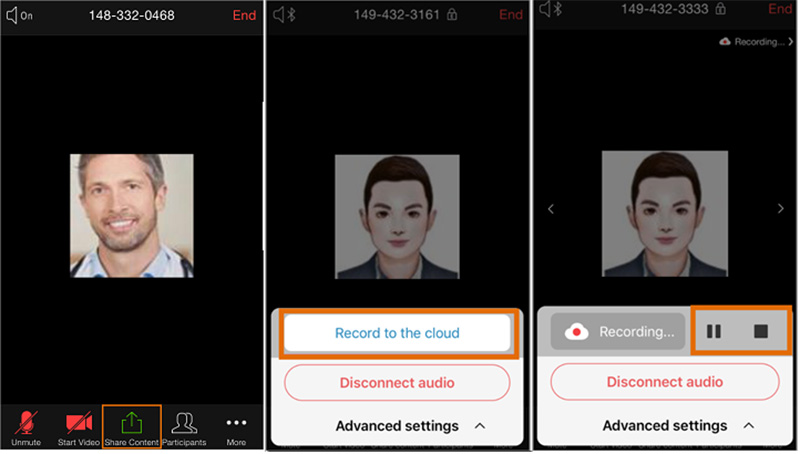
ステップ1. ミーティング中に、その他または三点リーダー(…)ボタンをタップします。
ステップ2. 表示された画面で「クラウドに録画」をタップして、RingCentralミーティングの録画を開始します。
ステップ3. 録画を終了するときは、その他または三点リーダー(…)ボタンをタップし、停止を押します。その後、アカウント内のマイ録画から録画を見つけることができます。
AndroidでRingCentralミーティングを録画する方法
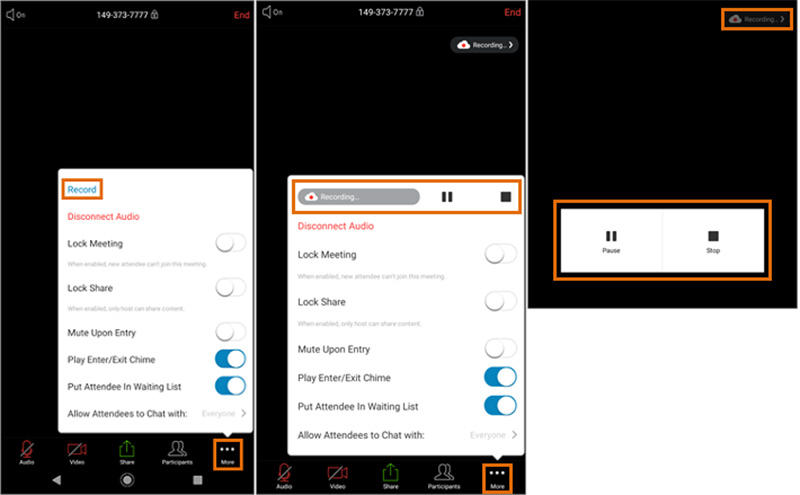
ステップ1. ミーティング中に、画面右下のその他または三点ボタンをタップします。
ステップ2. 「録画」を選択して、AndroidでRingCentralミーティングの録画を開始します。
ステップ3. ミーティングが終了したら、その他メニュー内の停止アイコンをタップするか、録画をタップして、右上の「停止」を押します。
パート2:RingCentralミーティングを録画するベストな方法
参加者としてRingCentralミーティングに参加していて録画したい場合は、別途ミーティング録画用アプリケーションが必要です。
方法1:デスクトップでRingCentralミーティングを録画する方法
Vidmore スクリーンレコーダーは、高機能なミーティングレコーダーです。RingCentralミーティングを録画する際のほとんどのニーズを満たすことができます。さらに、ユーザーフレンドリーなインターフェースにより、初心者でも簡単に使いこなせます。
最高のRingCentralミーティングレコーダーの主な機能
- RingCentralミーティングをこっそり録画できます。
- 録画中に自分の顔と声を同時にキャプチャできます。
- 自動的に高品質な録画を生成します。
デスクトップでRingCentralミーティングを録画する方法
ステップ1. ミーティングレコーダーをセットアップ
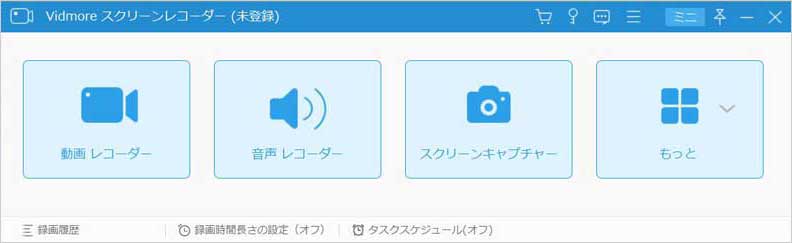
RingCentralミーティングを録画したいときは、まず最高のミーティングレコーダーをパソコンにインストールします。WindowsとMacの両方に対応しています。起動したら、動画レコーダーを選択して進みます。ホットキーや出力設定などをカスタマイズしたい場合は、ギアアイコンをクリックすると、環境設定ダイアログで変更できます。
ステップ2. RingCentralミーティングを録画
ディスプレイをオンに切り替え、カスタムと領域/ウィンドウを選択を選び、RingCentral Meetingsのウィンドウをクリックします。録画中に自分の顔も同時に録画したい場合は、ウェブカメラをオンにし、不要な場合はオフにします。そのうえで、システム音および/またはマイクなど、使用する音声ソースを決めます。準備ができたら、RECボタンを押してRingCentralミーティングの録画を開始します。

ステップ3. 録画をプレビューして保存
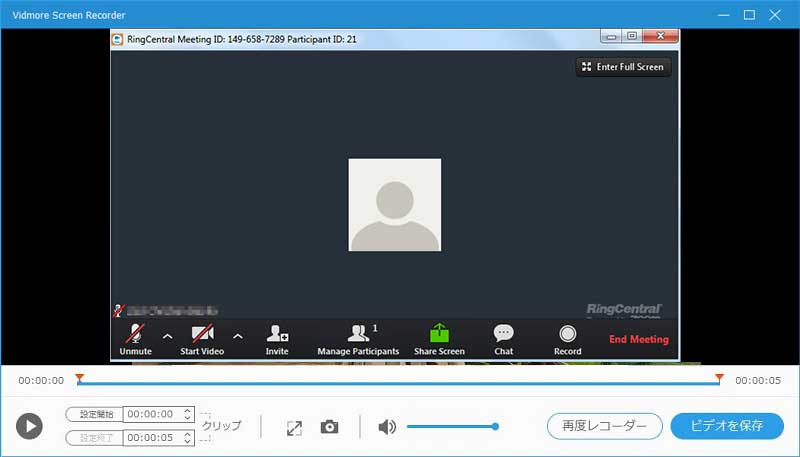
ミーティングが終了するまで待ち、停止ボタンをクリックするとプレビュー画面に入ります。録画を再生して、問題なければ保存ボタンをクリックします。トリミング機能を使えば、不要なフレームを録画からカットすることもできます。
LyncやAnyMeetingのミーティングを録画する必要がある場合は、高画質でLyncミーティングを録画する方法やAnyMeetingカンファレンスを録画する方法を参照してください。
方法2:オンラインでRingCentralミーティングを録画する方法
ときどきRingCentralミーティングを録画する程度であれば、Vidmore無料オンライン画面録画が良い選択肢です。使いやすいだけでなく、完全に無料で利用できます。
最高のオンラインミーティングレコーダーの基本機能
- オンラインでRingCentralミーティングを録画できます。
- 広告や登録なし、完全無料で利用できます。
- ウォーターマークなし・時間制限なしで録画できます。
要するに、ソフトウェアをインストールせずにRingCentralミーティングを録画する最も簡単な方法です。
オンラインでRingCentralミーティングを録画する方法
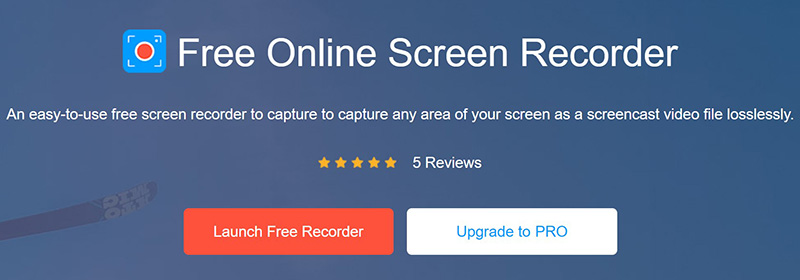
ステップ1. RingCentralミーティングの前に、ブラウザーでhttps://www.vidmore.com/free-online-screen-recorder/にアクセスします。無料レコーダーを起動ボタンをクリックして、ランチャーをダウンロードします。
ステップ2. その後、画面、ウェブカメラ、システム音声、マイクの4つのアイコンが表示されます。各アイコンは対応するソースを録画するためのもので、それぞれを有効または無効にするかを選択できます。
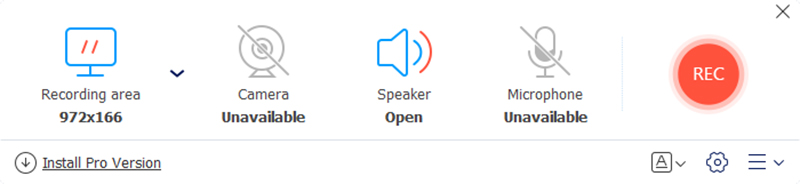
ステップ3. ミーティングが始まったらRECボタンをクリックします。ミーティングが終わったら停止ボタンをクリックします。最後に、録画ファイルをハードドライブにダウンロードします。
パート3:RingCentralミーティング録画に関するFAQ
RingCentralミーティングは録画できますか?
RingCentral の内蔵録画機能を利用できるかどうかは、あなたの役割によって異なります。ホストであれば、そのまま録画を実行できます。メンバーの場合は、ホストから録画の許可を得るか、サードパーティ製の会議録画ツールを使用する必要があります。
RingCentralの月額料金はいくらですか?
年間契約を結んだ場合、スタンダードプランの料金は月額$19.99~$34.99となります。年間契約を結ばない場合は、月額$29.99~$49.99です。本プランには、300分の通話時間、2つの内線、オンラインFAX機能が含まれます。
RingCentralで過去のミーティング録画を取得するにはどうすればよいですか?
過去のミーティング録画を取得するには、デスクトップ版RingCentral Meetingsでミーティングをクリックします。その後、[録画済み]に移動し、取得したい録画を選択します。すると、再生、音声のみ再生、開く、削除といった複数のオプションが表示されます。古いミーティングをすぐに視聴したい場合は再生を選択し、録画ファイルの保存場所を開きたい場合は開くをクリックします。
まとめ
この記事では、パソコンおよびモバイルデバイスでRingCentralミーティングを録画する方法を紹介しました。クラウドベースの電話システムとして、RingCentralは中小企業を中心に人気があります。さらに、ホストであればミーティングを録画することもできます。参加者に過ぎない場合でも、Vidmore Screen Recorderを使えばミーティングを録画するニーズを満たせます。しかも、出力される録画の画質も非常に優れています。ほかに問題があれば、この投稿の下にコメントを残してください。できるだけ早く返信いたします。