学習や後で復習するために Google Classroom の授業を録画する方法
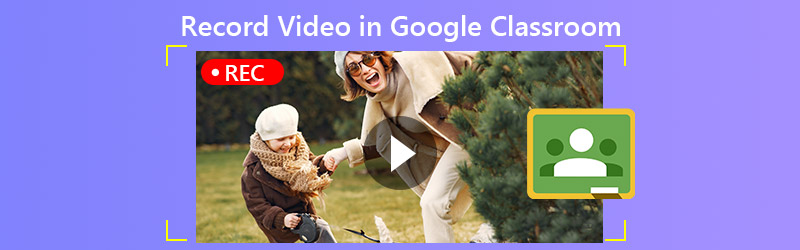
教育者にとって、すべての授業用教材を把握し、整理された状態を保つことは課題でした。現在では、教育者は授業運営をより簡単にするためにテクノロジーを活用しています。たとえば Google Classroom は、デジタルワークフローや情報などを管理するのに便利なツールです。さらに、G Suite アプリは Google Classroom に統合されています。そのため、何百万人もの生徒と教師がこのウェブサービスを利用しています。本ガイドでは、Google Classroom で授業動画を録画する 2 つの最良の方法を紹介します。
ページコンテンツ
パート 1:Google Classroom の概要
Google Classroom は単一のアプリではなく、オンラインツールのスイートです。教師が課題を出したり、生徒から提出された課題を回収したり、採点済みの課題を返却したりするのに役立ちます。教育業界におけるデジタル化移行の重要な一部となっています。Google Classroom を使ってできることには、次のようなものがあります。
- 課題を作成する。教師として、生徒向けの宿題や課題を作成できます。生徒は課題が終わったら提出し、教師はそれを採点して返却できます。
- 授業資料を管理する。課題に追加したドキュメント、プレゼンテーション、その他のファイルは、Google ドライブに保存されます。
- 情報を配布する。連絡したい情報をすばやく入力し、クラス全員にメールで一斉配信できます。
- 生徒同士のやり取りを可能にする。生徒は課題などにコメントを残したり、互いにメールを送り合ったりできます。
Google Classroom はオンラインサービスです。ユーザーはウェブブラウザーが使えるあらゆるデバイスからアクセスできます。さらに、iOS、Android、Mac、Windows、Chromebook 向けの専用アプリも提供されています。Google Classroom は無料で利用できます。
Google Classroom を始める方法
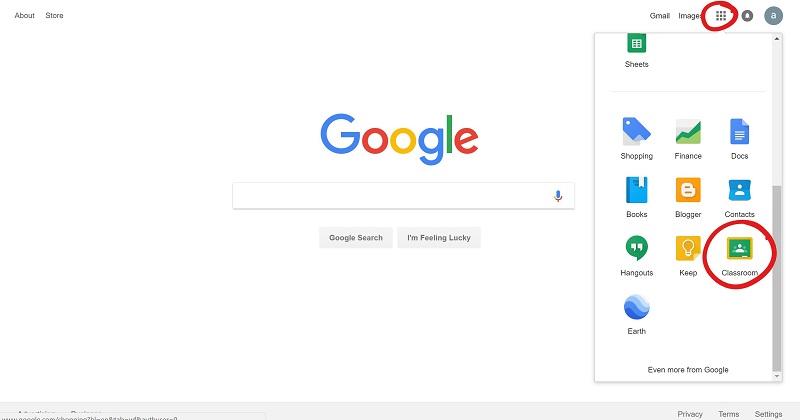
ステップ 1:ブラウザーで www.classroom.google.com にアクセスし、Google アカウントでサインインします。通知メッセージが表示されたら、アプリでご利用を開始 ボタンをクリックします。
ステップ 2:フォームに必要事項を入力し、次へ をクリックします。学校のウェブサイトを入力して、再度 次へ をクリックします。
ステップ 3:ユーザー名とパスワードを入力し、規約を読み同意しました のチェックボックスをオンにしてから、同意して登録 をクリックします。これで、新しいクラスを作成したり、課題を追加したりできるようになります。
パート 2:Google Classroom の授業を録画する最適な方法
Google Classroom の授業を録画したい理由は数多くありますが、このサービス自体には録画機能が用意されていません。Vidmore スクリーンレコーダー を使えば、そのニーズに応えることができます。
最高の Google Classroom 用録画ソフトの主な機能
- ワンクリックで Google Classroom の授業を録画。
- Google Classroom やオンライン会議を高画質な動画で保存。
- 豊富なカスタマイズオプションとプリセットを提供。
言うまでもなく、Google Classroom の授業を録画する最も簡単な方法です。
デスクトップで Google Classroom を録画する方法
ステップ 1:Google Classroom 録画ソフトをインストールする
PC にインストール後、Google Classroom の授業録画に最適なビデオレコーダーを起動します。Mac 用の別バージョンも用意されています。ホーム画面で 動画レコーダー を選択して進みます。アプリまたはブラウザーで Google Classroom を開きます。

ステップ 2:授業を録画する
メイン画面で ディスプレイ をオンに切り替え、カスタム と 領域/ウィンドウを選択 をクリックしてから、Google Classroom アプリまたはブラウザーを選択します。システム音 をオンにして、Google Classroom の映像とともに音声も録音します。録画に自分のリアクションを入れたい場合は、ウェブカメラ と マイク を有効にします。不要であればオフにしてください。授業が始まったら REC ボタンをクリックします。

ヒント:授業を自動的に録画したい場合は、タスクスケジュール 機能で予約録画を設定します。
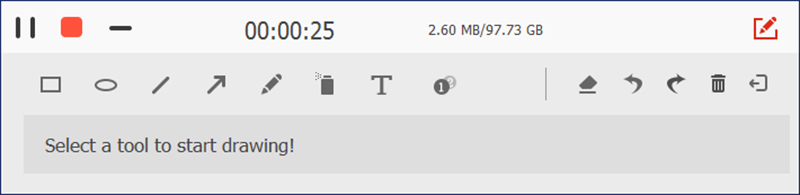
録画中に、映像の上に描画したりコメントを追加したりできます。授業が終わったら、停止 ボタンをクリックするとプレビュー画面が開きます。授業録画を確認し、トリミング ツールで不要な部分をカットします。最後に 保存 ボタンをクリックして、Google Classroom の録画をハードドライブに保存します。
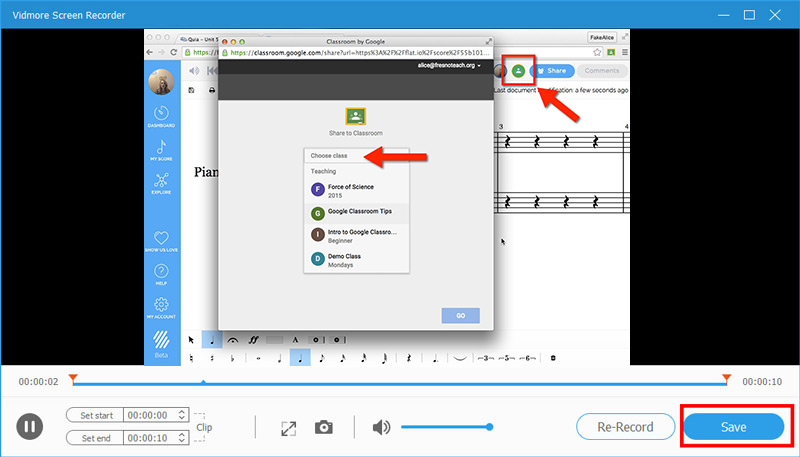
さらに、このソフトを使えば、Livestorm ミーティングを録画 したり、講義を保存 したりすることもできます。
パート 3:オンラインで Google Classroom の授業を録画する方法
ソフトをインストールしたくないユーザーには、Vidmore Free Online Screen Recorder が、Google Classroom の授業を録画するための優れた選択肢です。
Google Classroom に最適なオンライン動画レコーダーの基本機能
- ソフトをインストールせずに Google Classroom を録画。
- 完全無料でウォーターマークなし。
- Chrome など主要なブラウザーすべてに対応。
オンラインで Google Classroom の動画を録画する方法
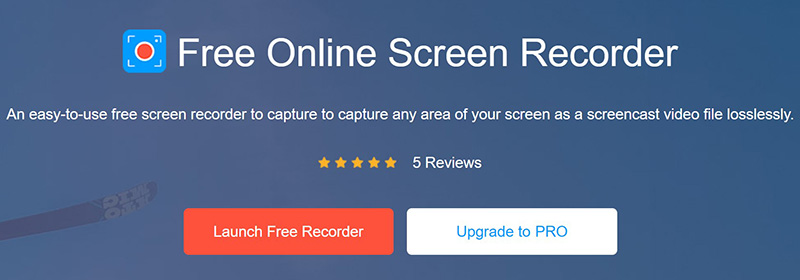
ステップ 1:Google Classroom の授業を録画したいときは、ブラウザーで https://www.vidmore.com/free-online-screen-recorder/ にアクセスします。無料レコーダーを起動 をクリックしてランチャーをダウンロードします。
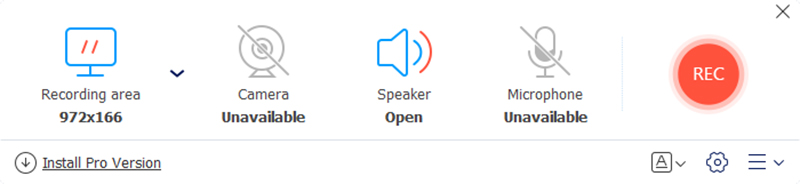
ステップ 2:ランチャー上には 4 つのアイコンが表示されます。
ディスプレイ:デスクトップ上の Google Classroom を動画として録画します。
ウェブカメラ:授業録画に自分の顔を追加します。
システムオーディオ:Google Classroom から流れる音声を録音します。
マイク:マイクを通して自分の声を録音します。
必要に応じて各アイコンをオンまたはオフに切り替えます。
ステップ 3:授業が始まったら REC を押します。授業が終了するまで待ち、停止 ボタンをクリックします。その後、録画ファイルをパソコンにダウンロードします。
パート 4:Google Classroom 用の授業録画に関するよくある質問
Google Classroom にビデオ会議機能はありますか?
Google Classroom には組み込みのビデオツールはありませんが、G Suite にはあります。それが Google Meet と呼ばれるサービスです。Google Classroom から Google Meet に切り替えることで、Meet のプレミアム機能を利用できます。
Google Classroom には何人まで参加できますか?
G Suite または学校のアカウントをお持ちの場合、クラスのメンバー数の上限は 1,000 人です。個人の Google アカウントの場合、1 クラスあたり最大 250 人まで参加できます。
Google ハングアウトと Google Classroom の違いは何ですか?
Google ハングアウトは、一般的な通話およびメッセージングサービスです。もともと学校向けに設計されたものではありませんが、一部の学校では生徒と遠隔で連絡を取るために利用しています。一方、Google Classroom は課題用のツールです。会議通話やビデオチャットを行うことはできません。
まとめ
本記事では、Google のサービスの一つである Google Classroom について解説しました。現在、ますます多くの教師と生徒が、このサービス上で課題を作成し、提出・採点を行っています。無料で使いやすいことから、Google Classroom は学校で広く普及しています。もし Google Classroom の授業を録画したいなら、Vidmore Screen Recorder を使えば、PC と Mac のどちらでもニーズを満たすことができます。授業を高画質な動画として保存可能です。このサービスに関して他に疑問があれば、下にコメントをお寄せください。