最高の Skype 通話録音ソフトで Skype 通話を録音する方法
今日では、Skypeのビデオ通話や音声通話を録音することはかつてないほど簡単になりました。まず第一に、Skype にはデスクトップ、モバイル、Web プラットフォーム向けに録画機能が搭載されています。仮に内蔵の録画機能が気に入らないとしても、市場には Skype に対応した通話録音ソフトが数えきれないほど存在します。
しかし、一般ユーザーが重要な会議や個人的な会話を保存するのに適した Skype 通話録音ソフトを見つけるのは簡単ではありません。そこで本記事では、Skype の録画機能と、Windows・Mac・オンライン・iPhone・Android 向けのベストな Skype 通話録音ツールを紹介する完全ガイドをお届けします。


パート1:内蔵機能で Skype 通話を録音する
Skype に内蔵された録画機能は、Skype 通話を録画する簡単な方法です。これは Windows、macOS、Linux、iOS、Android 用の Skype アプリで動作します。Skype for Web では、この機能は Google Chrome と Microsoft Edge でのみ利用可能です。
ステップ1: Skype でビデオ通話を開始します。接続されたら、右下のプラスアイコンをクリックし、「録音を開始」を選択して録画を始めます。すると、あなたと他の参加者の画面に、通話が録画されているというメッセージが表示されます。
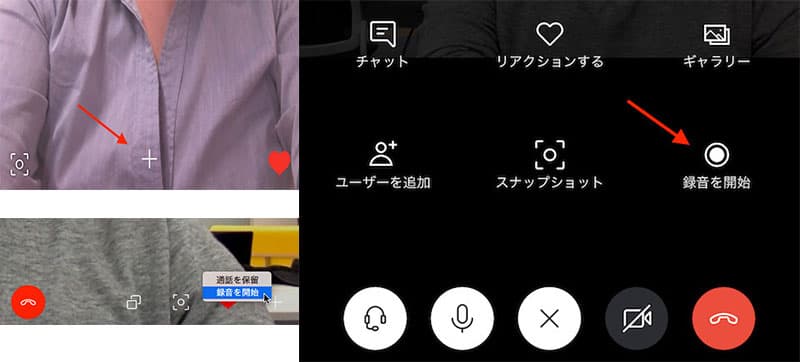
ステップ2: 通話が終わったら、再度プラスアイコンをクリックし、録音を停止を選択します。あるいは、そのまま通話を終了すると、自動的に録画も停止します。

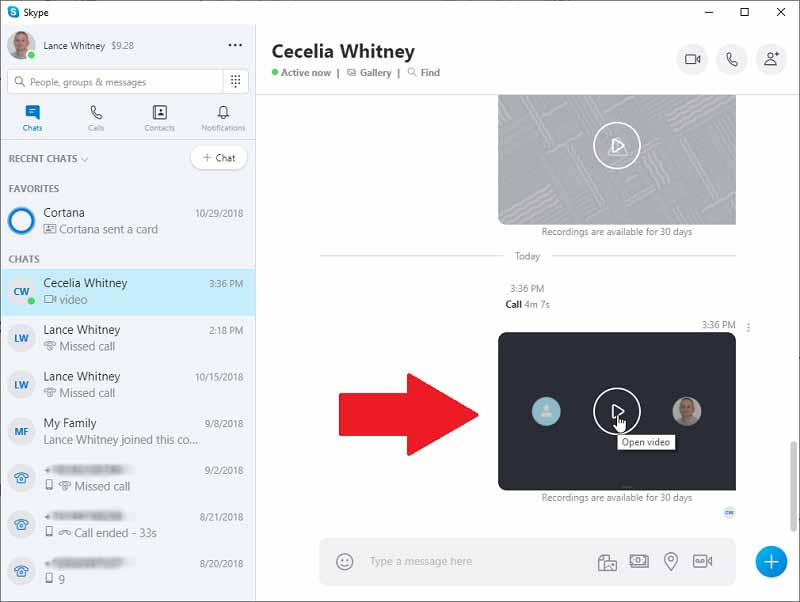
ステップ3: その後、録画ファイルはチャットウィンドウ内に保存されます。再生アイコンをクリックすると、メディアプレーヤーウィンドウで開いて再生できます。通話録音ファイルは Skype 上に保存され、30日間アクセス可能です。
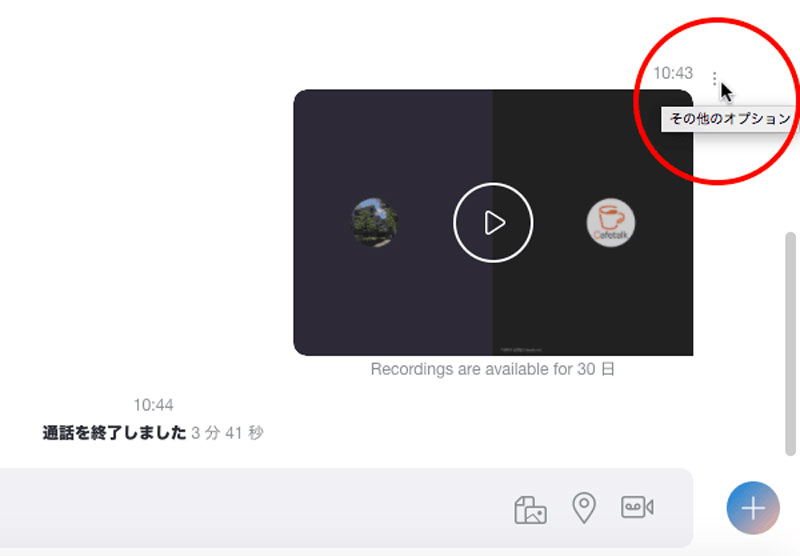
ステップ4: Skype の通話録音をパソコンに保存するには、録画ファイルの上部にある三点アイコンをクリックし、ダウンロードに保存を選びます。するとダウンロードフォルダに保存されます。あるいは名前を付けて保存を選択し、任意のフォルダを指定して MP4 ファイルとして保存することもできます。
パート2:PC で Skype 通話を最も簡単に録音する方法
Skype の内蔵録画機能にはいくつかの欠点があります。まず、録画を開始すると全員の画面に通知メッセージが表示されるため、Skype 通話をこっそり録音することはできません。また、録画ファイルをダウンロードし忘れると、1か月後には消えてしまいます。こうした点から、Vidmore スクリーンレコーダー の利用をおすすめします。
- デスクトップ上で Skype のビデオ通話と音声通話をこっそり録画できます。
- Skype 録画中に動画の画質を自動的に最適化します。
- ウェブカメラとマイクを使って、あなたの顔と声を追加します。
- 通話の録音をハードドライブに保存する前にプレビューします。
- Skype通話の録音を、一般的な動画・音声形式でエクスポートします。
要するに、Screen Recorder は Windows と Mac OS X で Skype のビデオ通話や音声通話を録画するための最適な選択肢です。ここでは Windows 10 を例に、その使い方を説明します。
PCでSkype通話を相手に気づかれずに録音する方法
ステップ1: ベストな Skype 通話録音ソフトをインストールする
Skype 通話を行う前に、最適な Skype 通話録音ソフトをダウンロードしてパソコンにインストールします。起動後、動画レコーダーを選択して Skype ビデオレコーダー画面を開きます。Skype の音声通話のみを録音したい場合は、代わりに音声レコーダーを選択します。

ステップ2: Skype 通話を secretly(相手に気づかれずに)録画する
まず、ディスプレイセクションをオンにし、録画範囲を設定します。カスタムを選択し、領域/ウィンドウを選択をクリックして Skype のウィンドウを選びます。Webカメラセクションを有効にし、ソフトがあなたの Web カメラへアクセスできるよう許可します。次に、システム音とマイクをオンにして音量を調整します。

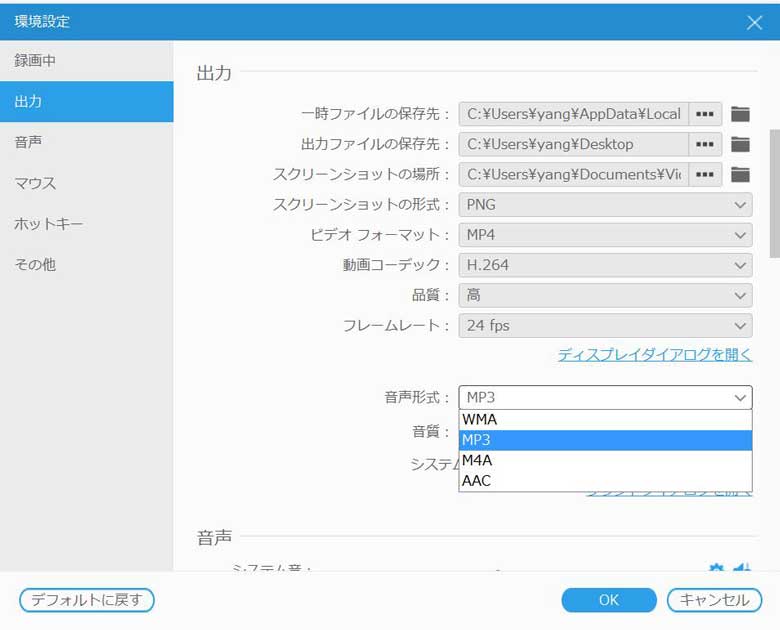
右上の歯車アイコンの設定ボタンをクリックして、環境設定ダイアログを開きます。左側の一覧から出力タブに移動し、好みに応じて動画形式や画質、その他のオプションを設定します。さらに、このダイアログでホットキーなどに関する設定もカスタマイズできます。OKボタンをクリックして確定します。
準備ができたら、ビデオ通話やオンライン会議を開始し、RECボタンをクリックして録画を始めます。録画中に、ペンツールを使って画面上に描画したり、テキストを追加することも可能です。
ステップ3: 録画した通話をプレビューして保存する
Skype 通話録画を終了したいときは、停止ボタンをクリックしてプレビューモードを開きます。再生アイコンをクリックして通話録画を確認します。クリップツールを使えば不要な部分をカットできます。また、カメラアイコンで重要なシーンのスナップショットを撮ることも可能です。仕上がりに問題がなければ、保存ボタンをクリックします。表示された画面で保存先フォルダを指定し、設定した形式で保存します。

パート3:Mac で Skype 通話を録音する方法
Mac に標準搭載されているメディアプレーヤー QuickTime は、画面録画機能を備えていることがよく知られています。しかし、Mac で Skype 通話を録音するには、Ecamm Call Recorder for Skype のような専用の Skype 通話録音ソフトが必要になることがあります。このソフトは 29.95ドルで、7日間の無料トライアルが用意されています。開発元の公式サイトから製品版を購入することも、トライアル版を試すこともできます。ただし、これは単体で動作する Skype 通話録音ソフトではなく、Skype 用のアドオンである点に注意してください。
ステップ1: 通話録音ソフトを入手し、インストーラーを実行して「Install」を選びます。パスワード入力を求められた場合は入力すると、Skype が起動し、小さなウィンドウとして Call Recorder が表示されます。
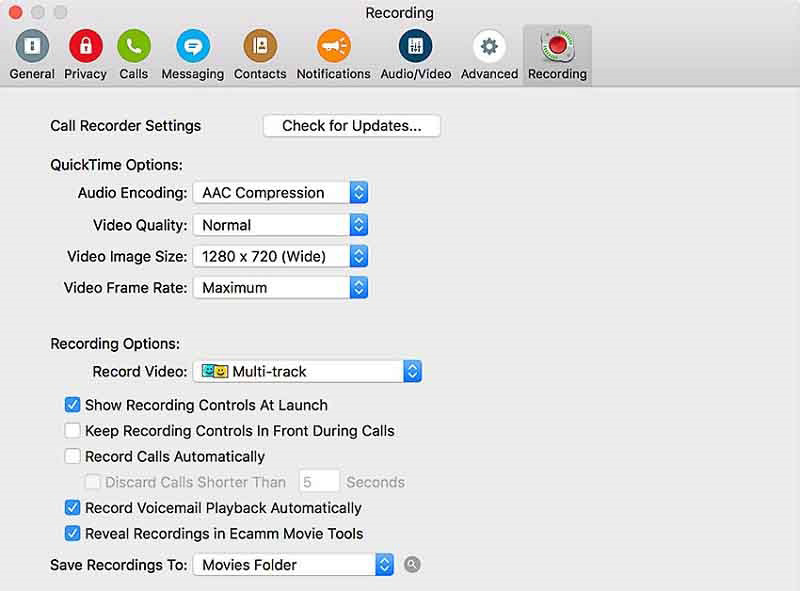
ステップ2: まず、Skype 通話録音ソフトの設定を行う必要があります。設定アイコンをクリックするか、Skypeメニューから環境設定、そして録音を選択します。次に、オーディオエンコード、ビデオ品質などをQuickTimeオプションの下で設定します。すべての Skype 通話を自動的に保存したい場合は、自動的に通話を録音のチェックボックスをオンにします。デフォルトでは録音ファイルは「ムービー」フォルダに保存されますが、録音の保存先フィールドで変更可能です。
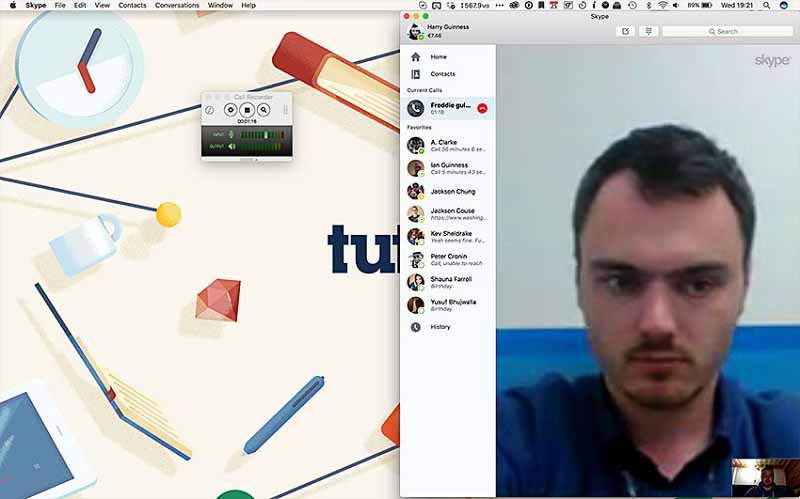
ステップ3: 設定が完了したら、Skype アプリケーションを開き、通常どおりビデオ通話を開始します。Call Recorder ダイアログの赤い録画ボタンを押すと、通話がひそかに録画されます。
ステップ4: 録画が終わるのを待ち、ダイアログ上の停止アイコンをクリックして保存します。Skype 通話録音ソフトの製品版を購入している場合は、Movie Tools も利用できます。虫眼鏡アイコンをクリックして開くと、録画した通話を分割画面、ピクチャーインピクチャーなど、さまざまな表示モードで並べ替えることができます。残念ながら、高度な動画編集機能は搭載されていません。
パート4:ブラウザで Skype 通話を録音する
Skype に内蔵された録画機能を使えば、ブラウザ上でも Skype 通話を録画できますが、利用できるのは Chrome と Edge のみです。それに加え、録画開始時の通知メッセージのせいで、ひそかに録音することは不可能です。したがって、Screencastify のような Web ベースの Skype 通話録音ツールが必要になります。これは Firefox や Chrome などで使える通話録画用の拡張機能です。
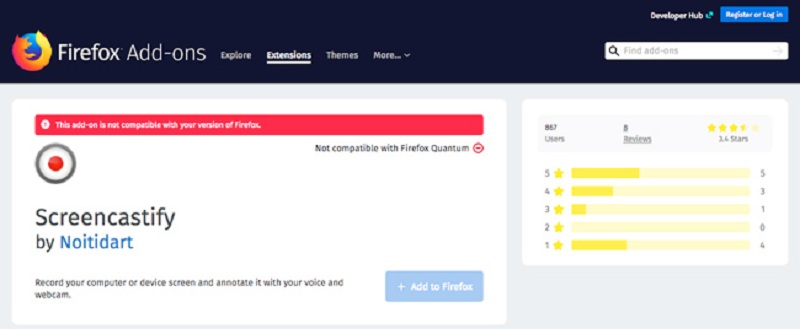
ステップ1: Firefox などのブラウザを開き、右上のメニューボタンをクリックします。アドオンを選び、続いてアドオンを入手をクリックします。「Screencastify」と検索し、Firefox に追加ボタンをクリックしてインストールします。Chrome の場合は、Chrome ウェブストアから直接インストール可能です。
ステップ2: ブラウザで Skype にアクセスし、Skype 用の通話録音拡張機能をクリックします。
ステップ3: Browser Tabタブに移動し、マイクとWebカメラを埋め込むをオンにします。その他のオプションを表示をクリックし、タブの音声を有効にして、その他の設定も行います。
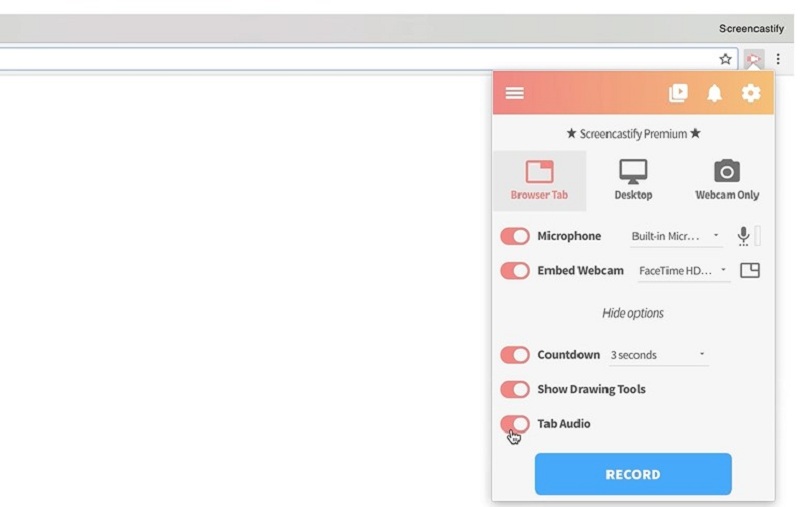
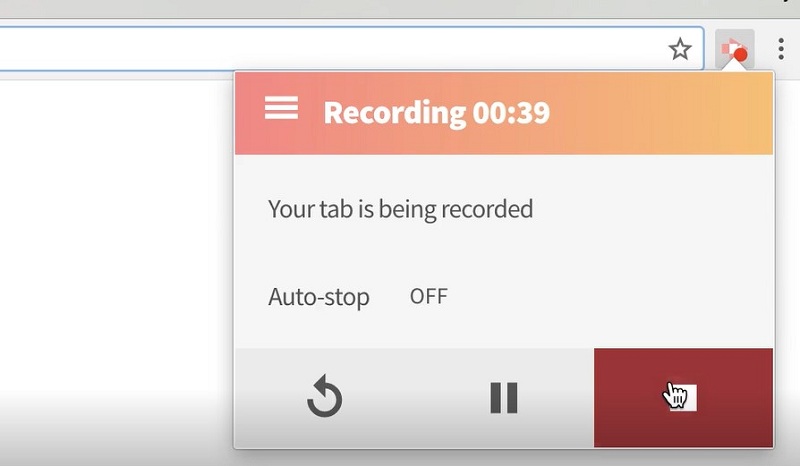
ステップ4: Skype 通話を開始し、RECORDボタンをクリックして録画を始めます。録画が終わったら、Skype 通話録音のアイコンをクリックし、停止アイコンを押します。その後、録画ファイルをハードドライブに保存します。
パート5:iPhone と Android で Skype のビデオ/音声通話を録音する
iPhone や Android で Skype 通話を録音するサードパーティ製の方法を探している場合は、以下のガイドを試してみてください。これらを利用すれば、相手に通知されることなく安心して通話を録音できます。
iPhoneでSkype音声通話を録音する方法
iOS デバイスで Skype ビデオ通話を録画する方法は、Skype アプリに内蔵された録画機能以外にはあまり多くありません。一方で、Skype の音声通話録音アプリとしては QuickVoice(http://itunes.apple.com/us/app/quickvoice-recorder/id284675296?mt=8) を試す価値があります。
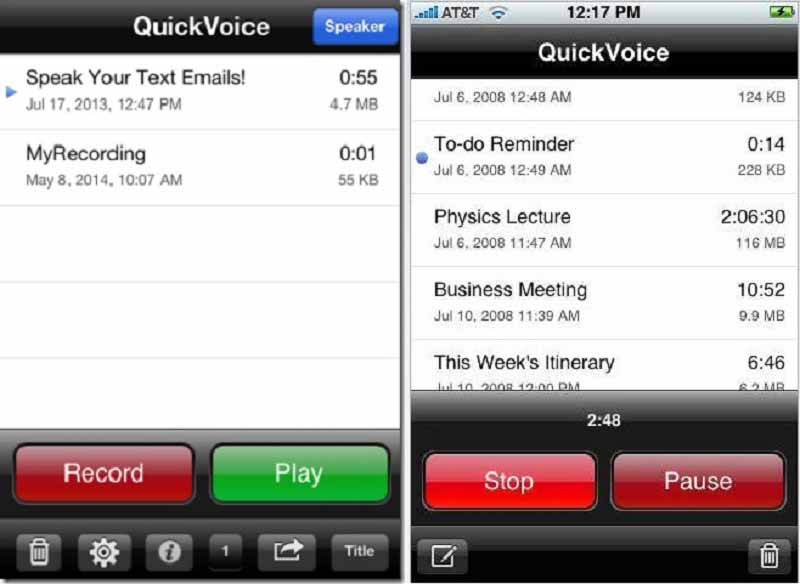
ステップ1: 無料の Skype 音声録音アプリを App Store から入手します。録音時間の制限はありませんが、音声ファイルが 5MB を超えると iPhone の外に書き出すことができません。
ステップ2: iPhone で Skype の音声通話を開始し、録音アプリを開きます。録音ボタンをタップして録音を開始します。その後、左下のメモアイコンをタップして、その通話に関するメモを残すことができます。
ステップ3: 通話が終了したら、停止ボタンをタップして録音を保存します。
注意: iPhone で Skype 通話を録音する際は、ヘッドフォンを使用しないでください。ヘッドフォンを使うと、自分の声しか録音されない場合があります。
AndroidスマートフォンでSkype通話を録音する方法
一方で、Android デバイスでは Skype のビデオ通話や音声通話を録画するための選択肢がより豊富です。たとえば、DU Screen Recorder(https://play.google.com/store/apps/details?id=com.duapps.recorder)、AZ Screen Recorder(https://play.google.com/store/apps/details?id=com.hecorat.screenrecorder.free&hl=en_US)、Mobizen Screen Recorder(https://play.google.com/store/apps/details?id=com.rsupport.mvagent&hl=en_US) などがあります。ここでは最初のアプリを例に、手順を説明します。
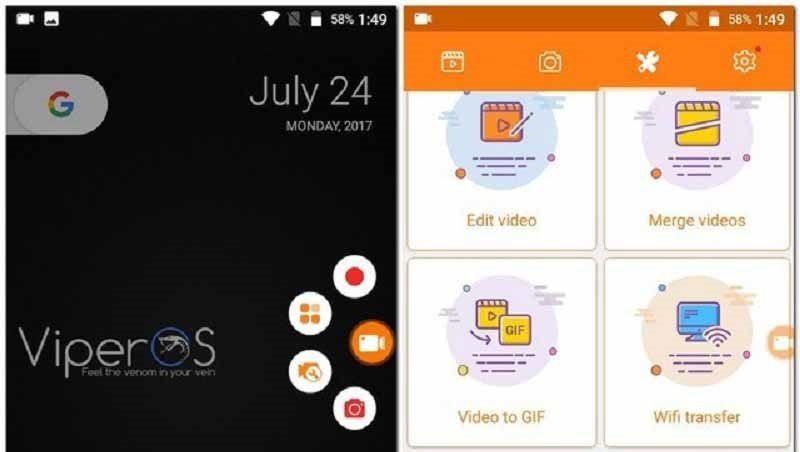
ステップ1: Skype 用の通話録音アプリをインストールすると、画面上にフローティングボタンが表示されます。それをタップして「設定」を選び、設定画面を開きます。出力ディレクトリやその他のオプションを設定します。
ステップ2: Skype アプリに切り替え、ビデオ通話または音声通話を開始します。次にフローティングボタンをタップし、録画開始を選択します。
ステップ3:通話が終了したら、画面上部から下にスワイプします。通知画面に Skype 通話録音用のバーが表示されるので、停止アイコンをタップして録画を停止し、設定に従って保存します。
パート6:Skype 通話録音に関する FAQ
Skype 通話を無料で録音する方法はありますか?
Skypeアプリに搭載されている録画機能は、ビデオ通話や会議を保存するための無料の方法です。ただし欠点として、録画をこっそり行うことはできません。「録画を開始」ボタンをクリックすると、Skypeが全参加者に通知してしまうためです。
Skype for Business で通話を録音できません。どうすればよいですか?
Skype によると、Skype for Business で行われる 1 対 1 または通常の電話通話は録音できません。その代わり、[今すぐ会議](Meet Now)機能を使って簡単なオンライン会議を開始し、その通話を録音する必要があります。そうすると、録画の公開を含む Skype for Business の録画機能が利用可能になります。
Skype 通話を録音するための最高のツールは何ですか?
必要に応じて答えは異なります。Skype通話を公開目的で録音する場合は、内蔵の録音機能が良い選択肢です。しかし、より確実に通話を録音したい場合は、Vidmore Screen Recorder のようなサードパーティーツールを利用する必要があります。
まとめ
本ガイドでは、Windows、Mac、iOS、Android で Skype 通話を録音する 6 つの方法を紹介しました。ビジネスや個人的な理由から、オンライン会議やビデオチャットを保存しておきたい場面は少なくありません。ここで紹介した方法を使えば、さまざまな状況でそのニーズを満たすことができます。たとえば Vidmore Screen Recorder は、パソコン上で Skype のビデオ通話や音声通話を相手に知られずに録画するための最適な方法です。Skype 通話録音に関連して他にお困りの点があれば、お気軽にお知らせください。できるだけ早く返信いたします。