iPhoneで高画質に画面録画する方法
もしiPhoneで起きていることをうまく説明できない場合は、代わりにiPhoneの画面を動画として録画することができます。さらに、YouTube動画・ゲームプレイ・ビデオ通話・オンライン会議など、あらゆる操作を記録するために、音声付きでiPhone画面を録画することも可能です。iPhoneで画面動画を録画する理由は数多くあります。
AppleはiOS 11、iOS 12、iOS 13ユーザー向けに、iOSの画面録画機能も提供しています。これらのバージョンでは、iPhone上で画面録画を行い、音声もそのまま録音できます。それでは、iOS 10以前のユーザーの場合、iPhone iOS 10で音声付きの画面録画を行うことは可能なのでしょうか。iOS 10およびそれ以前のバージョンでも、iPhone画面を録画できる実用的な方法があるはずです。どのiOSバージョンやiPhoneモデルを使っていても、ここでiPhone画面を動画として録画するためのチュートリアルを確認できます。


パート1:iOS 11以降で画面録画する方法
iPhone 8、iPhone 8 Plus、iPhone X、iPhone XR、iPhone XS、iPhone XS Max、iPhone 11、iPhone 11 Pro、iPhone 11 Pro Maxを使用している場合は、iOS 11の画面録画機能をそのまま利用できます。これらのiOSデバイスは、iOS 11アップデート以降に発売されているためです。言い換えると、iPhone 8以降の機種では、内蔵のiOS画面録画機能を使って画面録画ができます。
iPhone 7およびそれ以前のモデルで画面録画を行うには、まず現在使用しているiOSバージョンを確認する必要があります。現時点では、iOS 11以降のバージョンで画面録画を作成できます。
ステップ1:コントロールセンターに「画面収録」を追加する
設定アプリを開きます。iPhoneの設定アプリ内でコントロールセンターを選択します。すべてのオプションにアクセスするにはコントロールをカスタマイズをタップします。その後、画面収録の前にある緑色の+アイコンをタップします。これで、iOSの画面録画機能がその他のコントロールから含めるセクションに移動されたことになります。
ステップ2:iPhoneのコントロールセンターを開く
録画したい画面を表示します。iPhone 8以前のユーザーは、画面下から上にスワイプしてコントロールセンターメニューを表示します。iPhone X以降のデバイスを使用している場合は、代わりに右上隅から下にスワイプしてコントロールセンターメニューを表示します。
ステップ3:「おやすみモード」を有効にする
ポップアップ通知やその他の邪魔が入らないようにiPhone画面を録画したい場合は、一時的にすべての通知をオフにするため、おやすみモードをオンにしておくことをおすすめします。三日月アイコンをタップして、詳細な設定を行うことができます。
ステップ4:音声付きでiPhone画面を録画する
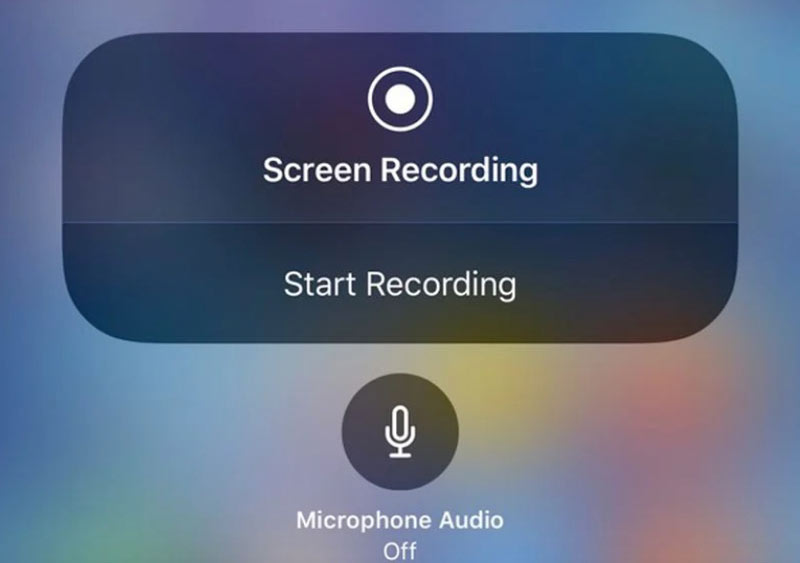
画面収録ボタンを強く押します(長押し/3D Touch)。マイクを選択して、音声付きでiPhone画面を録画します。次に収録を開始をタップして、アプリ画面や動画をiPhone上で録画します。カウントダウンタイマーが表示され、その後、自動的にiPhone画面の動画録画が開始されます。
ステップ5:iPhoneで画面録画を停止する
録画を終了したいときは、上または下にスワイプしてコントロールセンターを表示します。収録ボタンをタップして、赤いバーを表示させずに画面録画を停止します。表示される画面収録を停止というダイアログで停止をタップします。録画されたiPhone画面の動画は、デフォルトで写真アプリに保存されます。
参考:Twitch配信を録画する方法
パート2:iOS 10以前で画面録画する方法
今でも、iOS 11へのアップデートを望まない人は少なくありません。その場合は、サードパーティアプリを使ってiPhone画面を録画することができます。たとえば、iOS 10で画面録画アプリを利用して録画することが可能です。また、iPhone画面をコンピュータにミラーリングしてから、そこで画面録画することもできます。いずれにしても、iOS 10を搭載したiPhoneでも、以下の3つの方法で音声付きの画面録画を行うことができます。
iOS 10で画面録画アプリを使って録画する
どのアプリがiPhone向けのベストな画面録画アプリかを断言するのは難しいところです。Record it!、Go Record、AirShou Screen Recorder、DU Recorder、BB Rec Screen Recorderなど、多数のアプリから選ぶことができるためです。これらのiPhone用画面録画アプリのすべてが無料というわけではありません。さらに、事前に対応デバイスを確認しておく必要があります。
脱獄せずにiPhone画面を録画したい場合、このセクションでは例としてAirShou Screen Recorderを取り上げます。お好みに応じて、iOS 10/9でゲーム・アプリ・動画を録画できる他のツールを使用してもかまいません。
ステップ1:AirShou Screen RecorderをiPhoneに無料でダウンロードしてインストールします。ダウンロードリンクを見つけるには、iEmulatorsサイトにアクセスする必要があります。
ステップ2:設定を開き、デバイス管理に進みます。iOS 10で画面録画を行うために、AirShouを信頼する設定にします。
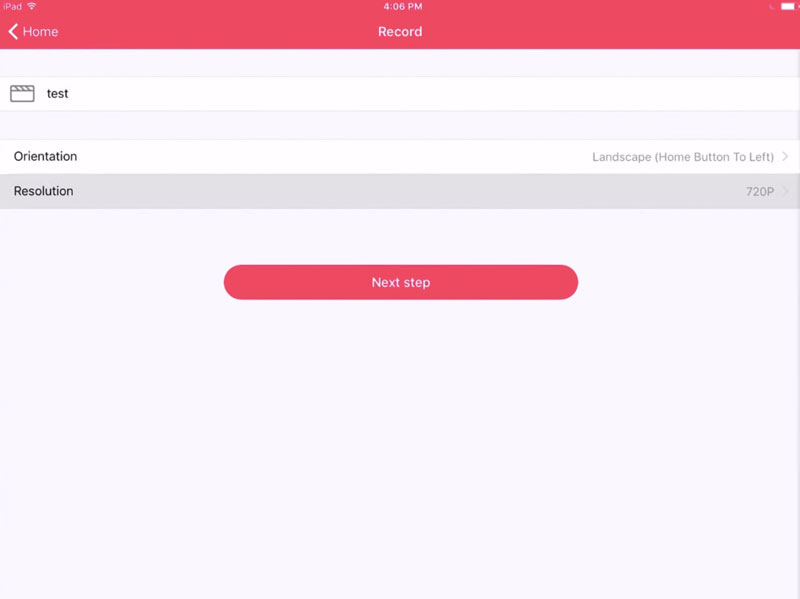
ステップ3:AirShouの画面に戻ります。Recordをタップして、ファイル名・向き・解像度など、iOS録画の設定をカスタマイズします。
ステップ4:Next Stepを選択し、画面の指示に従います。iPhone画面の下から上にスワイプします。AirPlayミラーリングをオンにして、AirShouを選択します。
ステップ5:これで、iOS 10を搭載したiPhone 7およびそれ以前のデバイスで画面録画が行えます。
ステップ6:Stopをタップして、iPhone画面の録画を終了します。
iOS 10でQuickTime Playerを使って録画する
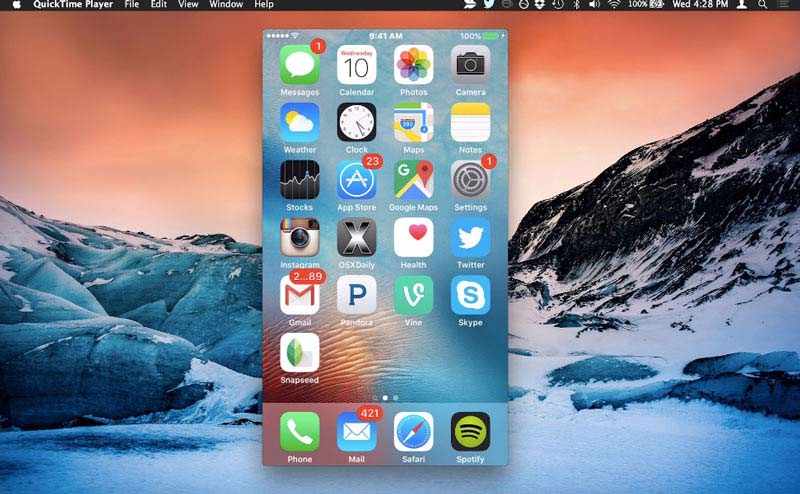
QuickTime Playerを使って、Mac上でiPhone画面を録画することもできます。QuickTime Playerでは、Macの画面動画だけでなく、iPhoneの画面動画も録画可能です。その後、より大きな画面で、iMovieなどの動画編集ソフトを使ってiPhone録画動画を編集することができます。
ステップ1:USBケーブルでiPhoneをMacコンピュータに接続します。表示されたら、iOSデバイス側で信頼をタップします。
ステップ2:QuickTimeを起動します。ファイルドロップダウンリストから新規ムービー録画を選択します。
ステップ3:下向き矢印のメニューから、使用するiPhoneを選択します。すると、Macコンピュータ上にiPhone画面が表示されます。
ステップ4:録画を選択して、iPhone画面の動画録画を開始します。録画された動画はMOV形式で保存されます。
iOS 10でVidmore Screen Recorderを使って録画する
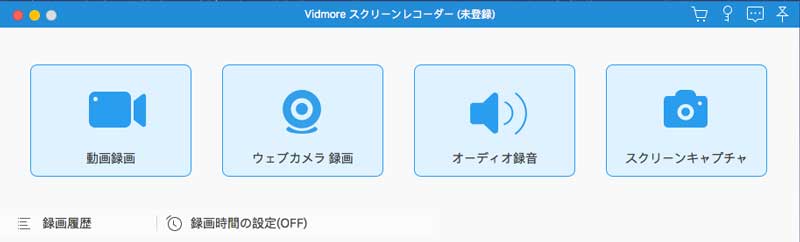
AirPlayでiPhone画面をコンピュータにミラーリングしている場合や、iOSエミュレータアプリを使用している場合は、画面録画ソフトを用いて、表示されている内容をすべて録画することができます。iPhoneと比べて、WindowsやMacコンピュータは大きなディスプレイとより大容量のストレージを備えています。そのため、何時間もiPhone画面を録画する必要があるなら、Vidmore スクリーンレコーダーの利用がおすすめです。時間制限なく、あらゆる動画や音声をスムーズにキャプチャできます。以下は、このデスクトップ用画面録画ソフトの主な機能です。
 Vidmore Screen Recorder
- ラグやクラッシュなしでiPhone画面を録画。
- 元の動画・音声品質のまま、画面の任意の範囲をキャプチャ。
- ホットキーを使って画面録画全体を操作。
- 録画中にテキスト・矢印・線・その他の図形を追加可能。
- 開始時間と終了時間を指定して録画をトリミング。

こちらもおすすめ:WindowsやMac向けの画面録画ソフトをお探しの方へ
パート3:iPhone画面録画に関するよくある質問
画面録画は合法ですか?
いいえ。ほとんどの場合、著作権侵害にあたるため、iPhone、Android、Windows、Mac などのプラットフォームで画面録画を行うことは違法です。さらに、オンラインの音声チャットやビデオ通話を相手に知らせずに録音・録画することも認められていません。
iPhoneではどれくらいの時間、画面録画ができますか?
iOSで画面をビデオキャプチャする際の最大時間には、特に決まった上限はありません。実際には、iPhone本体の空き容量によって録画できる時間が左右されます。iPhoneの容量がいっぱいになると、画面録画はそこで停止せざるを得ません。
iPhoneやiPadで画面録画ができないときはどうすればいいですか?
iOSの画面録画が突然停止したり、収録ボタンが反応しない場合は、iPhoneをハードリセットして小さな不具合を素早く解消してみてください。さらに、画面録画機能がペアレンタルコントロールによって制限されていないか確認します。その後、コントロールセンターで一度画面収録をオフにしてから再度オンにします。
以上が、iPhoneで画面録画を行う方法です。ただし、iOSの画面録画では著作権で保護された音楽は録音できません。合法的なプラットフォーム上で楽しむようにしてください。