Android スマートフォンとタブレットで素早く画面録画する方法
Androidの画面を録画したいのですが、おすすめの方法はありますか?
おそらく、Google はこのような需要を認識し、Android 10 に画面録画機能を導入しました。つまり、端末が Android Q にアップデートされていれば、内蔵ツールを使って画面上のあらゆる表示をキャプチャできます。
たとえ Android Q を使っていなくても心配はいりません。この記事では、Android Q/P/N/O 以前のバージョンで画面録画を行う 3 つの方法を紹介します。自分の端末に最も適した方法が見つかるよう、よく読んでください。

パート1:Android の内蔵機能で画面録画する方法
現時点では、プリインストールの画面録画機能が利用できるのは、Android 10 を搭載した Samsung と LG の端末のみです。なぜサードパーティアプリではなく、純正機能を使うべきなのでしょうか? 答えはプライバシーです。デフォルトでは、画面録画機能は Android スマホ上で非表示になっています。さらに、まだテスト段階であり、いくつかのバグを含んでいる可能性があります。
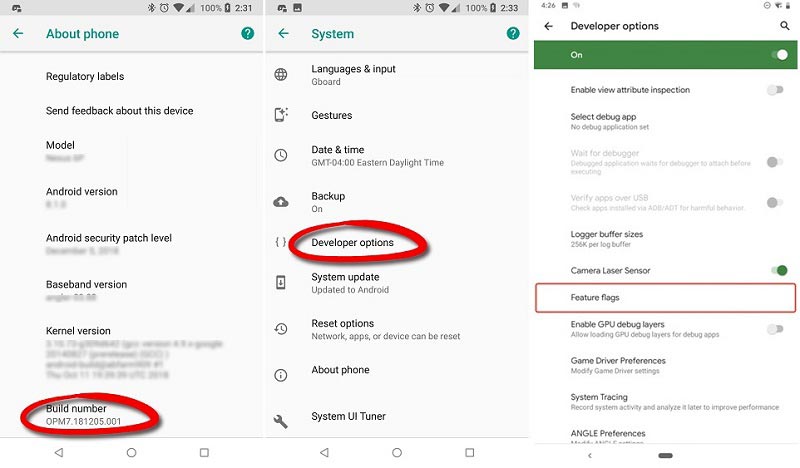
ステップ1:まず、Android で画面録画機能を有効にする必要があります。設定アプリを開き、開発者向けオプションを探して選択し、有効にします。次に Feature Flags をタップし、settings_screenrecord_long_press を探してオンに切り替えます。
ヒント:設定アプリで開発者向けオプションが見つからない場合は、設定で システム をタップし、端末情報 を選択して ビルド または ビルド番号 を探してください。
ステップ2:画面上部から下にスワイプして クイック設定 バーにアクセスします。Samsung 端末では 画面録画、LG では Screen Recording を探してタップします。すると、画面上にフローティングバーが表示されます。
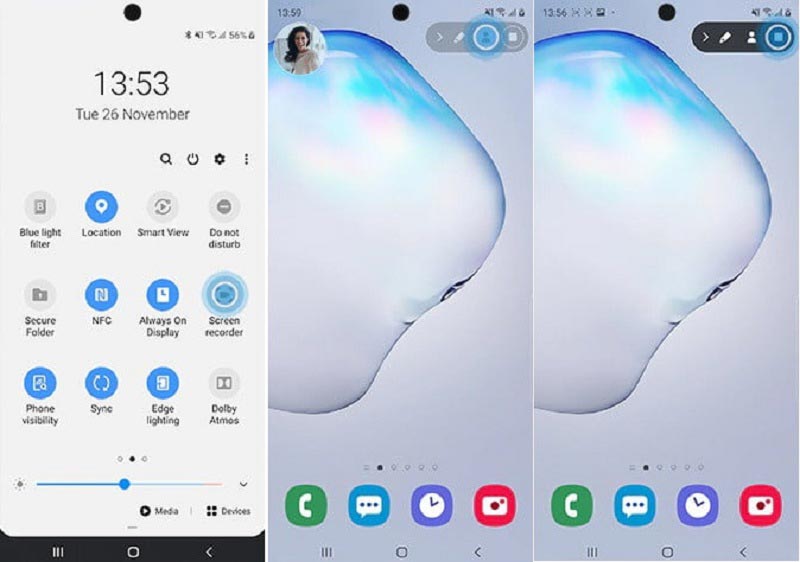
ステップ3:録画したい画面を Android スマホ上で開きます。開始 ボタンをタップします。カウントダウンが完了すると、Android の画面録画が始まります。
ステップ4:画面録画が終わったら、メニューバーの停止アイコンをタップして、動画をフォトギャラリーに保存します。
注意:LG では保護されたコンテンツを録画することはできません。例えば、有料映画を Android で録画しようとしても、背景音声だけで、映像は黒い画面のままになります。Samsung 端末の場合、フロントカメラ ボタンを使うと、画面録画に自分の顔と声を追加することができます。
同様に、Chromebook にもパソコン画面を録画するための内蔵録画機能があります。
パート2:Android でゲームを録画する方法
Android 用のスクリーンレコーダーは、ゲーマーにとって重要なユーティリティです。ゲームプレイを録画するだけなら、スマホを Android 10 にアップデートする必要はまったくありません。Google Play ゲームは Android 端末向けのゲームセンターで、Android ゲームの画面録画機能を提供しています。
ステップ1:ほとんどの Android スマホにはあらかじめインストールされています。入っていない場合は、Play ストアから無料でダウンロードしてください。次に、アプリアイコンから Play ゲームアプリを起動します。
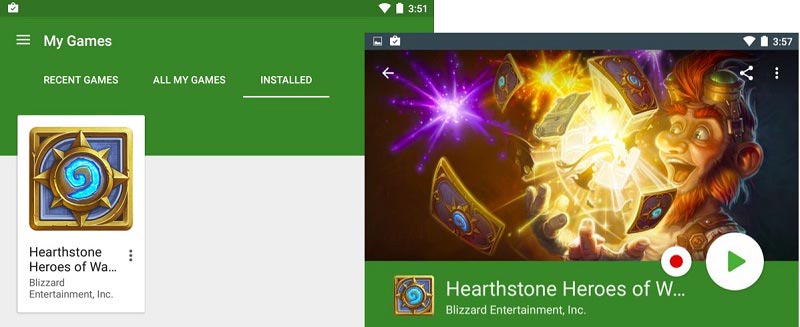
ステップ2:メニューから「マイゲーム」を選択し、インストール済み タブに移動して、Android スマホ内のすべてのゲームを表示します。画面録画したいゲームをタップします。
ステップ3:すると、プレイ ボタンの横に 録画 ボタンが表示されているのに気づくはずです。録画 ボタンをタップすると、設定ボックスが表示されます。ここでは、録画した動画が Android 上のどこに保存されるかが示されます。さらに、画質を 720p または 480p に設定できます。
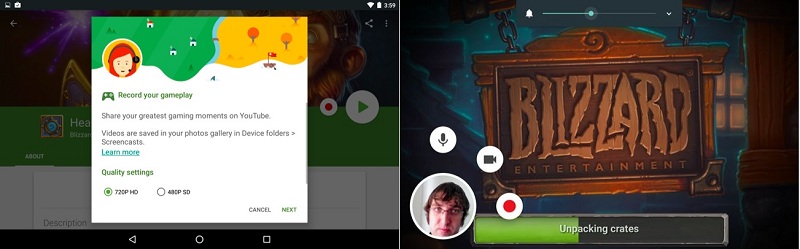
ステップ4:設定が完了したら 次へ を押して、Android ゲームの画面録画を開始します。録画中は 3 つのフローティングボタンが表示されます。ゲームプレイ動画に自分の声を入れるには、マイク をタップします。ビデオカメラ アイコンは、録画に自分の顔を重ねて表示するためのものです。
ステップ5:Android の画面録画が完了したら、停止 ボタンをタップします。
注意:録画機能が利用できるのは、Play ゲーム 3.4.12 以降のバージョンです。加えて、端末は Android 4.4 以上である必要があります。Play ゲーム内に録画オプションが見つからない場合は、この機能がまだあなたの地域では提供されていないことを意味します。
パート3:パソコンで Android 画面を録画する
ネイティブの画面録画機能は、Android スマホで作業を行うのに便利な方法です。しかし完璧というわけではありません。第一に、この機能は最新の Samsung と LG の端末でしか利用できません。さらに、Web カメラ録画や動画編集などの高度な機能が欠けています。この点から、Vidmore スクリーンレコーダー の使用をおすすめします。
最高の Android 画面録画ソフトの主な機能
- ワンクリックでパソコン上から Android 画面を録画。
- 録画中に自分のリアクションや音声を追加。
- オンライン動画、モバイルゲーム、アプリなど、あらゆるコンテンツに対応。
言うまでもなく、あらゆる Android 端末の画面を録画するための最良の選択肢です。
パソコンで Android 画面を録画する方法
ステップ1:Android 画面録画ソフトをセットアップ
まず、Android 画面をパソコンのデスクトップにミラーリングします。同じマシンに Android 画面録画ソフトをダウンロードしてインストールします。起動して、メイン画面で 動画レコーダー を選択します。設定アイコンをクリックして 環境設定 ダイアログを開きます。ここで出力形式、ホットキーなどを設定します。

ステップ2:Android 画面を録画
画面には ディスプレイ、Web カメラ、システム音、マイク の 4 つのオプションが表示されます。ディスプレイ をオンにして、Android 画面に合わせて録画範囲を設定します。システム音 をオンにして音量を調整します。Android 画面録画に自分のリアクションを追加したい場合は、Web カメラ と マイク を有効にし、不要な場合は無効にします。REC ボタンをクリックし、録画したい操作を Android 画面上で行います。

ステップ3:Android 画面録画をプレビューして保存
録画中に、編集 機能でテキストやキャプション、図形などを追加したり、重要な場面で カメラ ボタンを使ってスクリーンショットを撮ることができます。Android 画面録画が終わったら、停止アイコンをクリックしてプレビューウィンドウで開きます。録画内容を確認し、トリム ツールで不要なフレームを削除します。問題なければ、最後に 保存 ボタンをクリックします。

パート4:Android の画面録画に関するよくある質問
音声付きで画面録画できますか?
Android 10 に標準搭載されている画面録画機能では、内部音声のみを録音して画面を録画することができます。デフォルトでは、Play ゲームも内部音声を録音しますが、マイクのアイコンをタップすれば自分の声を追加できます。もちろん、AZ Screen Recorder のように、外部音声と内部音声の両方を録音できるサードパーティ製の画面録画アプリもいくつか存在します。
プロのように良い画面録画を行うにはどうすればよいですか?
まず、Androidの画面録画について、録画時間、出力形式、画質、録画に含める内容などをあらかじめ計画しておくとよいでしょう。さらに重要なのは、Androidスマートフォンの画面を録画するために適切な方法を用いることです。
Samsung J7 で画面録画はできますか?
Samsung J7は2017年に発売されましたが、画面録画機能は搭載されていませんでした。良いニュースとして、SamsungはPrimeモデルに画面録画機能を導入しています。この機能はクイック設定バーにあり、通知バーを下にスワイプすると見つけることができます。その後は、画面上の指示に従ってAndroidの画面を録画してください。
本ガイドでは、パソコンの有無にかかわらず Android 画面を録画する 3 つの方法を紹介しました。まず、Android Q の内蔵スクリーンレコーダーは、画面上のコンテンツを安全にキャプチャする方法を提供します。さらに、Play ゲームアプリを使えば、Android でゲームプレイを録画できます。これらが利用できない場合でも、Vidmore Screen Recorder を使えば、パソコン経由であらゆる Android スマホやタブレットの画面を録画できます。画面録画に関して他に問題があれば、下のコメント欄にメッセージを残してください。