パソコンで Omegle ビデオ通話を録画する方法
Omegle は、見知らぬ人と匿名でチャットできる人気のオンラインサービスでした。テキストやウェブカメラを使って、匿名で 1 対 1 のチャット相手とマッチングしてくれます。もし、面白い Omegle のビデオチャットを保存したい場合はどうすればよいでしょうか。そんなときに役立つのが、Omegle ビデオ通話レコーダーです。この記事では、最高の Omegle ビデオキャプチャーツールをご紹介し、オンライン・オフラインを問わず Omegle の録画を始められるようにします。

ページコンテンツ
パート 1.Omegle ビデオ通話を録画する最も良い方法
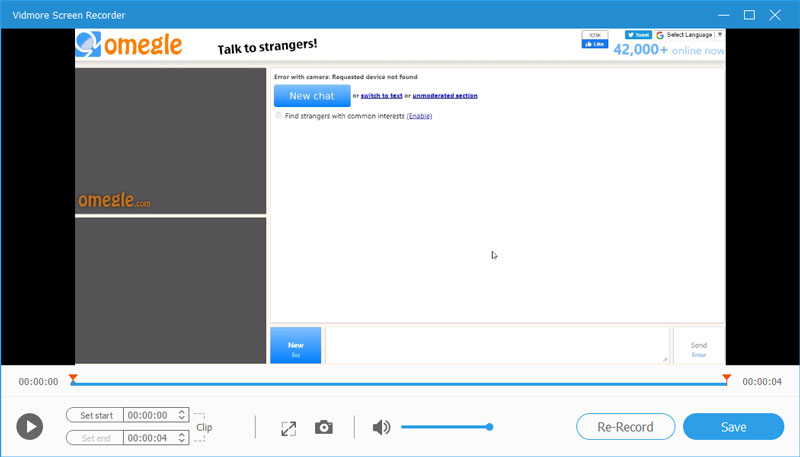
パソコンで Omegle のビデオ通話を録画したい場合は、高機能なビデオ通話レコーダーであるVidmore スクリーンレコーダーをぜひお試しください。画面録画を簡単かつ便利に行えます。Windows PC や Mac で画面の任意の部分をキャプチャーできます。このレコーダーを使えば、ストリーミング動画、ウェブカメラ映像、オンライン音声、そして Omegle のビデオ通話も手間なく録画できます。
 Vidmore Screen Recorder
- システム音とマイク音声を含む高画質 Omegle ビデオ通話を録画。
- Omegle の録画中にテキスト、矢印、図形をリアルタイムで追加。
- 録画した Omegle ビデオ通話を MP4、MOV、MKV、WMV などで保存可能。
- Windows 10/8.1/8/7 および Mac OS X 10.10 以降に対応。

ステップ 1.パソコンで Vidmore スクリーンレコーダーを起動します。メイン画面で動画レコーダーを選択します。

ステップ 2.カスタムを選んで、Omegle ビデオ通話ウィンドウに合うように適切な録画範囲をドラッグして指定します。システム音とマイクの両方を有効にして、パソコンの音と自分の声を録音します。

ステップ 3.歯車アイコンをクリックして録画設定を調整できます。その後、RECボタンをクリックして Omegle ビデオ通話の録画を開始します。
パート 2.Omegle ビデオをオンラインでキャプチャーする方法
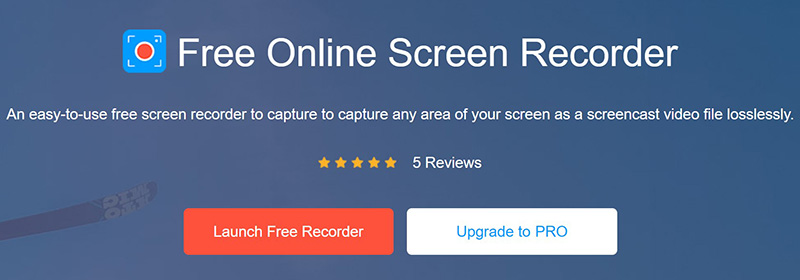
Omegle のビデオを録画するには、オンライン録画ツールを使う方法もあります。Vidmore の無料オンライン・スクリーンレコーダーは、あらゆるオンライン会議やビデオ会議を高品質でキャプチャーできる、使いやすい画面録画ツールです。Chrome や Firefox など、どのブラウザーでも Omegle のビデオを録画できます。
ステップ 1.ブラウザーを開き、https://www.vidmore.com/free-online-screen-recorder/にアクセスします。無料録画ツールを起動ボタンをクリックしてランチャーをダウンロードします。
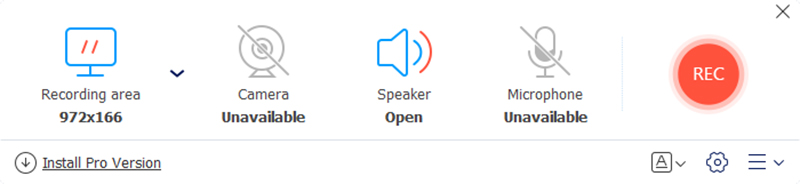
ステップ 2.録画範囲を調整して、Omegle ビデオ通話ウィンドウに合うようにします。スピーカーとマイクアイコンをオンにします。
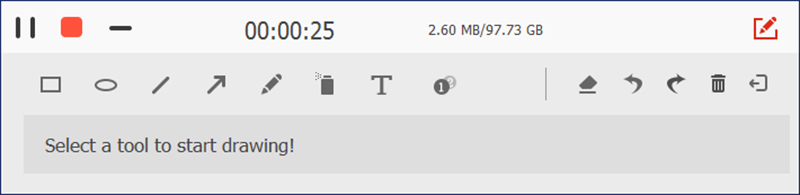
ステップ 3.Omegle のビデオ通話ウィンドウに移動します。RECボタンをクリックして Omegle ビデオの録画を開始します。通話が終了したら、停止ボタンをクリックして録画をパソコンに保存します。
パート 3.QuickTime Player で Omegle ビデオを録画する方法
Mac ユーザーの場合は、QuickTime Player を使って無料で Omegle のビデオ通話を録画できます。QuickTime Player は一般的な動画プレーヤーとしてだけでなく、画面録画ソフトとしても利用できます。ここでは、QuickTime Player で Omegle のビデオ通話を録画する方法をご紹介します。
ステップ 1.Mac で QuickTime Player を開き、ファイル › 新規画面収録を選択します。
ステップ 2.画面収録ウィンドウが表示されます。録画ボタン横の下向き矢印から、内蔵マイクまたは内部マイクをオンにします。
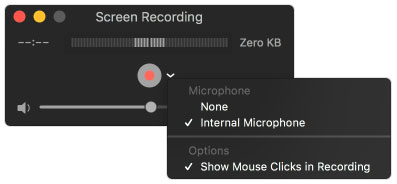
ステップ 3.Omegle にアクセスして他のユーザーとビデオ通話を開始します。その後、赤い丸ボタンをクリックして、Mac で Omegle ビデオ通話を録画できます。(QuickTime が Mac で動作しない場合はどうすればよいですか?)
パート 4.Omegle 録画に関するよくある質問
1. WhatsApp のビデオ通話を録画することはできますか?
はい。Vidmore スクリーンレコーダーを使えば、WhatsApp のビデオ通話を録画することも可能です。Vidmore スクリーンレコーダーを起動し、メイン画面で「動画レコーダー」を選択します。「カスタム」を選んで録画範囲を指定します。「システム音」と「マイク」を有効にしてから、REC ボタンをクリックして WhatsApp のビデオ通話を録画します。
2. オンラインのビデオ通話を録画するにはどうすればよいですか?
Vidmore Screen Recorder のような画面録画ツールを使えば、パソコン上のあらゆるオンラインビデオ通話を録画できます。
3. Facebook Messenger のビデオ通話を録画できますか?
はい。Facebook Messenger 通話レコーダーを使えば、Facebook のビデオ通話も簡単にキャプチャーできます。スマートフォンでは、AZ Screen Recorder、ADV Screen Recorder、Mobizen Screen Recorder などを試すことができます。
まとめ
まとめると、Windows と Mac のどちらでも Omegle のビデオ通話を録画できます。オンラインツールを利用する場合でも、Vidmore スクリーンレコーダーのようなデスクトップソフトを使う場合でも、高品質な Omegle ビデオ通話の録画が可能です。