Macで高画質にWebカメラを録画する方法【究極ガイド】
MacでWebカメラを録画することは、多くのコンテンツクリエイター、講師、Vlogger、その他のプロフェッショナルにとって基本的な作業です。チュートリアルの作成と共有、スライドショーのプレゼン、レビュー動画の提供など、さまざまな用途とメリットがあります。このように、MacでWebカメラを録画することは非常に重要なプロセスと言えます。しかし、この分野に不慣れな場合、どの録画ソフトを使えばよいのか、またどのようにすれば効率よくWebカメラを録画できるのか、戸惑うこともあるでしょう。本記事では、オフライン・オンラインを問わず、MacでWebカメラを録画する方法を解説します。ぜひ本チュートリアルを読み進めて、MacでWebカメラ映像をうまくキャプチャするための知識を身につけてください。

ページコンテンツ
パート1. Vidmore Screen RecorderでMacのWebカメラを録画する方法
Macで簡単かつ確実にWebカメラを録画したい場合、最も優れたオフライン録画ソフトがVidmore スクリーンレコーダーです。このソフトを使えば、Webカメラからの映像を問題なくすべて録画できます。特に優れているのは、録画手順がシンプルで、誰でも扱いやすい点です。また、どのようなスタイルでWebカメラを録画するかを自由に選べます。画面全体をキャプチャ・録画することも、一部分だけを録画することも可能です。さらに、高品質な動画出力に対応しているため、視聴時も満足度の高い映像を楽しめます。
このレコーダーが優れていてユニークなのは、録画中にさまざまな操作が行える点です。画面上にテキストを追加したり、ペン機能で書き込みを行ったりできるため、チュートリアルコンテンツの作成にも最適です。最後に、録画したWebカメラ映像はAVI、MP4、MKV、WMV、FLVなど、さまざまな形式で保存できます。そのため、高性能なビデオレコーダーをお探しなら、今すぐVidmore Screen Recorderをチェックしてください。以下の方法を参考に、MacでWebカメラを録画する手順を学びましょう。
手順1. MacにVidmore Screen Recorderをダウンロードします。下のボタンからすぐにレコーダーへアクセスできます。
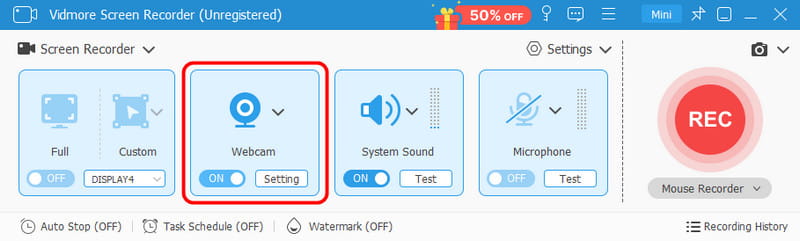
手順2. インストール後、メインインターフェースを開きます。そこでWebcam(ウェブカメラ)機能をオンにします。その後、Webカメラの映像が画面に表示されます。
手順3. Webカメラの録画を開始するには、右側のインターフェースにあるRECボタンをクリックします。3秒のカウントダウンの後、録画が始まります。
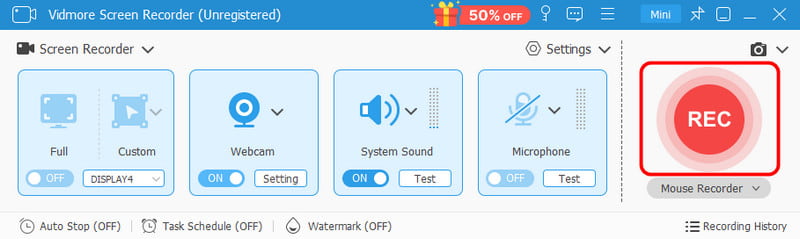
録画を終了するには、Stop(停止)機能を押します。
手順4. プレビュー画面が表示されたら、録画したWebカメラ映像を確認できます。その後、下部のExport(書き出し)機能をタップして、動画をMacに保存し始めます。
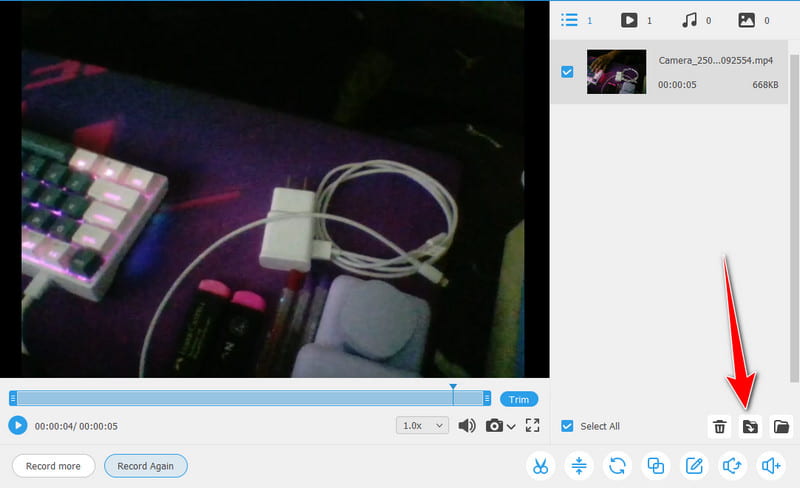
このように詳細な手順が用意されているため、Webカメラを簡単かつすぐに録画できます。このツールの利点は、Webカメラ以外のさまざまなコンテンツも録画できることです。音楽の録音にも対応しています。そのため、信頼できるMac用の動画・音声レコーダーを探しているなら、Vidmore Screen Recorderが最適な選択肢です。
パート2. QuickTime PlayerでMacのWebカメラを録画する方法
MacでWebカメラを録画するのに役立つもう1つのオフラインソフトがQuickTime Playerです。このソフトは優れたメディアプレーヤーであるだけでなく、Webカメラ録画機能も備えており、スムーズにWebカメラを録画できます。録画したWebカメラ映像を高画質で保存できるため、再生時の満足度が高い点も魅力です。ただし、動画を強化する編集機能がほとんどないという弱点があります。それでも、MacでWebカメラ動画を録画するためにこのレコーダーを使いたい場合は、以下の手順に従ってください。
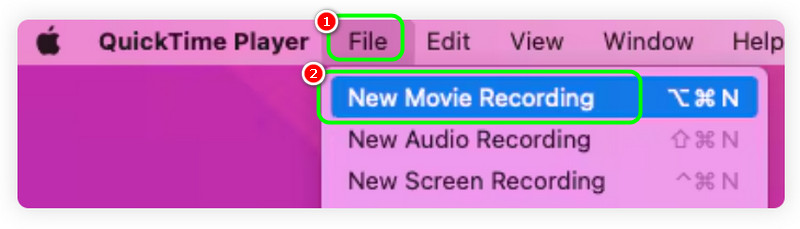
手順1. MacでQuickTime Playerを起動します。メニューから「ファイル」>「新規ムービー録画」をクリックします。
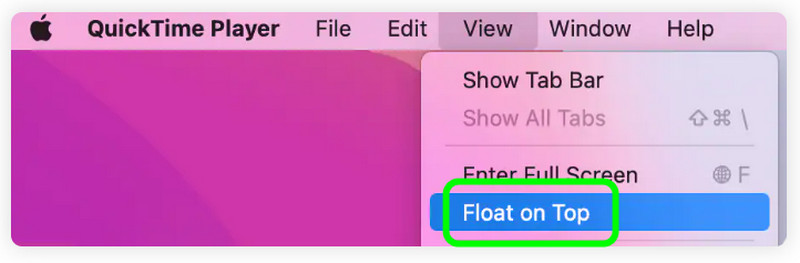
手順2. 続いて「表示 > 最前面に固定」を選択します。すると、Webカメラの映像が画面に表示されます。
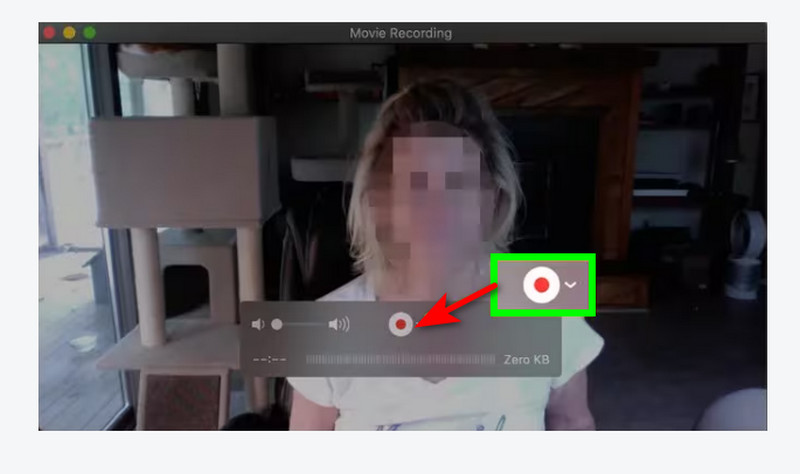
手順3. 開始ボタンをクリックしてWebカメラの録画を開始します。終了する際は、同じボタンをクリックして録画を停止します。完了したら、録画したWebカメラ映像を保存します。
これで、QuickTimeは単なるメディアプレーヤーではなく、録画もできるツールであることがわかったはずです。上記の手順を見直して、Webカメラを効率よく録画してみてください。
パート3. Photo BoothでMacのWebカメラを録画する方法
MacではPhoto Boothアプリを使って、Webカメラから映像をキャプチャすることもできます。このアプリは標準搭載されているため、サードパーティ製のレコーダーをダウンロードする必要がありません。インターフェースがわかりやすくすっきりしている点も魅力です。しかも、時間制限なくWebカメラを録画できます。ただし、このソフトはWebカメラ録画のみに対応しており、ゲームやプレゼンテーションなど、他のコンテンツは録画できないという欠点があります。無料でWebカメラを録画するには、次の方法を確認してください。
手順1. MacでPhoto Boothアプリを起動します。その後、写真撮影ではなくWebカメラで録画するため、[フィルム]オプションをタップします。
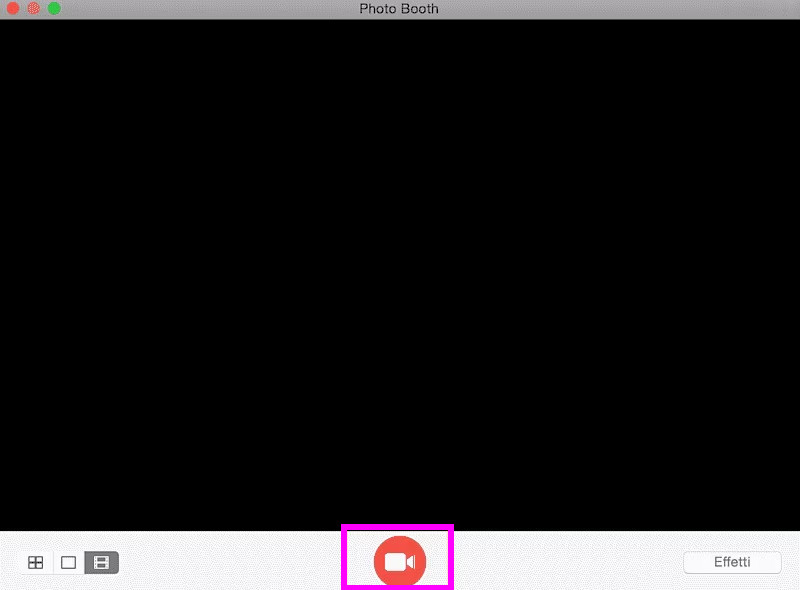
手順2. その後、画面下部にある録画ボタンをクリックして、録画を開始します。
手順3. 録画を終了するには、停止ボタンをクリックします。これで、Mac上で録画済みの動画を確認・再生できます。
この方法を使えば、サードパーティ製ソフトなしで効果的に動画を録画できます。ただし、ゲームプレイやプレゼンテーションなどを録画する用途には、このソフトは適していません。
パート4. VEED.IOでMacのWebカメラを録画する方法
オンラインのWebカメラレコーダーを利用したい場合は、VEED.IOがおすすめです。このWebベースのレコーダーを使えば、Webカメラをスムーズかつ効率的に録画できます。録画手順がシンプルなためです。さらに、録画後はファイルをさまざまなプラットフォームに共有できるので、ユーザーにとって非常に便利です。YouTube動画、ゲームプレイ、プレゼンテーションなど、さまざまなコンテンツを録画・キャプチャすることもできます。ただし、Webカメラを途切れなく録画するには、安定した高速回線が必須というデメリットがあります。以下の手順を参考に、MacでオンラインでWebカメラを録画する方法を学びましょう。
手順1. SafariブラウザでVEED.IOのWebカメラレコーダーを検索します。その後、「Start Recording」機能をタップします。
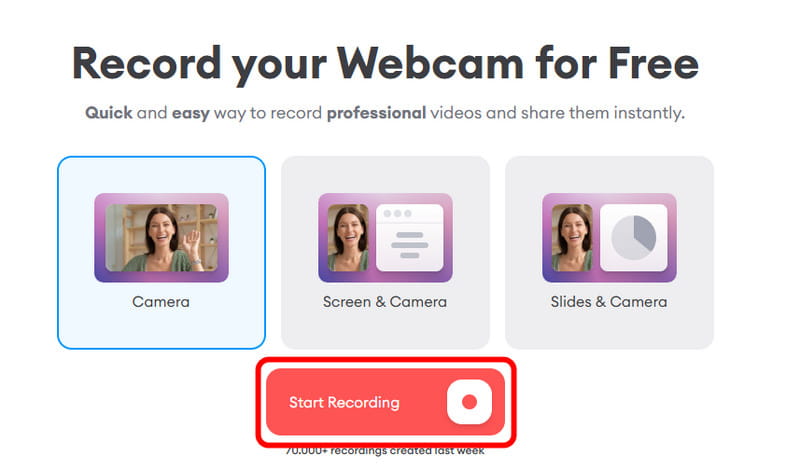
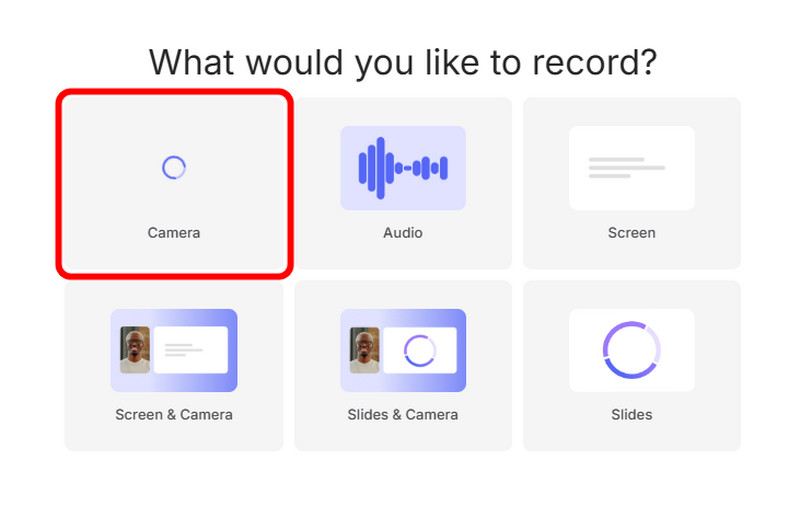
手順2. 続いてCameraオプションをクリックします。これでWebカメラの映像が画面に表示されます。
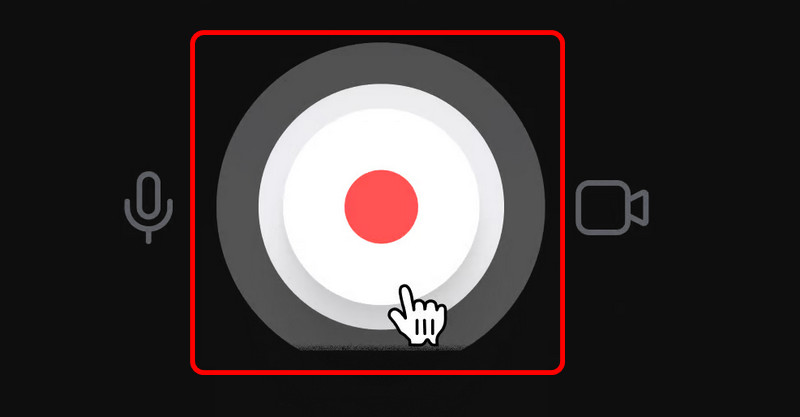
手順3. Webカメラの録画を開始するには、Recordボタンをクリックします。録画を停止する際は、同じボタンをタップします。
このツールは、ブラウザ上でWebカメラを録画したい場合に最適です。Webカメラをスムーズに録画するため、回線速度が十分に速いことを確認してください。
パート5. MacでWebカメラを録画する際のFAQ
MacでWebカメラを使って録画するにはどうすればいいですか?
Mac にはウェブカメラを録画できるさまざまなレコーダーがありますが、最高のソフトウェア体験を求めるなら Vidmore Screen Recorder を自由にお使いいただけます。このレコーダーを使えば、ウェブカメラを簡単かつスムーズに録画できます。
MacでWebカメラを録画するのは難しいですか?
そうですね、使用するウェブカメラ録画ソフトによって異なります。初心者であれば、必ずシンプルな録画ソフトを使うことをおすすめします。そうすることで、スムーズに録画作業を進めることができます。使用できる録画ソフトには、Vidmore Screen Recorder、QuickTime、VEED などがあります。
MacでWebカメラを無料で録画できますか?
さまざまなツールが無料で利用できるため、ウェブカメラを無料で録画することができます。ただし、そのツールの無料版にはいくつかの制限がある点にご注意ください。一方で、制限なくウェブカメラを録画したい場合は、特定のウェブカメラ録画ソフトのプレミアム版を利用してみることをおすすめします。
まとめ
MacでWebカメラを録画するには、本記事で紹介した分かりやすい手順を利用してください。さらに、最高品質でWebカメラを録画したい場合は、Vidmore Screen Recorderの使用をおすすめします。付属の基本的な動画編集機能を使って、録画したWebカメラ映像を強化することも可能です。