元の画質で講義を録画するためのベストな方法
オンライン学習は、今日の教育における人気のトレンドであり、大きな革命でもあります。では、オンラインで講義や授業を録画する最適な方法とは何でしょうか。重要な講義を聞き逃したくない場合は、いつでも好きなときにアクセスできるよう、高画質で動画を保存しておくべきです。この記事では、オンライン講義を手軽に録画するためのおすすめの方法を詳しく紹介します。

パート1:Vidmore Screen Recorder で講義を録画する最適な方法
スマートフォン向けのオンライン講義を最高品質で直接録画したい場合、Vidmore Screen Recorder はオンライン講義を元の画質のまま簡単に保存できる最適な方法です。さらに、マウスクリックの表示、録画中の描画、さらにはニーズに応じた講義動画の編集も行えます。
- 講義動画を録画し、元の音声をキャプチャし、簡単にスクリーンショットを撮影。
- 重要なポイントにフォーカスするためのリアルタイム描画とマウス効果。
- 動画形式・動画品質・音声形式などの各種パラメータを細かく調整可能。
- 録画プリセット、録画時間、開始/終了時刻などを事前に設定。
- PowerPoint などのプレゼンテーションやオンライン会議なども録画。, 1. ScreenToaster.
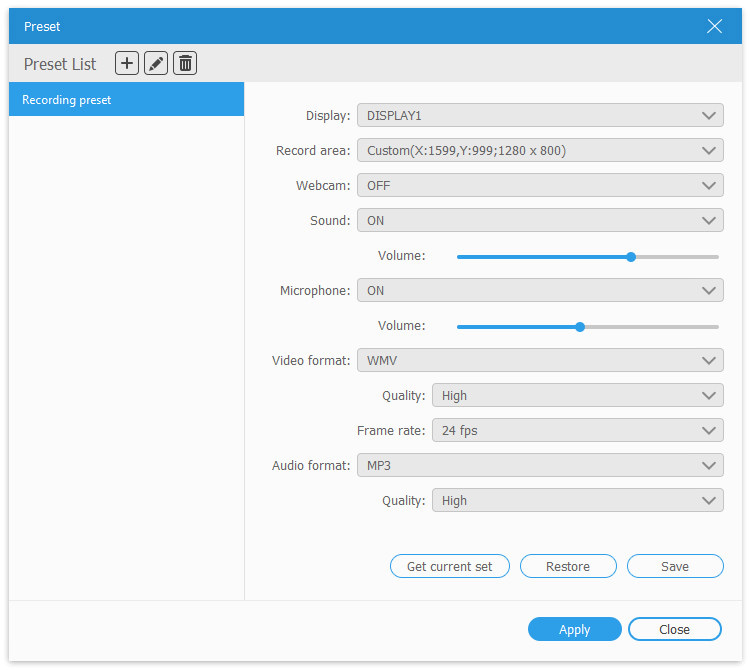
手順1:スクリーンレコーダーをダウンロード・インストールし、パソコンで起動します。[More]ボタンをクリックして[Manage]オプションを選択し、講義または授業用の録画プリセットを設定します。ポップアップウィンドウで大きなプラスボタンを選択し、新しいプリセットを作成します。
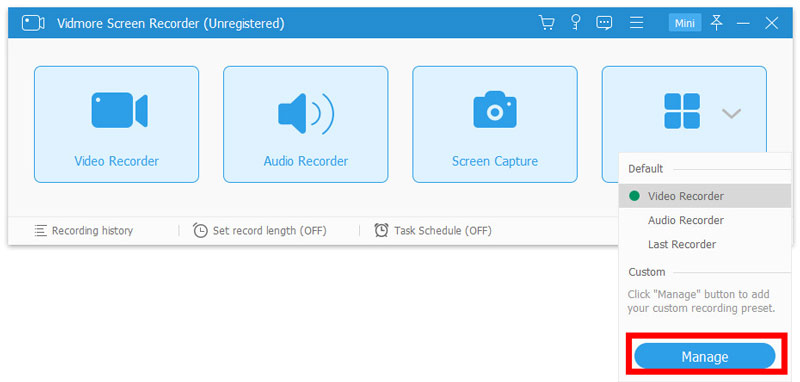
手順2:講義録画用のプリセットに名前を付けます。また、録画範囲、ウェブカメラ、マイク、動画形式、動画品質、フレームレート、音声形式、音質なども調整できます。[Save]ボタンをクリックし、[Apply]を選んで変更内容を保存します。
手順3:ホーム画面に戻り、[Video Recorder]メニューを選択します。講義を録画するための録画範囲を選びます。もちろん、[Microphone]オプションを使ってオンライン講義に自分の音声コメントを追加することもできます。

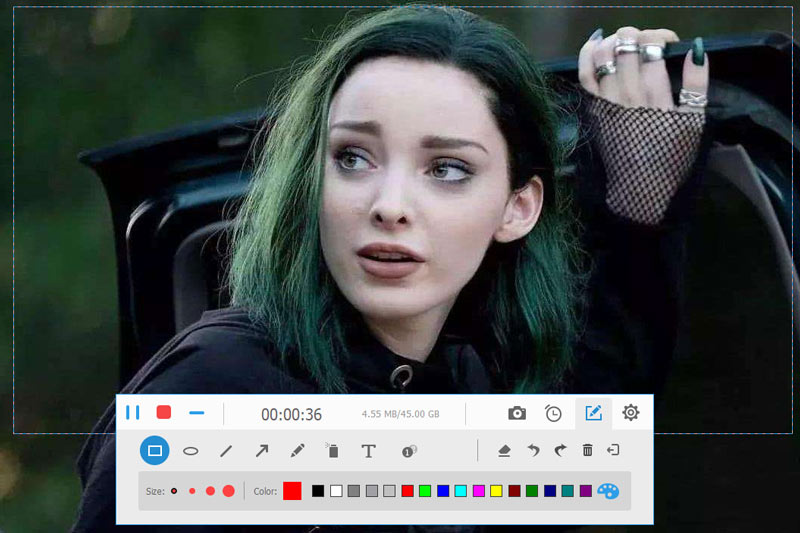
手順4:準備ができたら、[REC]ボタンをクリックして講義の録画を開始します。録画中に、四角形、矢印、線などを動画に挿入してマーキングできます。字幕や吹き出しを講義動画に追加することも可能です。
パート2:オンライン授業・講義を無料で録画する3つのベストな方法
オンライン講義を無料で録画するには、どのような方法があるでしょうか。簡単な講義だけを録画したい場合は、検討に値するオンラインのスクリーンレコーダーをさらに3つ紹介します。
2. Apowersoft Free Online Screen Recorder
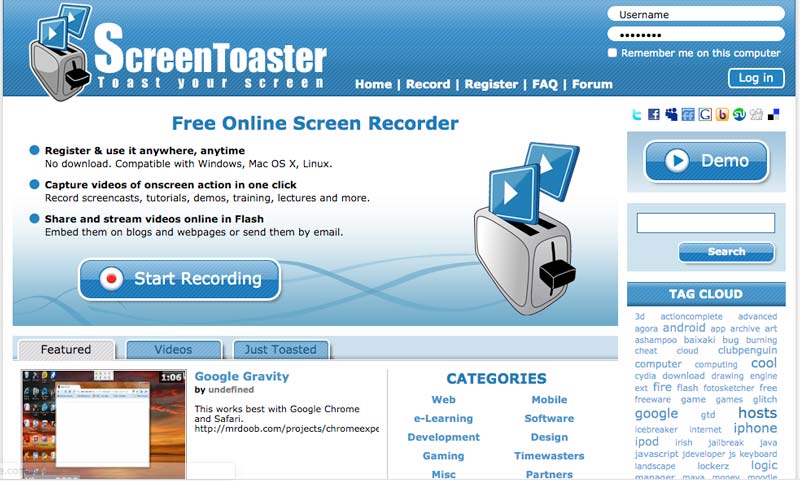
ScreenToaster は、オンラインで講義を録画するための優れた方法の一つで、Flash と JavaScript を組み合わせて動作します。画面上のあらゆる動作を簡単にキャプチャできる、無料のウェブ型講義レコーダーです。
手順1:最新バージョンの Flash と Java をダウンロードしてインストールします。ブラウザからオンライン講義レコーダーを起動し、[Start Recording]オプションをクリックして画面録画を開始します。
手順2:録画枠が表示されたら、ハンドルを調整して講義の録画範囲を選択します。さらに、システム音とマイク音声の録音にも対応しています。
手順3:赤い Record ボタンをクリックして、目的の動画を録画します。録画が完了したら、青い四角ボタンを押して、キャプチャした講義を MP4 動画としてパソコンに保存します。
3. Screencast-O-Matic
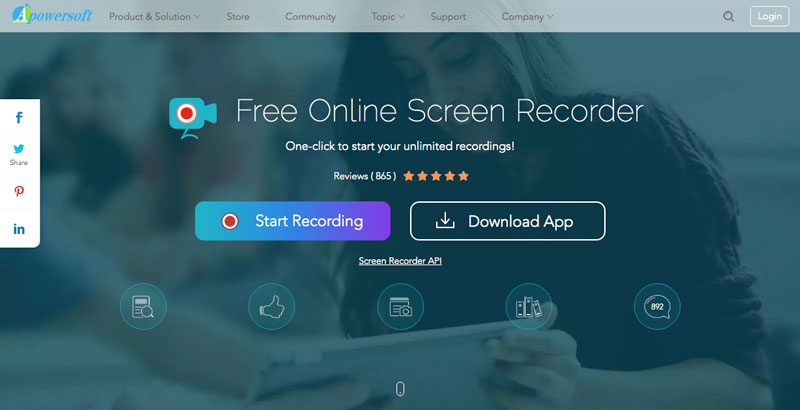
Apowersoft は、ワンクリックで講義をオンライン録画できる、最も人気のある優れた方法の一つです。Java Applet を必要とせず、専用ランチャーをインストールするだけで、講義を無料でオンライン録画できます。
手順1:Apowersoft の公式サイトにアクセスし、[Start Recording]ボタンをクリックしてオンラインレコーダーを起動します。ビデオ録画用のランチャーが自動的にパソコンにダウンロードされます。
手順2:[Full screen]オプションを選択するか、フレームをドラッグして任意の範囲を指定します。さらに、オンライン講義の録画に合わせて、録画モードを調整・カスタマイズすることもできます。
手順3:その後、REC ボタンをクリックして講義のオンライン録画を開始します。録画中に、編集を行ったりウォーターマークを追加したりすることが可能です。動画はローカルディスクに保存するほか、RecCloud や YouTube などにアップロードすることもできます。
その他のオープンソースのスクリーンレコーダーについてはこちらをご覧ください。
録画しながら編集
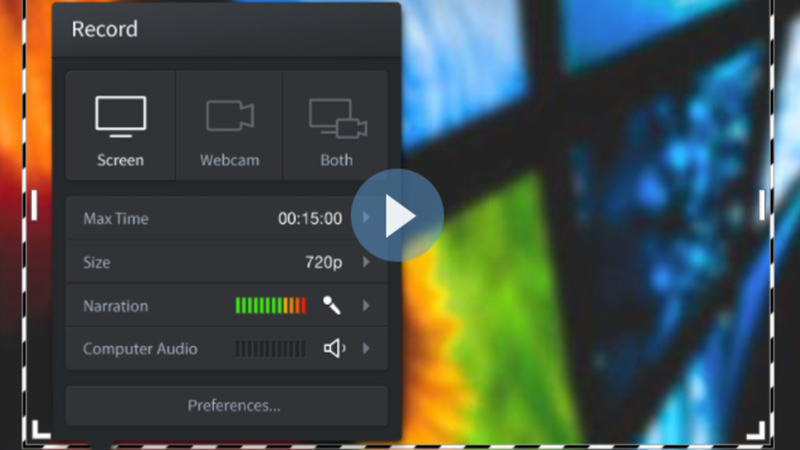
Screencast-O-Matic も、オンライン講義を録画する優れた方法の一つです。講義だけでなく、Skype チャット、オンライン会議、ゲームプレイなども録画できます。さらに、ナレーションを録音するためのウェブカメラ録画機能も備えています。
手順1:Screencast-O-Matic のサイトにアクセスし、[Launch Free Recorder]ボタンをクリックして Chromebook 用の講義レコーダーを起動します。ファイルをダウンロードしたら、再度[Start Recording]ボタンをクリックします。
手順2:黒と白のフレームを調整して、講義の録画範囲をカスタマイズします。その後、[Rec]ボタンをクリックしてオンライン講義の録画を開始します。
手順3:講義動画が録画できたら、青い停止ボタンをクリックし、続いて[Done]ボタンをクリックします。その後、[Save/Upload]ボタンを選んで、録画をファイルとして保存します。
まとめ
最高品質で講義を録画するには、どの方法が最適でしょうか。もちろん、大きな画面を使ってパソコン上の講義をキャプチャすることもできます。この記事では、オンライン授業を録画するための4種類の講義レコーダーを紹介しました。講義動画を目的の動画形式で、かつ最高品質で保存したい場合、Vidmore Screen Recorder が第一候補となる選択肢です。