標準の録画ボタンの有無にかかわらず Google 会議を録画する方法
本ガイドでは、Google Meet で会議を録画する方法について解説します。最近の調査によると、人々が「なくてはならない」と感じているブランドのトップは Google です。1 つのアカウントで YouTube、Gmail、Google ドライブなどにアクセスできることを考えれば、納得の結果と言えるでしょう。
さらに Google は、Google Meet のような新しいサービスを次々と提供しています。Google Meet は、Windows、Mac、iPhone、Android で利用できるビデオ会議サービスです。多くの学校や中小企業が Google Meet を活用しています。そこで本記事では、重要な Google の会議を保存する 3 つの方法を紹介します。

ページコンテンツ
パート 1:標準の録画ボタンで Google Meet を録画する方法
Google Meet の標準録画機能を利用するには、Google の G Suite アカウントが必要です。また、Google ドライブに十分な空き容量がなければなりません。さらに、録画できるのは主催者、もしくは同じ組織のアカウントに限られることに注意してください。
手順 1:Google Meet アプリを開き、アカウントにサインインして、新しい会議を作成するか既存の会議に参加します。
手順 2:三点リーダーのアイコンが付いたメニューボタンをクリックし、コンテキストリストから「会議を録画」を選択します。同意を求めるダイアログが表示されたら、同意をクリックして確定します。録画が開始されると、すべての参加者に通知が送信されます。
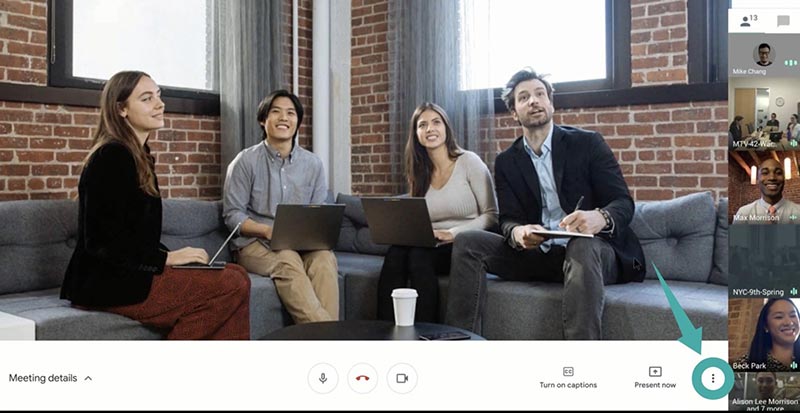
手順 3:会議中に録画を停止するには、メニューボタンをクリックして録画を停止を選択します。確認メッセージが表示されたら、もう一度録画を停止をクリックします。別の方法として、会議が終了するまで待つと、自動的に録画が停止されます。
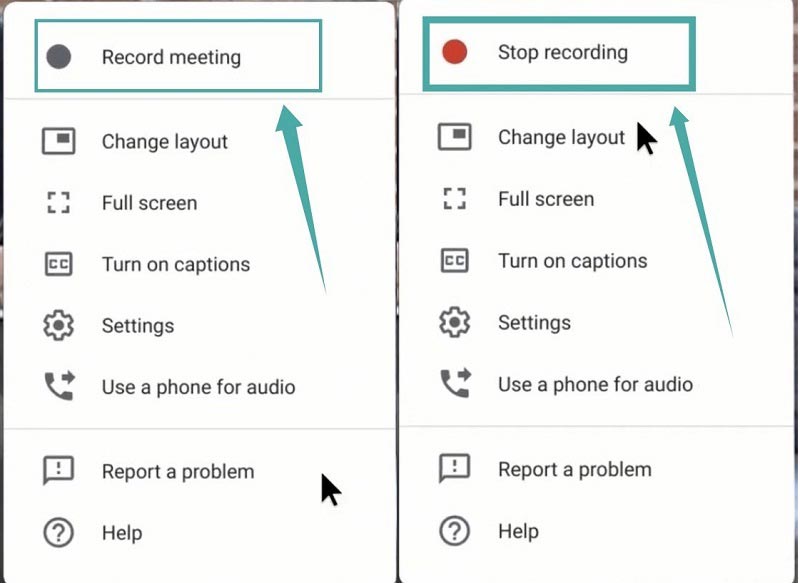
注意:録画のリンクは、主催者とあなた宛てにメールで送信されます。
パート 2:録画ボタンなしで Google 会議を録画する方法
標準の録画機能は使いやすい一方で、こっそり会議を保存することはできません。そのため、Record ボタンを使わずに Google Meet の会議を録画したい場合があります。
方法 1:Google 会議をこっそり録画する最適な方法
主催者でない参加者にとって、Vidmore スクリーンレコーダー は Google Meet の会議を録画するための最適な選択肢です。さらに、Google に録画を検出されることもなく、他の参加者に通知されることもありません。
最高の Google Meet 録画ソフトの基本機能
- 主催者アカウントなしで Google Meet の会議を録画。
- 自分の顔と声をリアルタイムで録画に重ねることが可能。
- スケジュール機能で自動的に会議を録画。
Google 会議をこっそり録画する方法
手順 1:会議録画ソフトのセットアップ
インストール後、最高の Google Meet 録画ソフトを実行します。Windows 10/8/7 および Mac OS X に対応しています。動画レコーダーを選択して次に進みます。上級者は、歯車アイコンをクリックして環境設定ダイアログを開き、ホットキー、出力などに関するカスタムオプションを変更できます。

手順 2:Google 会議を録画
ディスプレイをオンにして、Google Meet に合わせて録画範囲を設定し、システム音を有効にして音量を調整します。録画に自分の顔と声を重ねたい場合は、Web カメラとマイクをオンにします。不要であればオフにしてください。録画を予約するには、タスクスケジュールをクリックし、名前、開始時間などを設定します。設定後は自動的に動作します。手動で会議を録画する場合は、会議に参加してからレコーダー上のRECボタンをクリックします。

手順 3:会議をパソコンに保存
録画を停止したいときは、停止ボタンをクリックしてプレビュー画面に進みます。ここでは内蔵メディアプレーヤーで録画内容を再生できます。下部のクリップ機能を使えば、開始点と終了点を設定して不要な部分をカットできます。内容に問題がなければ、保存ボタンをクリックしてハードディスクに書き出します。
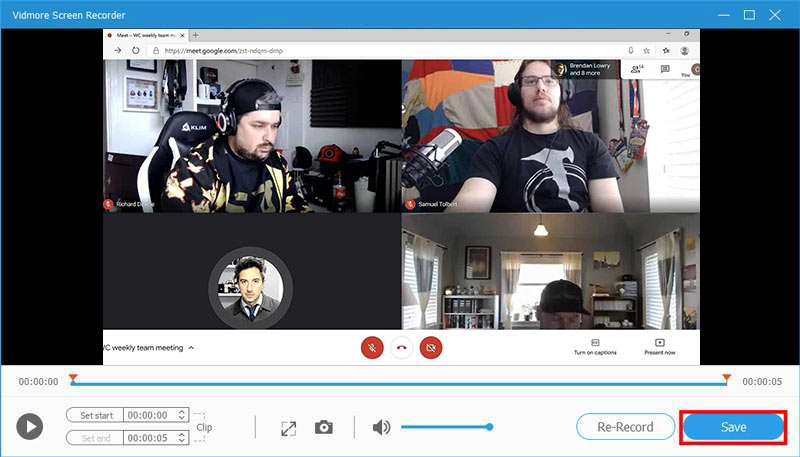
Google 会議以外にも、この高性能な会議録画ツールを使って、Zoom 会議を録画したり、AnyMeeting 会議をキャプチャしたり、その他のビデオ会議を自由に録画できます。
方法 2:Google 会議をオンラインでこっそり録画
Google が人気である理由の一つは、多くの場合無料で利用できる点です。たとえば一般的なアカウントでも、料金を支払うことなくあらゆる Google 会議に参加できます。学生にとっては、Vidmore 無料オンライン画面録画が、Google 会議を無料で録画するのに最適な選択肢です。
- 完全無料で回数や時間の制限なし。
- インストール不要でオンラインのまま Google 会議を録画。
- 録画した動画をそのままソーシャルメディアに直接共有可能。
Google 会議をオンラインでこっそり録画する方法
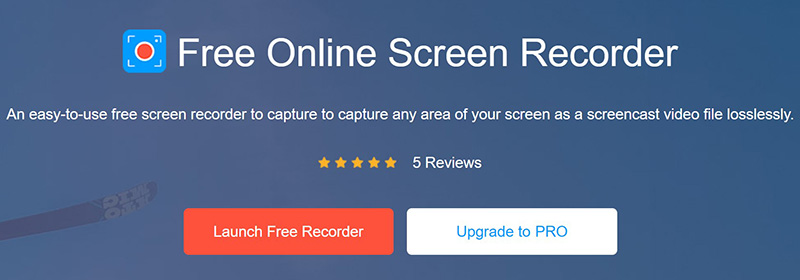
手順 1:Google Meet で会議を録画したいときは、ブラウザで https://www.vidmore.com/free-online-screen-recorder/ にアクセスし、無料録画ツールを起動をクリックしてランチャーをダウンロードします。
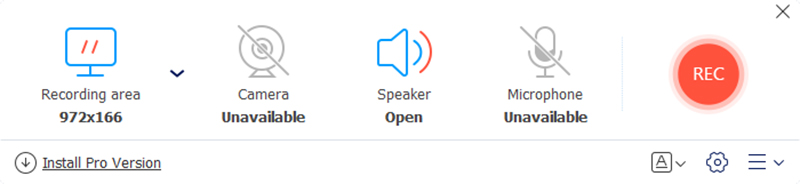
手順 2:録画範囲オプションで希望の範囲を指定し、スピーカーの音量を調整します。カメラとマイクのオプションは、自分の顔と声を録画するためのものです。有効にするか無効にするかは自由に選べます。
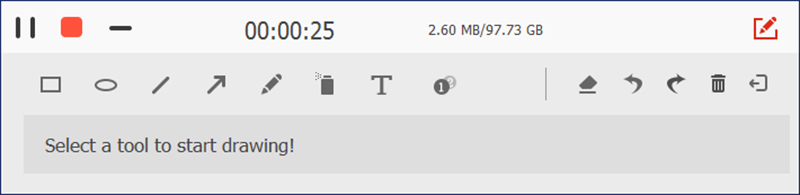
手順 3:会議が始まったらRECボタンをクリックします。終了時に停止ボタンをクリックし、録画ファイルをダウンロードするか、そのままソーシャルメディアに直接共有します。
パート 3:Google 会議録画に関するよくある質問
Google 会議を録画できないのはなぜですか?
Google Meet を録画できるのは、主催者本人か、同じ組織内のアカウントのみです。参加者として招待されているだけの場合は、録画することはできません。さらに、録画機能は G Suite アカウントでのみ利用可能です。一般の(無料の)アカウントを使用している場合は、Google Meet で会議を録画することはできません。
Google Meet はどのように開始しますか?
新しい会議を開始したい場合は、新しい会議をクリックします。その後、会議リンクを使って参加者を招待できます。Google 会議に参加するには、会議コードを入力欄にコードを入力し、参加をクリックします。
iPhone で Google Meet を録画するにはどうすればよいですか?
iPhoneでGoogleのミーティングを録画する最も簡単な方法は、iOSに搭載されている画面録画機能を使うことです。iOS 11以降では、「設定」アプリで有効化していれば、「コントロールセンター」から画面録画オプションにアクセスできます。この機能を使えば、映像と音声の両方を録画することが可能です。
まとめ
本ガイドでは、Windows と Mac で Google 会議を録画する 3 つの方法を紹介しました。主催者であるか G Suite アカウントを利用している場合、標準の録画機能が重要な Google 会議を保存する最も簡単な方法です。これに対し、Vidmore Screen Recorder は主催者・参加者を問わず会議を録画できる最適な手段です。しかも非常に扱いやすく、初心者でも数秒で使い方を習得できます。その他のご質問があれば、この投稿の下にコメントをお寄せください。