MacとiPhoneでFaceTimeのビデオ通話・音声通話を録画する方法
FaceTime通話は無料です。そのため、AppleユーザーはFaceTimeを使って、料金なしでビデオ通話や音声通話ができます。必要なのは、Appleデバイスを無線ネットワークに接続することだけです。その後、世界中のFaceTimeユーザーとやり取りできます。FaceTime通話を録画したい場面も多くあります。たとえば、特別な瞬間や大事な会話を保存しておきたいときなどです。いずれにしても、iOSデバイスやMacコンピュータで音声付きのFaceTime画面録画を行いたい場合は、この記事を読み進めて、FaceTime通話録画の完全なチュートリアルを確認してください。

パート1:MacでFaceTime通話を録画する方法
FaceTime通話は、人と連絡を取り合うのによい方法です。FaceTimeで音声通話やビデオ通話を行うことで、ほかのAppleデバイスユーザーと無料で連絡できます。もし頻繁にFaceTimeを利用しているなら、次の2つの方法で、Mac上で音声付きのFaceTimeビデオ通話を録画できます。
通話録音ソフトで音声付きのFaceTimeを録画する方法
相手に気づかれずに、パソコン上のFaceTime画面と音声を両方録画したい場合は、Vidmore スクリーンレコーダーがよい選択肢になります。このスクリーンレコーダーソフトは、画面の任意の範囲を元の解像度のまま録画できます。MacでFaceTime通話を録画するときは、自分の声だけでなく、相手側の声も録音できます。FaceTime通話がどれだけ長くても、時間制限なく音声付きでFaceTimeを録画可能です。さらに、FaceTime通話中にスクリーンショットを撮ることもできます。
さらに、録画中のFaceTime映像にリアルタイム編集ツールやマウス効果を追加できます。MacでFaceTime通話の録画が終わったら、そのファイルをトリミングして重要な部分だけを切り出せます。その後、FaceTimeの録画ビデオを、任意の形式で保存したり、好きなプラットフォームで共有したりできます。
- MacでFaceTimeをHD画質のビデオと高音質の音声で録画。
- パソコン画面全体またはFaceTime通話の映像を、任意の画面サイズで録画。
- 画面全体、またはFaceTimeウィンドウだけをスクリーンショット撮影。
- システム音とマイク音声を含む、あらゆる音声付きでFaceTime通話を録画。
- FaceTimeのビデオ・音声録画を、開始時間と終了時間を指定してトリミング。
- FaceTime通話を録画しながら、リアルタイム描画・マウス効果・ホットキー操作などを追加。
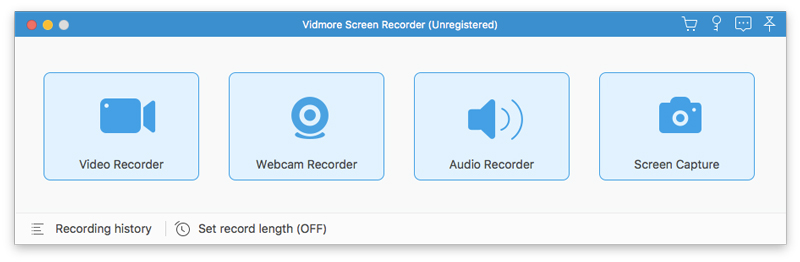
ステップ1:Mac OS X 10.10以降にVidmore Screen Recorderを無料ダウンロードします。MacでFaceTimeビデオ通話を録画するには、Video Recorderを選択します。
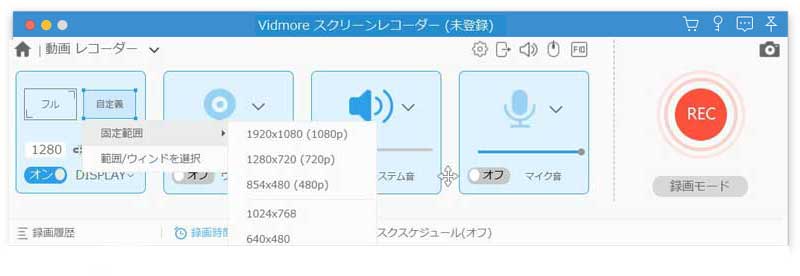
ステップ2:ディスプレイ、システム音、マイクを有効にします。ディスプレイ欄でカスタムをクリックし、指定領域/ウィンドウを選択を選びます。その後、FaceTimeウィンドウをクリックして、録画する画面範囲を指定します。
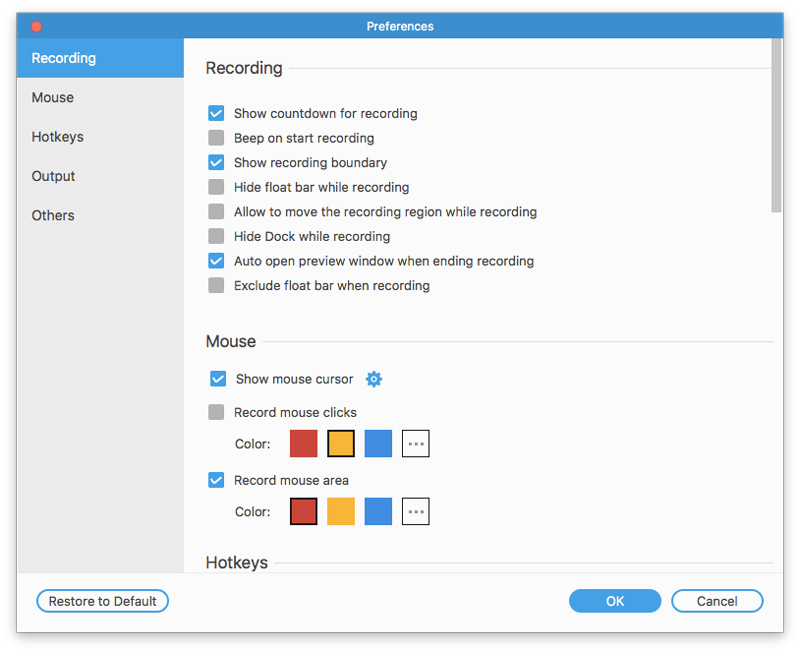
ステップ3:MacでFaceTimeの映像と音声を録画する前に、歯車アイコンの録画設定をクリックします。表示される環境設定ウィンドウで、録画設定、マウス効果、ホットキー、出力などの詳細を調整できます。OKをクリックして、FaceTime録画の設定を保存します。
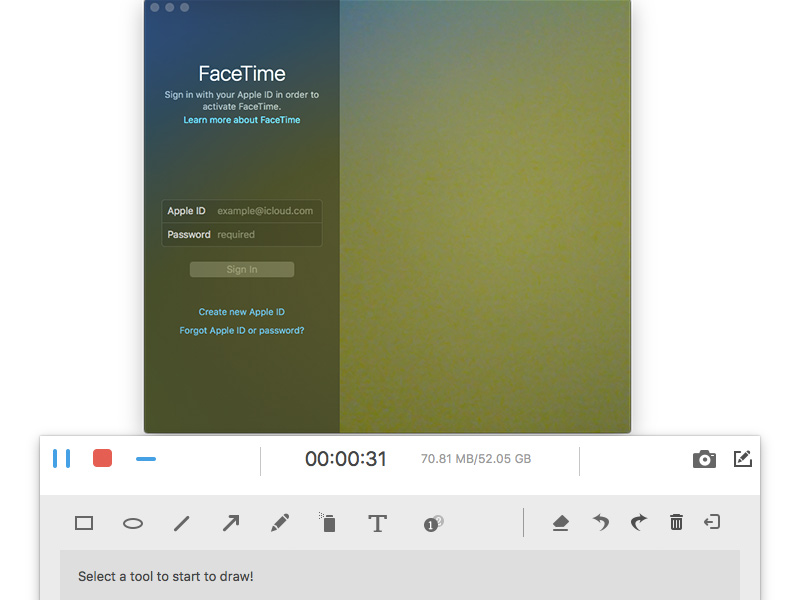
ステップ4:RECをクリックして、FaceTime通話の録画を開始します。編集アイコンをクリックすると、画面上で使える描画ツールにアクセスできます。録画は一時停止と再開が自由に行えます。相手のFaceTimeユーザーには、あなたが通話を録画していることは通知されません。
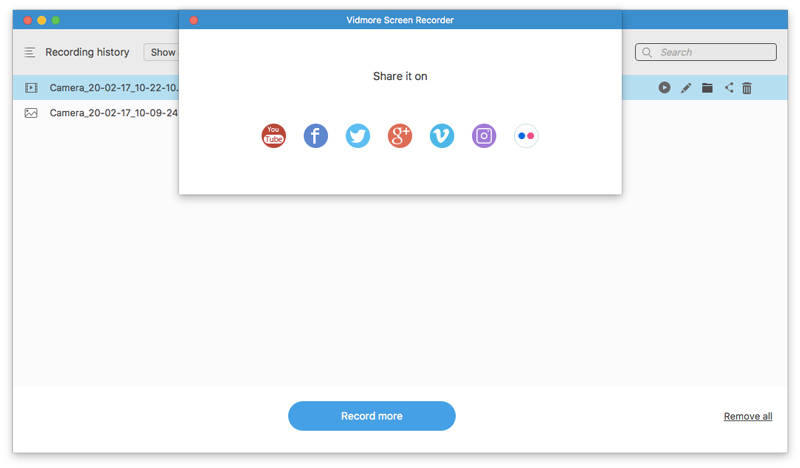
ステップ5:赤い停止ボタンをクリックして、ビデオ通話の録画を終了します。新しいウィンドウでクリップをクリックすると、録画したビデオをトリミングできます。その後、保存をクリックしてFaceTime通話の録画を保存します。録画履歴ウィンドウから、音声付きのFaceTime通話録画をそのまま書き出したり共有したりできます。
QuickTimeでFaceTimeのビデオ通話と音声通話を録画する方法
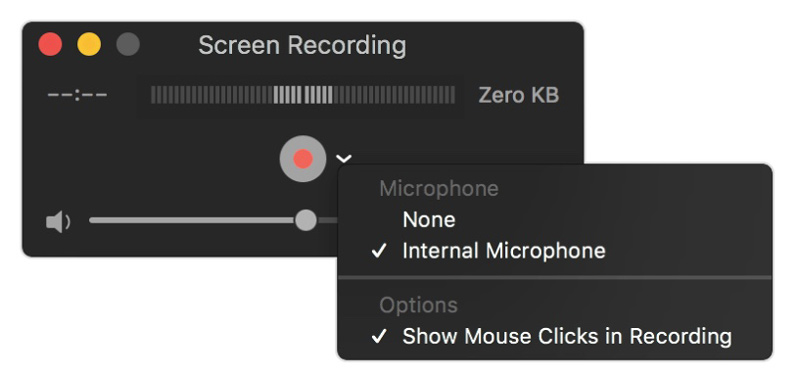
QuickTimeには、すべてのMacユーザー向けに画面録画機能が用意されています。したがって、QuickTimeを使ってMacで無料でFaceTime通話を録画することも可能です。ただし、QuickTimeでFaceTime通話を録画できるのは内蔵マイクの音声のみです。Mac上でライブのシステム音声をQuickTimeで同時録音することはサポートされていません。
ステップ1:MacでQuickTimeを起動します。上部メニューの「ファイル」ドロップダウンリストから新規画面収録を選択します。
ステップ2:赤いアイコンの横にある下向き矢印をクリックしてメニューを開きます。自分の声を録音するには、内蔵マイクを選択します。ヘッドセットやイヤホンを使ってFaceTime通話をしている場合は、代わりに外部マイクを選択します。
ステップ3:MacでFaceTimeアプリを開きます。QuickTimeの画面で録画ボタンをクリックします。
ステップ4:FaceTime画面のみを録画するように、録画したい範囲をドラッグして選択します。その後、収録を開始をクリックして、FaceTimeビデオ通話の録画を開始します。
ステップ5:FaceTimeの録画を終了したいときは、Mac画面上部のツールバーにある画面収録を停止ボタンをクリックします。
ステップ6:「ファイル」ドロップダウンリストから保存を選び、FaceTime録画ビデオをMOV形式で保存します。
FaceTimeやWhatsAppなどの動画を録画できる、ほかのフェイスカムレコーダーについては、こちらのページをご覧ください。
パート2:iPhone、iPad、iPod touchでFaceTime通話を録画する方法
iOS 11、iOS 12、iOS 13のユーザーは、iPhone標準の画面収録機能を使って、直接iPhoneでFaceTime通話を録画できます。iOS 10以前のユーザーは、まずiPhone画面をパソコンにミラーリングする必要があります。その後、デスクトップ用のスクリーンレコーダーソフトを使って、iOS 10以前のFaceTime通話を録画できます。利用中のiOSのバージョンにかかわらず、ここでiPhoneのFaceTime通話を録画するための詳細な手順を確認できます。
iOS 11以降でFaceTime通話を画面録画する方法
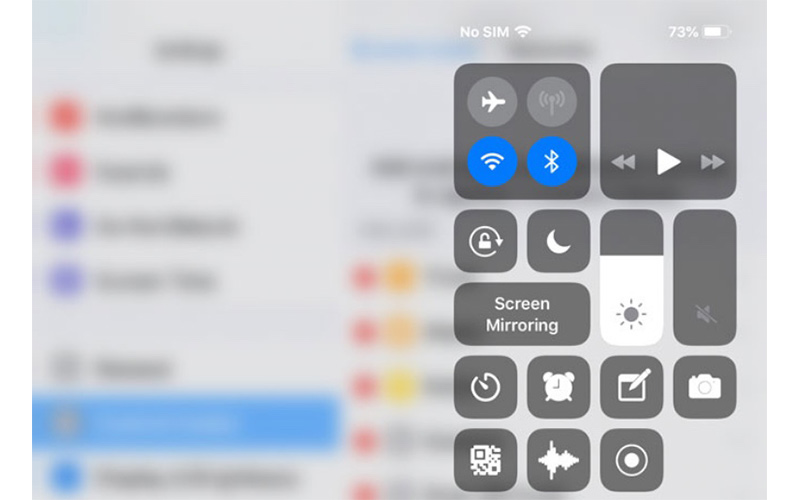
ステップ1:設定アプリを開きます。コントロールセンターをタップし、続いてコントロールをカスタマイズを選択します。下にスクロールして画面収録の前にある+アイコンをタップします。
ステップ2:iPhoneのホーム画面に戻ります。コントロールセンターを開き、画面収録を選択します。マイクをオンにして、音声付きでiPhoneのFaceTimeを録画します。
ステップ3:録画をタップすると、3秒のカウントダウンのあとにiPhoneでFaceTime通話の録画が始まります。
ステップ4:コントロールセンターを再度表示し、収録を停止を選択して、iPhoneでのFaceTime通話の録画を終了します。録画されたFaceTime通話のビデオは、デフォルトで「写真」アプリ内に保存されます。
iOS 10以前でFaceTime通話を画面録画する方法
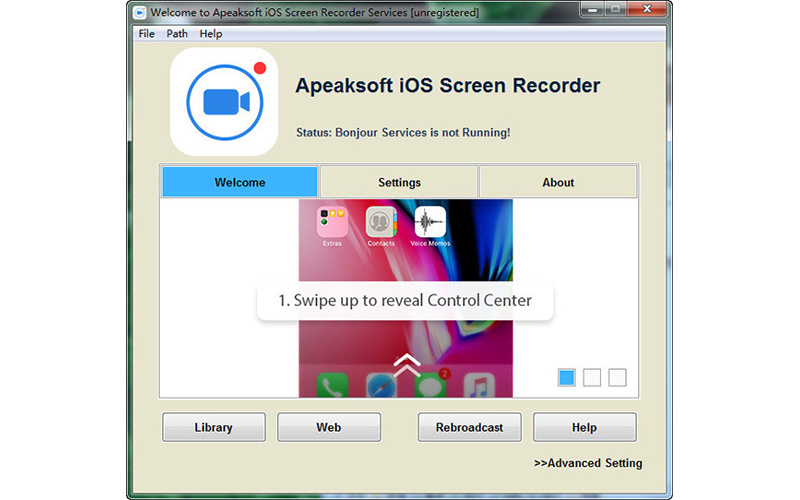
前述のとおり、iOS 10以前のユーザーは、FaceTime通話を録画するために、まず通話画面をパソコンにミラーリングする必要があります。その際、PC側ではApeaksoft iOS Screen Recorderを起動してFaceTimeを録画できます。Macユーザーは、Mac上で直接Vidmore Screen RecorderまたはQuickTimeを使って、FaceTimeのビデオ通話と音声通話を録画可能です。このプログラムは、Windows上でFaceTimeの画面と音声をリアルタイムに録画できます。つまり、このプログラム1つで、すべてのiOSデバイスおよびバージョンのFaceTimeを録画できます。
リンクはこちらです:https://www.apeaksoft.com/ios-screen-recorder/
まとめ
まとめると、MacとiPhoneのどちらでも、上記の方法を使ってFaceTime通話を録画できます。FaceTimeのビデオ通話や音声通話がカクつくことはありません。何時間録画する必要があっても、音声付きでFaceTime画面を自由に録画できます。ストレージ容量とバッテリー残量だけは十分に確保しておきましょう。録画中に重要なポイントを強調したい場合は、リアルタイム描画ツールが使えるVidmore Screen Recorderの利用をおすすめします。さらに、このプログラムはFaceTime録画の画面設定や出力設定を細かくカスタマイズできます。描画ツールを使いながらFaceTime通話と録画を同時に行いたい方は、ぜひプログラムをダウンロードして試してみてください。