保護あり・なしのDVD映画をUSBフラッシュドライブに録画する方法
DVD映画を視聴するたびに、DVDプレーヤーや内蔵/外付けDVDドライブを使う必要があります。これはとても不便です。さらに、頻繁に再生するとDVDディスクに傷が付いたり、破損したりすることもあります。そんなときは、DVDの内容を外付けハードドライブに抽出しておくとよいでしょう。DVDコピーやDVDリッパーソフトを使って、DVDをUSBメモリに移すこともできます。ただし、その場合は出力される動画の画質が元のDVDほど良くないことが多く、DRM保護も厄介です。そこで、DVDを録画してUSBに保存する方法を使えば、この問題をうまく解決できます。保護されていないDVDだけでなく、市販のコピー保護付きDVDもMP4動画としてデジタル化できます。こうしておけば、USBメモリから直接DVD動画を再生できます。DVDをUSBメモリにコピーする方法を知りたい方は、そのまま読み進めて手順に従ってください。


パート1:パソコンでDVDをUSBに録画する方法
録画という方法でDVDをUSBメモリにコピーすれば、DVDのDRM保護を直接回避できます。ストリーミング再生されているDVD映像を、そのままMP4、MKV、WMVなどの一般的な形式で録画し、USBドライブに出力できます。次にDVD映画を見たくなったときは、このUSBドライブを任意のパソコンに接続するだけで、すぐにDVDの内容を再生できます。
ここで紹介するVidmore スクリーンレコーダーを使えば、WindowsやMacのパソコンで、音声付きのストリーミング動画を録画できます。DVDで映画を再生するだけで、その映像と音声を元の画質・音質のまま録画・保存できます。さらに、予約録画機能を使えば、DVD1枚分を自動で丸ごと録画することも可能です。録画が終わると同時に、録画した動画をUSBメモリや外付けハードドライブに保存できます。また、録画中にスクリーンショットを撮ったり、注釈を追加したりすることもできます。以下は、DVDをUSBやその他のフラッシュドライブに録画するときの主な機能です。
 Vidmore Screen Recorder
- 保護付き/保護なしDVD映画を、元のサウンドトラック付きで録画可能。
- 録画予約機能により、DVDディスクからの動画を自動で録画。
- 開始時間と終了時間を指定して、録画動画をトリミング可能。
- 録画したDVD映画を、形式・画質・フレームレートをカスタマイズして保存。
- 録画開始、一時停止、再開、停止、スクリーンショット撮影用のホットキーを自由に設定可能。

ステップ1:パソコンに接続されている内蔵または外付けDVDドライブにDVDディスクを挿入します。同じパソコンにUSBメモリも挿し込みます。Vidmore Screen Recorderを無料ダウンロードしてインストールし、起動します。
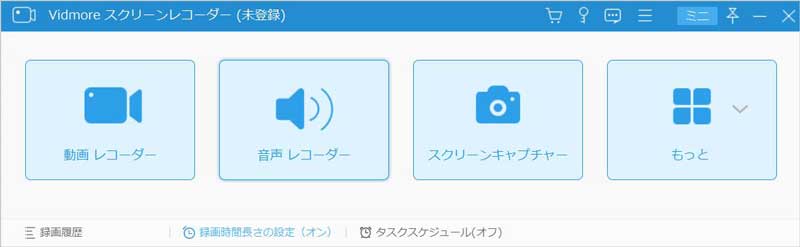
ステップ2:DVD動画をUSBに録画するには、メイン画面で動画 レコーダーを選択します。再生したいDVDのタイトルや動画を選びます。そのうえで、録画する画面範囲をフルスクリーンまたは特定のウィンドウとして指定します。システム音をオンにして、DVDの元の音声も録音できるようにします。同時に自分の声を入れたい場合は、マイク音もオンにしてください。

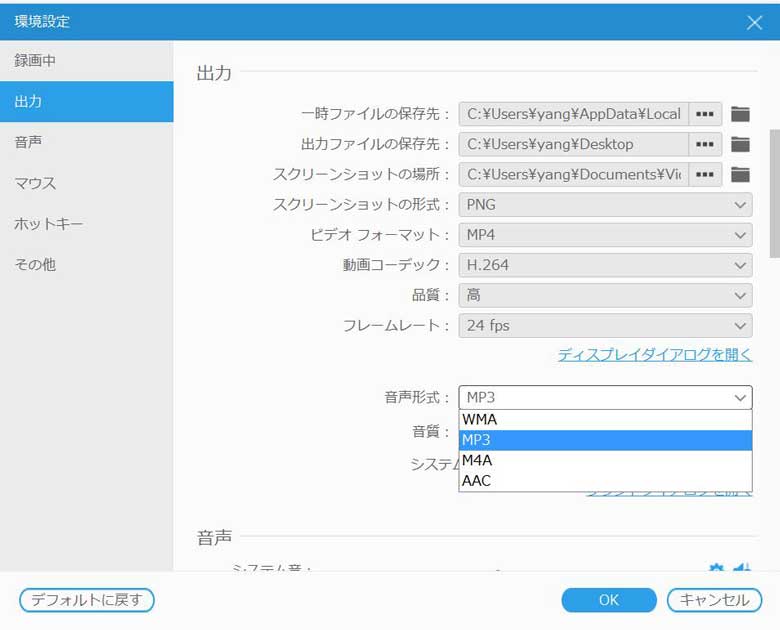
ステップ3:MP4はデフォルトの出力動画形式です。DVDをほかの形式で録画したい場合は、右上の設定をクリックします。出力タブで、保存先フォルダー、動画形式、ビデオコーデック、画質、フレームレートなどを変更できます。他のタブでは、DVD録画に関する各種設定を細かく調整することも可能です。変更が終わったらOKをクリックして保存します。
ステップ4:DVD動画を再生し、REC(録画)ボタンをクリックしてDVDからの録画を開始します。録画中にスクリーンショットを撮りたい場合は、スクリーンショットをクリックします。録画を終了したいときは、停止ボタンを押してプロセスを終えます。
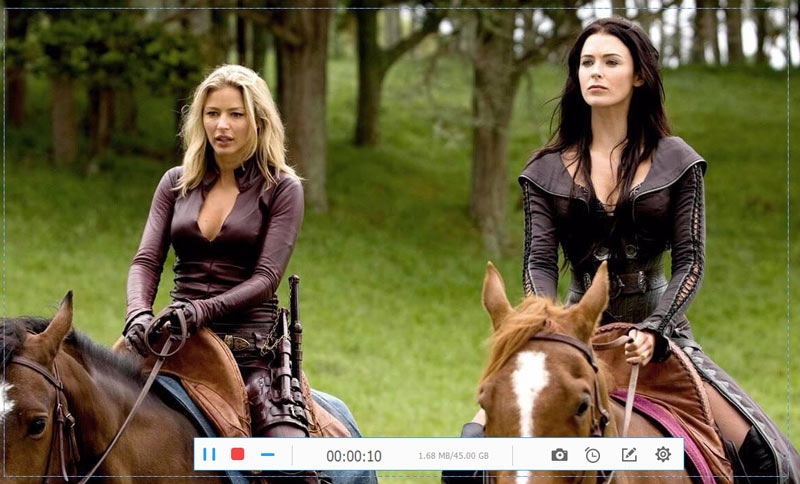
ステップ5:再生をクリックして、録画したDVD動画をプレビューします。必要であれば、内蔵のトリミング機能を使って不要な部分をカットできます。最後に保存をクリックすれば、DVD映画をUSBメモリに録画して転送できます。

パート2:オンラインでDVDをUSBに録画する方法
DVD映画をWMV形式で録画できる無料のビデオレコーダーもあります。Vidmore Free Online Screen Recorderなら、時間制限なしでDVD映画を画面録画できます。出力動画の画質も、最低からロスレスまで調整可能です。ただし、高度な録画機能には制限があり、すべての機能を使うには有料版(Pro版)にアップグレードする必要があります。
ステップ1:DVDディスクをDVDドライブに挿入します。
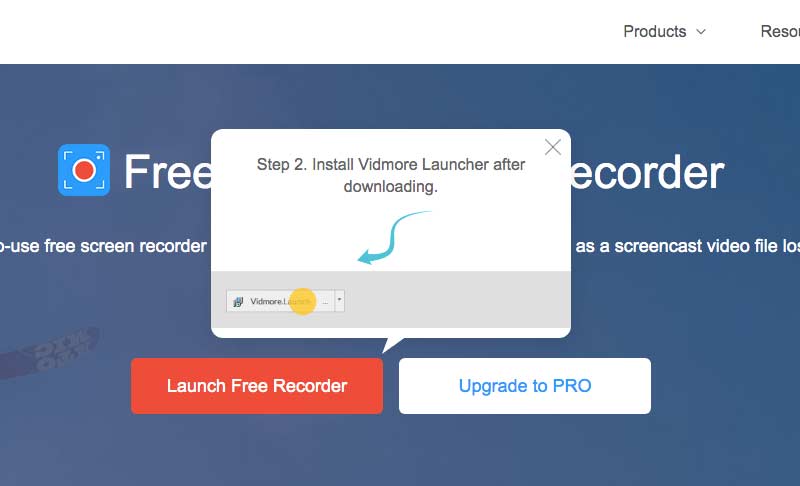
ステップ2:メイン画面で無料録画ツールを起動をクリックします。画面の指示に従って、ランチャーをすばやくダウンロードします。
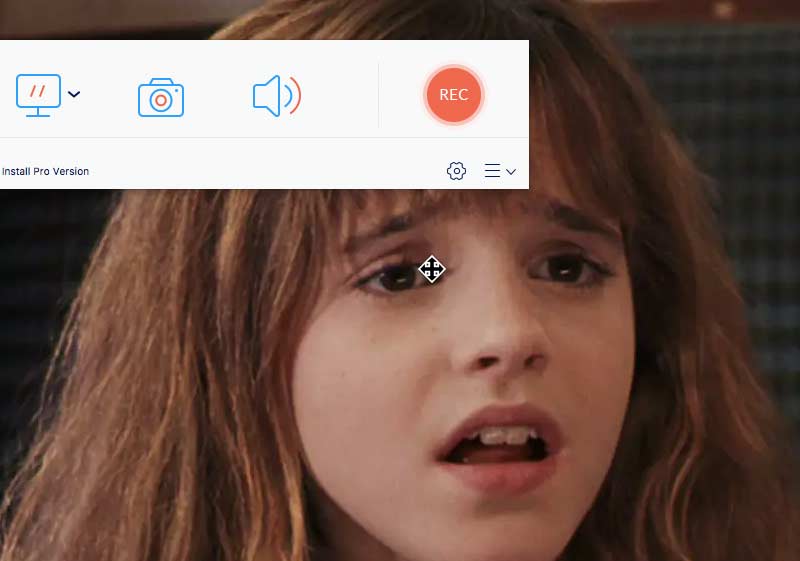
ステップ3:パソコン画面上の任意の範囲を録画エリアとして選択します。その後、入力する音声ソースを指定します。
ステップ4:RECをクリックしてDVDの録画を開始します。同じボタンをクリックするとDVD録画を停止できます。
ステップ5:パソコンにUSBドライブを接続します。録画したDVD動画ファイルをドラッグ&ドロップして、そのUSBドライブ内のフォルダーにコピーします。これで、無料オンラインツールだけでDVDをUSBメモリに転送できます。
パート3:DVDをUSBメモリに録画する際のよくある質問
DVDの内容をUSBメモリに直接コピーできますか?
DVDディスクにコピーガードがかかっていない場合は、DVDをUSBメモリに直接コピーできます。DVDフォルダーやISOイメージファイルを、そのまま接続中のUSBメモリにコピー&ペーストすればよいです。あるいは右クリックメニューから送るを選び、DVDの内容をUSBに送信することもできます。
1本のUSBメモリに、何枚分のDVDをコピーできますか?
それは現在の記憶容量とDVDの種類によって異なります。DVDフラッシュドライブの利用可能な容量はおおよそ4GBから128GBまであります。片面一層のDVDディスクは約4.7GBです。片面二層のDVDディスクの場合、記憶容量は8.5GBです。
DVDをUSBに変換してくれるサービスはありますか?
はい。Quick Digitals や Walmart のDVDサービスなどを利用すれば、DVDをUSBに変換して保存することができます。DVDからUSBへの変換料金の平均は、およそ$15程度です。
以上が、DVDをデジタルファイルとしてUSBに録画する方法です。自作DVDと市販DVDのどちらも、USBメモリやその他の外付けハードドライブに問題なくコピー・転送できます。そのあとは、DVDディスク本体を直射日光の当たらない、乾燥した涼しい場所に保管してください。これがDVDコレクションを長期保存するうえで良い方法です。