ホストでも参加者でもできる重要な BlueJeans ミーティングの録画方法
BlueJeans Meetings は、リモートワーク中にミーティングを行ったり、プレゼンしたり、画面共有をしたりする必要がある人にとって非常に優れたサービスです。タスク割り当てができるミーティングハイライト、ビデオ録画、暗号化された電話会議など、充実した機能を提供しています。機能面でほとんど不足がないため、BlueJeans はビデオ会議市場の中でもひときわ目立つ存在です。この記事ではBlueJeans のミーティングを録画する方法について解説します。さまざまな状況で重要な会議を保存できるよう、よく読んでおきましょう。

ページコンテンツ
パート 1:BlueJeans で自分のミーティングを録画する方法
前述のとおり、BlueJeans にはミーティングを録画する機能が用意されています。ただし、いくつか制限もあります。まず、この機能を利用できるのはホストだけです。さらに、デスクトップアプリを使用している必要があります。
ステップ 1:BlueJeans Meetings アプリを起動し、右上の[Start]をクリックしてミーティングを開催します。
ステップ 2:ホストとしてミーティングを開始すると、左上に Start Rec & Highlights が表示されます。クリックして BlueJeans のミーティング録画を開始します。

ステップ 3:録画を停止したいときは、左上の Stop Rec & Highlights をクリックします。確認画面が表示されたら、Stop を押して確定します。
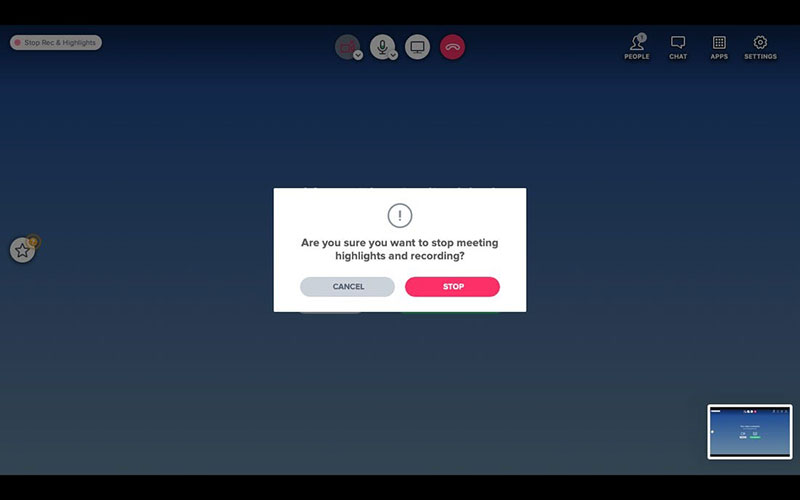
メモ:録画ファイルは MP4 形式で保存され、ダウンロードしたり参加者と共有したりできます。
パート 2:BlueJeans のミーティングを秘密裏に録画するベストな方法
内蔵の録画機能では物足りないと感じる場合は、BlueJeans のミーティングを録画する 2 つの方法を以下で紹介します。
方法 1:デスクトップで BlueJeans のミーティングを録画する
BlueJeans に対応したミーティングレコーダーはたくさんありますが、その中でもVidmore スクリーンレコーダー は、優れたデザインと使いやすいインターフェースを兼ね備えているため、最もおすすめのソフトです。
最高の BlueJeans Meetings レコーダーの基本機能
- ホストでも参加者でも、BlueJeans のミーティングを録画可能。
- スケジュール設定により、オンラインミーティングを自動録画。
- 内蔵メディアプレーヤーでミーティング録画をプレビュー。
参加者として BlueJeans のミーティングを録画する方法
ステップ 1:BlueJeans レコーダーをインストールする
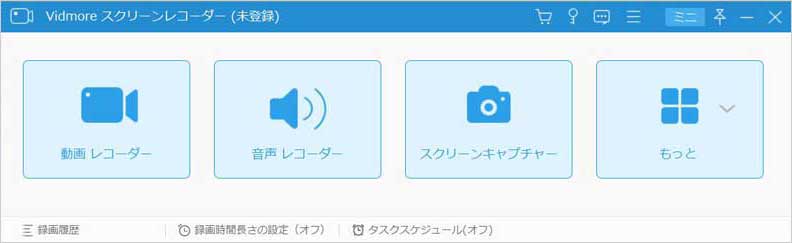
パソコンにインストールしたあとで、BlueJeans 用として最適なこのミーティングレコーダーを起動します。Windows と Mac の両方に対応しています。そのうえで、Video Recorder を選択して次に進みます。上級者は Preferences ダイアログで各種オプションをカスタマイズできます。Gear アイコンから開けます。
ステップ 2:BlueJeans のミーティングを録画する
メイン画面には 4 つのセクションが表示されます。
Display:必要に応じて画面全体を録画する Full、または範囲を指定する Custom を選びます。
Webcam:ウェブカメラを使って、自分の顔をミーティング録画に重ねて表示します。
System Sound:映像と一緒にシステム音声を録音します。
Microphone:マイクで自分の声をミーティング録画に追加します。
ミーティングを録画するには、Display と System Sound をオンにし、Webcam と Microphone をオフにします。自分のリアクションも入れたい場合は、すべてオンにしてください。BlueJeans のミーティングに参加したら、REC ボタンをクリックして録画を開始します。

ヒント:録画を予約したいときは、Take Schedule をクリックして各種オプションを設定します。
ステップ 3:BlueJeans のミーティングを保存する
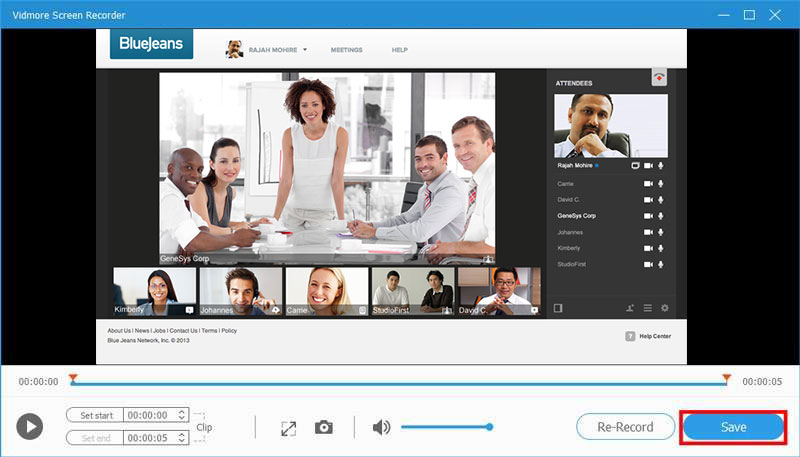
録画が終わったら、Stop ボタンをクリックしてプレビュー画面に進みます。ここでミーティング内容を確認し、Clip 機能を使って不要な部分をカットできます。最後に Save ボタンをクリックし、ミーティングをパソコンのハードディスクに保存します。
方法 2:オンラインで BlueJeans のミーティングを録画する
BlueJeans のミーティングをたまにしか録画しないのであれば、Vidmore Free Online Screen Recorder が最適です。
- 完全無料で利用可能。
- ウォーターマークやその他の制限なし。
- インストール不要で BlueJeans のミーティングを録画。
BlueJeans のミーティングをオンラインで録画する方法
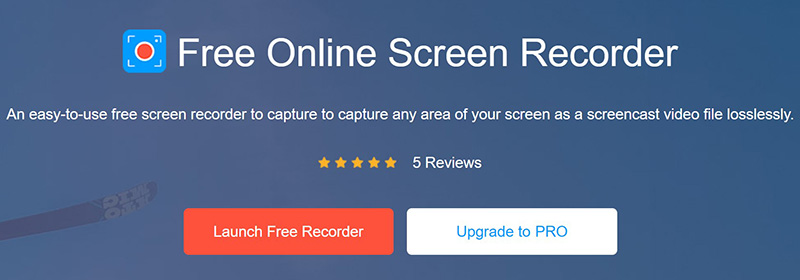
ステップ 1:ブラウザーを開き、https://www.vidmore.com/free-online-screen-recorder/ にアクセスします。Launch Free Recorder ボタンをクリックしてランチャーを入手します。
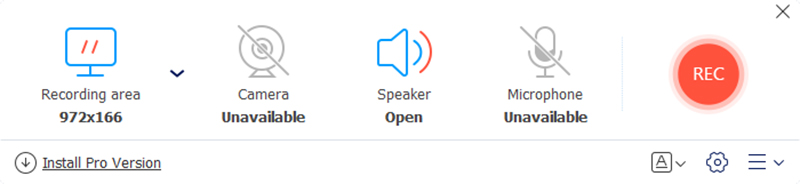
ステップ 2:Recording area オプションで録画範囲を設定し、Speaker の音量を調整します。自分のリアクションも記録したい場合は Webcam と Microphone をオンにし、不要な場合はオフにします。
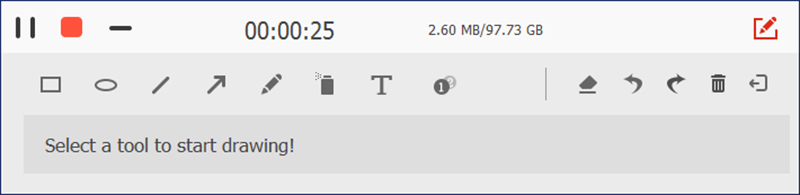
ステップ 3:BlueJeans のミーティングが始まったら REC ボタンを押します。録画を止めたいときは、Stop ボタンを押します。
関連記事:Windows・Mac・iPhone・Android で会議を録画できるおすすめアプリ 6 選
パート 3:BlueJeans ミーティング録画に関するよくある質問
BlueJeans の料金はいくらですか?
BlueJeans Meetingsは無料サービスではありません。料金はユーザー1人あたり月額約1,409.99円からとなりますが、カスタマイズなどの追加料金が発生する場合があります。
アカウントなしで BlueJeans を使えますか?
BlueJeansアプリを使えば、アカウントがなくても会議に参加できます。BlueJeans上で会議を主催したい場合にのみ、アカウントが必要です。
BlueJeans はミーティングを録画すると参加者に通知されますか?
参加者は、ホストが内蔵機能でミーティングの録画を開始すると、音声による通知を聞き、画面上にテキストバナーが表示されます。BlueJeans Meetings を相手に気づかれずに録画したい場合は、サードパーティ製のミーティング録画ツールを使用する必要があります。
まとめ
BlueJeans を使って同僚や関係者と連絡を取り始めたばかりの方にとって、本ガイドは役に立つはずです。ここでは、ミーティングを録画する 3 つの方法を紹介しました。たとえば Vidmore Screen Recorder は、使いやすいだけでなく、参加者として重要なミーティングをこっそり録画することもできます。ミーティング録画についてほかにお困りの点があれば、この投稿の下にコメントを残してください。