パート1:PowerPointでPowerPointプレゼンテーションを録画する
PowerPointは、授業、会議、ビジネスなどで広く利用されている基本的なオフィスソフトです。実際、PowerPointと聞くと、画像や文字、いくつかのアニメーション効果を含むPPTだけを思い浮かべがちです。そして、使えるアニメーション効果に限界を感じることもあります。「動画にしたほうがいいのでは?」「別のソフトが必要なのでは?」と思うかもしれません。
答えは「いいえ」です。PPTを作成するだけでなく、PowerPoint自体にプレゼンテーションを録画する機能があります。PowerPointを使っている、あるいはよく使うという人は、ぜひ注意して読んでみてください。きっと役に立ちます。では、その方法を見ていきましょう。


高音質でマイク音声を録音。
Microsoft製品の一つであるPowerPointは、世界中で広く利用されています。WordやExcelとは異なり、その両方を組み合わせたようなソフトです。文字、画像、グラフなどを挿入できるほか、スライド間にアニメーション効果を追加することもできます。これにより、相手に内容や情報をよりわかりやすく伝えられます。私たちは普段、PPTを作るためにPowerPointを使っていますが、PowerPointにはそれ以上の機能があります。その一つが、PowerPointプレゼンテーションを録画する機能です。そうです。PowerPointプレゼンテーションを録画したい場合、サードパーティソフトは不要で、PowerPointだけで行うことができます。
通常のPPTと比べて、録画したプレゼンテーションは、より便利で実用的です。録画中に描画を加えることもできますし、今は何かを知るために動画を見ることを好む人が多くなっています。PPTよりも、動画の方が視聴者を惹きつけやすいと言えます。PowerPointプレゼンテーションを録画すれば、すべての要素と自分の解説を一つの動画にまとめて、他の人と共有できます。また、スライドを切り替えたり操作したりする手間も省けます。
以下では、PowerPointを使ってPowerPointプレゼンテーションを録画する手順を紹介します。
ステップ1: パソコンでMicrosoft PowerPointを開きます。そして、録画したいPPTファイルをPowerPointに読み込みます。
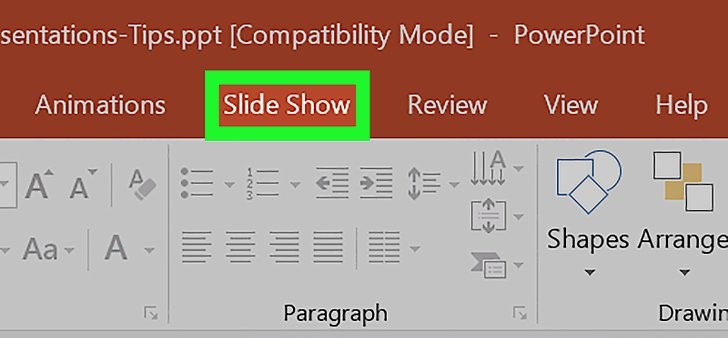
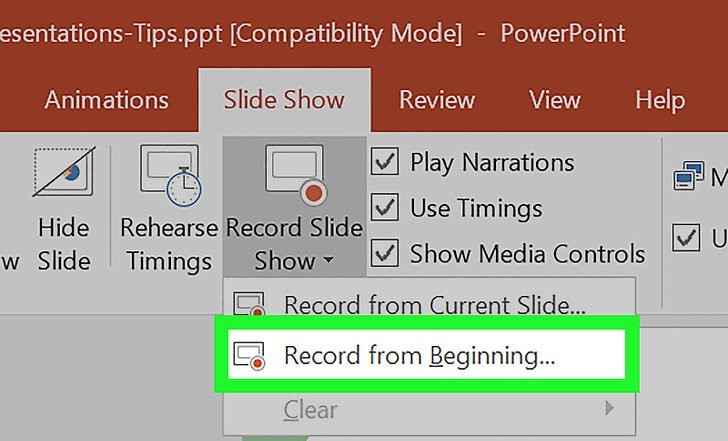
ステップ2: 上部メニューから「スライド ショー」タブを見つけてクリックします。すると、プレゼンテーションに関するさまざまな設定が表示されます。そこで「スライド ショーの記録」をクリックします。ドロップダウンメニューが表示され、2つの記録方法が選べます。一つは「現在のスライドから記録」、もう一つは「最初から記録」です。必要に応じてどちらかを選択します。
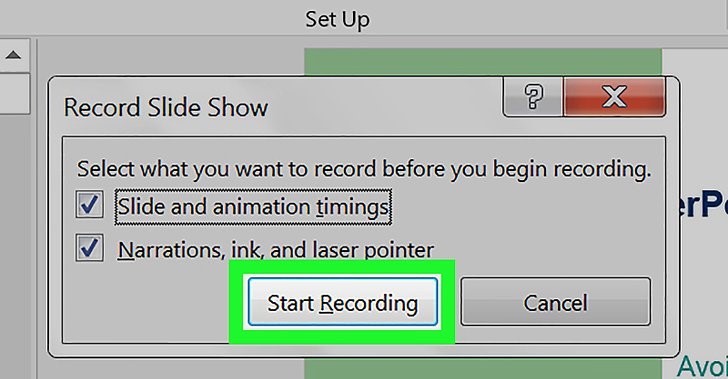
ステップ3: 録画を始める前に、何を録画するかを選択するウィンドウが表示されます。設定を選んだら、「記録の開始」をクリックします。
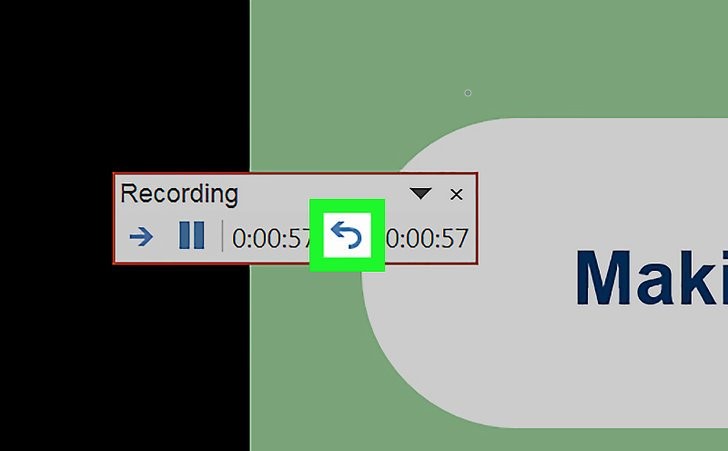
ステップ4: すると、プレゼンテーションが開始され、同時に録画もスタートします。停止したいときは、四角いアイコンをクリックして録画を停止します。録画が終了すると、動画はPowerPoint内に保存されます。
ここまで読んでいただくと、PowerPointプレゼンテーションを録画するのがとても簡単だとわかるはずです。しかし、先ほども触れたように、私たちが求めているのは、動画や文字だけではなく、もっとカラフルなアニメーション効果なども含めたものです。
録画した動画や音声を編集するための強力な編集機能。
そのため、録画した動画をさらに編集してアニメーション効果を追加したい場合、PowerPointだけでは対応できません。このことは、上で紹介した手順からもわかります。
そこでおすすめしたいのが、Vidmore スクリーンレコーダーです。
Vidmore Screen Recorderは、高品質で画面や動画をキャプチャするために特別に設計されたソフトです。
PowerPoint録画・編集ソフトとして優れており、Windows 10/8/7/XP/VistaのPCとMacの両方でPowerPointを録画できます。PowerPointの録画だけでなく、HD動画や音声の録画、画面全体や特定ウィンドウのスクリーンショット撮影も可能です。
内蔵の編集機能により、長方形、楕円、矢印、直線などを追加でき、ツールバーで色を選択することもできます。また、「アドバンスドレコーダー」や「タスクスケジュール録画」といった機能も備えています。アドバンスドレコーダーでは、マウスが動いた範囲を指定して、そのエリアのみを録画することができます。タスクスケジュールを利用すれば、余分なクリックをすることなく、自動的に録画を行えます。
ステップ1: パソコンにVidmore Screen Recorderをダウンロードしてインストールします。ソフトを起動し、メイン画面で「動画レコーダー」を選択します。
- オンライン動画、会議、ゲーム、ポッドキャスト、ウェビナー、Skype通話などを録画可能。
- 録画した動画をMP4、WMVなど、さまざまな動画形式で保存。
- デスクトップまたはオンラインで動画に字幕を追加するトップ5の方法.
- PowerPointの録画を完了.
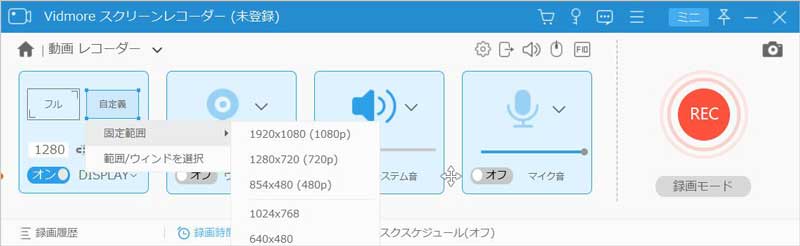
ステップ2: 「動画レコーダー」画面に入ったら、録画範囲のサイズをPowerPointプレゼンテーションに合うように調整します。カスタム範囲を録画するには、「カスタム」をクリックし、「固定領域」または「領域/ウィンドウを選択」のいずれかを選びます。

ステップ3: すべての設定を確認して問題なければ、「REC」ボタンをクリックして録画を開始します。録画中でも、編集ボタンを使って画面に描画を行うことができます。
ステップ4: 「停止」ボタンをクリックして録画を終了します。その後、「保存」ボタンをクリックして、録画ファイルをパソコンに書き出して保存します。
注意:プレビュー画面では、動画から不要な部分をカットできます。

ヒント:Vidmore Screen Recorderは動画の録画だけでなく、音声やWebカメラの録画、スクリーンショットの撮影にも対応しています。詳しく知りたい方はこちらをクリックしてください。
この記事を読めば、PowerPointがPPTを作成するだけでなく、PowerPointプレゼンテーションを録画できることがわかります。ただし、基本機能と同様に、満たせるのはあくまで「簡単なニーズ」です。より高品質なPowerPointプレゼンテーション動画を作成したい場合は、Vidmore Screen Recorderが最適な選択肢となるでしょう。一度試してみれば、その必要性を実感できるはずです。

PowerPointプレゼンテーションを録画する.
まとめ
役立つスキル:PowerPointプレゼンテーションを録画する方法.