パソコン&モバイルで使うべきMessenger通話録音ツール6選
この記事では、パソコンとモバイル向けのMessenger通話録音ソフトのおすすめランキングを紹介します。現在、私たちはこれまで以上に多くの方法で友人とコミュニケーションを取ることができます。電話に加えて、インスタントメッセンジャーアプリもますます魅力的になっています。メッセージ送信が無料なだけでなく、ビデオ通話や音声通話も利用できるからです。多くの人が同僚との連絡にもMessenger通話を使っています。情報を失わないようにするためには、いくつかのMessenger通話録音ツールを使いこなしておくとよいでしょう。


パート1:デスクトップ向けMessenger通話録音ソフト ベスト2
トップ1:Vidmore Screen Recorder
Facebook Messengerは元々モバイル向けに設計されましたが、現在ではパソコンでもビデオ通話と音声通話が可能です。PCでMessenger通話を録音したい場合は、Vidmore スクリーンレコーダーがニーズを満たしてくれます。
最高のMessenger通話録音ソフトの主な機能
- パソコン上のビデオ通話と音声通話を録画。
- 注釈などの便利なツールを豊富に搭載。
- 内蔵メディアプレーヤーでMessenger通話の録画をプレビュー。
PCでFacebook Messenger通話を録画する方法
ステップ1. 最高のMessenger通話録音ソフトをインストール
PCにインストールしたら、通話録音ソフトを起動します。Macユーザー向けの専用バージョンも用意されています。その後、動画レコーダーを選択して次へ進みます。音声通話だけを録音したい場合は、代わりに音声レコーダーを選びます。必要に応じて、環境設定ダイアログでホットキーや出力形式などを設定できます。MessengerでFacebookアカウントにログインし、通話したい相手を見つけておきます。

ステップ2. ビデオ通話を録画
録画対象のソースとして、ディスプレイ、Webカメラ、システム音、マイクの4つのオプションが表示されます。必要に応じて、それぞれオン・オフを切り替えてください。ビデオ通話が始まったら、RECボタンをクリックして録画を開始します。録画中は、編集機能を使って、画面上にテキストや描画を追加できます。

ステップ3. 通話録画をパソコンに保存
Messenger通話が終了したら、停止ボタンをクリックします。するとプレビュー画面が表示されます。通話録画を確認し、保存をクリックしてハードディスクに保存します。トリミング機能を使えば、不要な部分をカットできます。
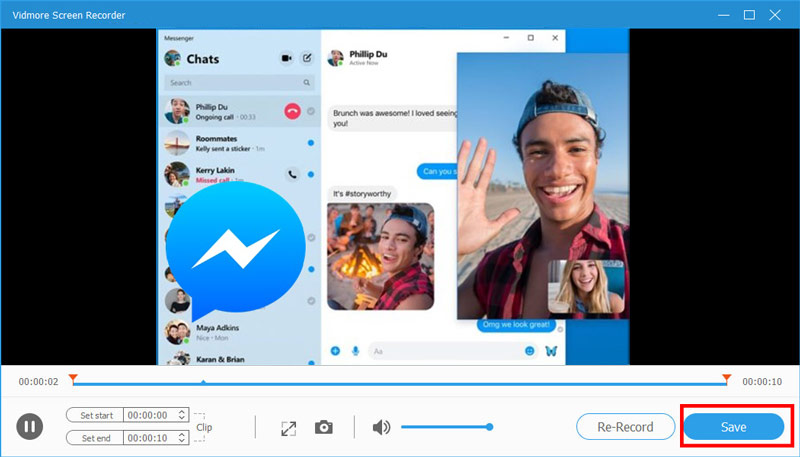
このツールは、Skype通話、FaceTime通話、WhatsAppビデオ通話などの録画にも利用できます。
トップ2:Vidmore Free Online Screen Recorder
Vidmore 無料オンライン画面録画は、パソコンでMessenger通話を録音したい初心者に適したオプションです。無料で利用でき、インストールも不要です。
最高のオンラインMessenger通話録音ツールの基本機能
- オンラインでビデオ通話を無料録画。
- ウォーターマーク、登録、その他の制限なし。
- Messenger通話を高画質ビデオで録画。
Messenger通話をオンラインで録画する方法
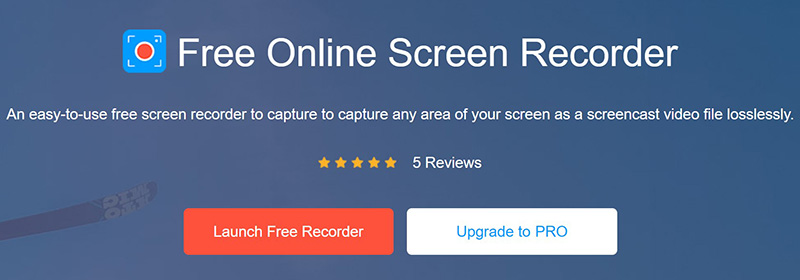
ステップ1. Messengerでビデオ通話を録画したいときは、ブラウザを開き、https://www.vidmore.com/free-online-screen-recorder/にアクセスします。無料録画ツールの起動をクリックしてランチャーを入手します。
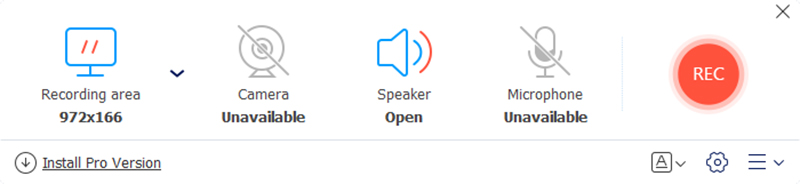
ステップ2. モニターアイコンをクリックして録画範囲を設定し、システム音とマイクをオンにして、チェックマークが表示されていることを確認します。
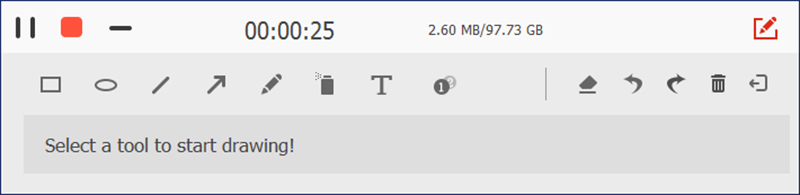
ステップ3. Messengerでビデオ通話を開始します。次に、RECボタンを押して録画を始めます。通話が終わるのを待ってから停止ボタンをクリックし、通話録画ファイルをダウンロードします。
パート2:iPhone/Android向けMessenger通話録音アプリ ベスト4
トップ1:AZ Screen Recorder
対応プラットフォーム:iOS と Android
価格: アプリ内課金ありの無料
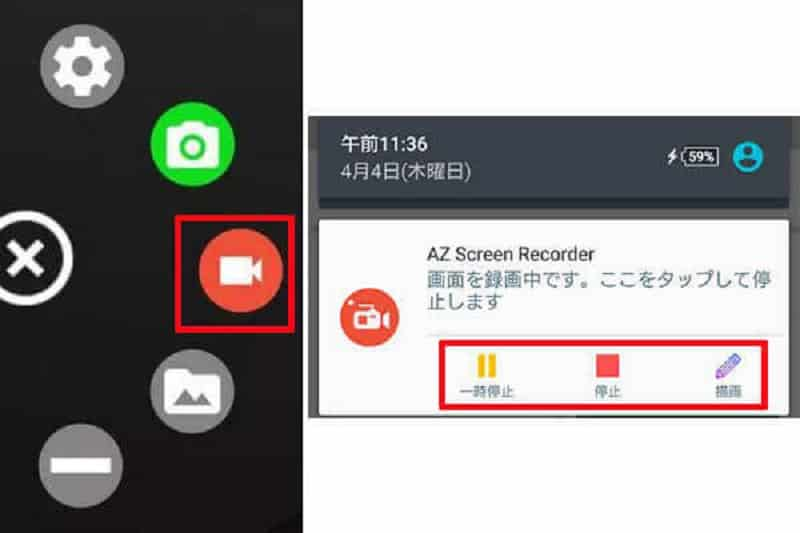
AZ Screen Recorderは、iPhone/Androidの両方で使えるMessenger通話録音アプリです。PlayストアとApp Storeから無料でダウンロードできますが、すべての機能を使うにはサブスクリプション契約が必要です。
メリット
- モバイル端末でビデオ通話を録画。
- 複数の録画ソースをサポートしています。
- 画面をソーシャルメディアに配信できます。
- 通話録音を直接編集。
デメリット
- 最新のシステムでのみ利用可能。
トップ2:ADV Screen Recorder
対応プラットフォーム:Android 5.0 以降
価格:広告付きで無料(アプリ内課金あり)
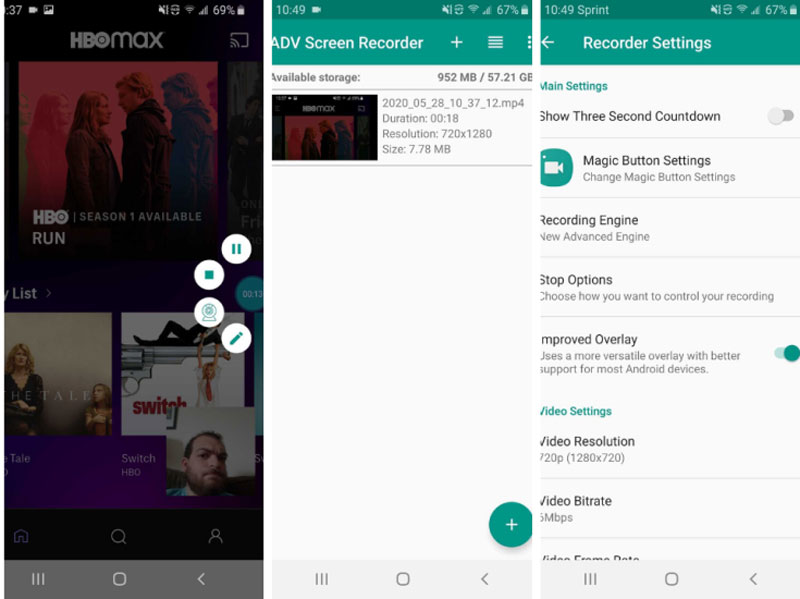
ADV Screen Recorderは、Androidユーザー向けの多機能Messenger通話録画アプリです。画面上のあらゆる内容を録画できるほか、リアルタイムで描画したり、通話録画を直接編集したりすることもできます。
メリット
- 2種類のエンジンで録画。
- 通話録画をフルコントロール。
- 好きな色でその場で描画可能。
デメリット
- ビデオ編集機能がやや物足りない。
- 高度なエンジンはアップグレードが必要。
トップ3:Mobizen Screen Recorder
対応プラットフォーム:Android 4.4 以降
価格:広告付きで無料(アプリ内課金あり)
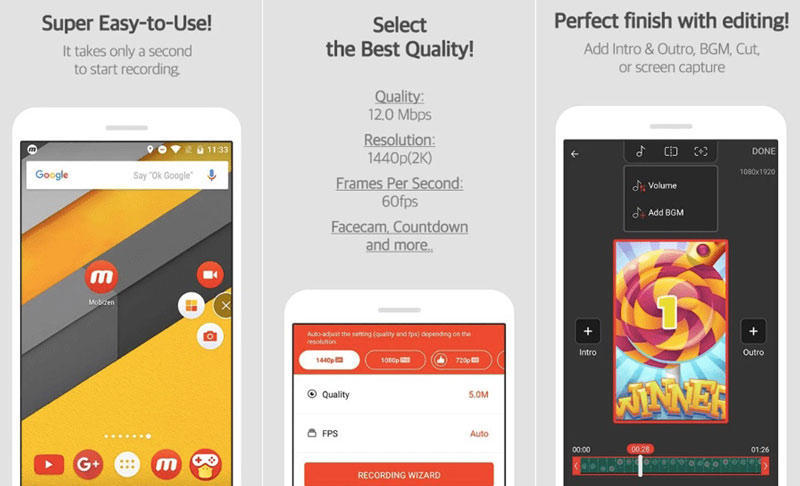
古いスマホを使っていてMessenger通話を録音したい場合には、Mobizen Screen Recorderが良い選択肢です。古いAndroid端末でも問題なく動作します。さらに、ビデオ通話をフルHD画質で録画できます。
メリット
- 最大1080pまでのビデオ通話を録画できます。
- 通話録音を外部メモリに保存できます。
- ルート権限は不要です。
デメリット
- 録画にはウォーターマークが追加されます。
- このアプリはやや容量が大きいです。
トップ4:Record It
対応プラットフォーム:iOS 11.0 以降
価格: アプリ内課金ありの無料
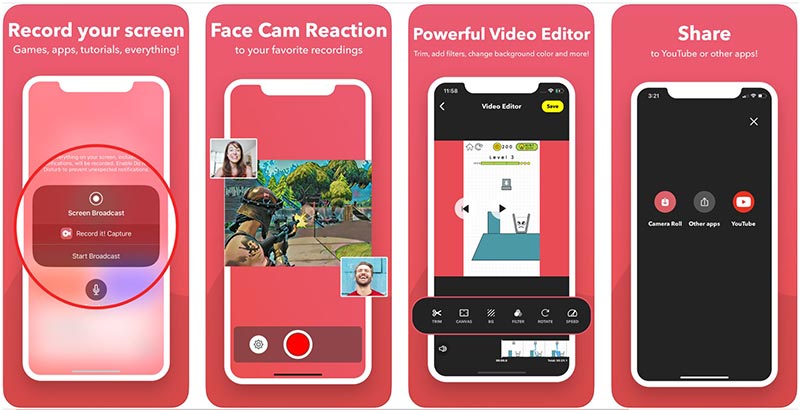
名前が示すように、このMessenger通話録音アプリは、iPhoneにビデオ通話を保存するためのシンプルな方法です。通話を録画した後、そのまま編集したり、YouTubeへ直接共有したりできます。また、基本機能は無料で利用できます。
メリット
- ワンタップでビデオ通話を録画できます。
- フェイスカム録画をサポートします。
- ビデオ編集機能を含みます。
デメリット
- 動画の共有は3分までに制限されています。
パート3:Messenger通話録音に関するよくある質問
Messenger通話はプライベートですか?
はい、Messengerの通話はプライベートなものなので、録音したい場合は事前に許可を取ったほうがいいですよ。
通話録音アプリが自分の声しか録音しないのはなぜですか?
まず、お使いのスマートフォンの音量を確認し、必要に応じて最大まで上げてください。その後、別の通話録音アプリを試し、通話の両側の音声に対応しているかを確認してください。
Android 10で通話を録音できますか?
Android 10 には画面録画機能が標準搭載されており、それを使ってビデオ通話を直接録画することができます。
まとめ
この記事では、パソコンとモバイル端末向けのMessenger通話録音アプリ6選をレビューしました。会話を保存しておきたい場合は、気に入ったツールを選んで、すぐに試してみてください。たとえばVidmore Screen Recorderなら、操作が非常に簡単で、高品質な録画が可能です。もっと良いおすすめがあれば、この投稿の下にコメントで教えてください。