チュートリアル動画を簡単かつ確実に作成するための完全ガイド(かんたん&100%動作保証)
ソーシャルメディアやオンライン会議の普及に伴い、チュートリアル動画はさまざまな場面で欠かせない存在になっています。教育機関や仕事の現場はもちろん、コンテンツクリエイターとして活動する場合にも活用できます。どのような理由でチュートリアル動画を作成する必要があるにせよ、そのプロセスが大変に感じられるのは共通でしょう。そこで本記事では、録画から編集までを手間なくスムーズに行えるよう、動画コンテンツ制作に最適なツールをご紹介していきます。

パート1:チュートリアル動画を作るための録画方法
まずは、チュートリアルの録画に使える優秀なツールをご紹介します。Vidmore スクリーンレコーダー には、チュートリアル動画を作成するうえで役立つ多彩な機能が搭載されています。このツールは、録画したいアプリケーションやWebサイトなど、任意の画面をキャプチャできます。中でも重要なのは、視覚的にわかりやすいチュートリアルを作るために欠かせない、高画質な動画を出力できる点です。さらに、チュートリアル制作に適した、PC内部音声と外部マイク音声の両方を同時に録音することも可能です。そして何より、操作がとても簡単です。その証拠として、以下に具体的な手順をご紹介します。
手順1. 高機能な Vidmore Screen Recorder を無料で入手し、パソコンに素早くインストールします。
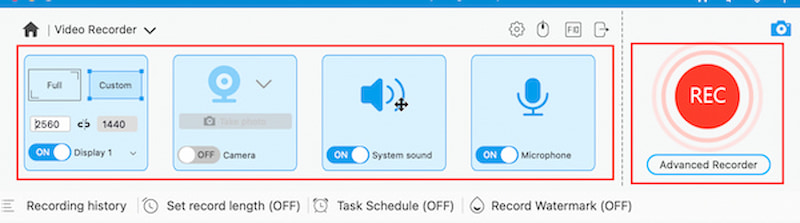
手順2. インストールが完了したら、ツールを起動してインターフェースを確認します。その後、動画レコーダー(Video Recorder) アイコンを見つけてクリックし、録画の設定を始めます。
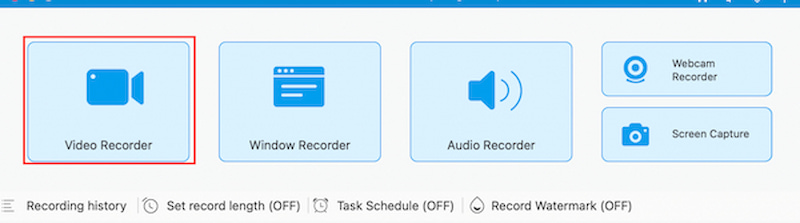
手順3. 次に、録画範囲のサイズを設定します。また、パソコンの音声も収録できるように、システム音 と マイク をオンにしておくことが重要です。
手順4. 設定ができたら、ツール右側にある REC ボタンをクリックし、録画を開始します。録画中に、チュートリアルで見せたい操作を行ってください。
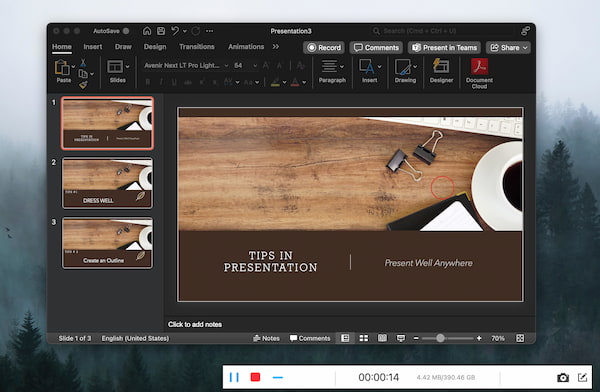
手順5. 録画が終わったら、停止(Stop) ボタンをクリックします。すると、録画した動画が自動的に表示されます。
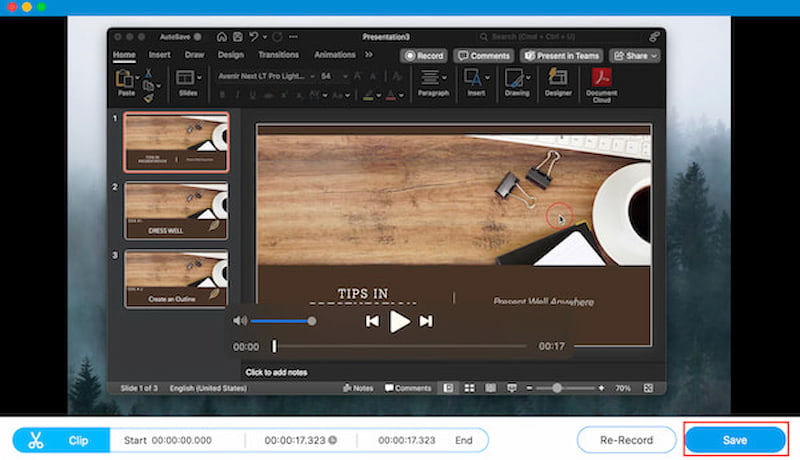
手順6. ここで動画を再生して確認することも、そのまま 保存(Save) ボタンをクリックして、次の編集工程に進むこともできます。
以上が、優れた画面&音声レコーダーを使ってチュートリアルを録画する、とても簡単な方法です。操作はスムーズで、仕上がった動画も高品質であることが分かります。まさに、魅力的なチュートリアル動画を作るのにぴったりのツールだと言えるでしょう。
パート2:チュートリアル動画の編集方法
上記のように簡単に録画ができたら、次は動画を編集して、より魅力的で視覚的に訴えかける作品へと仕上げていきます。Vidmore 動画編集 には、そのために必要な機能が一通りそろっています。このツールを使えば、不要な部分のカット、トリミング、分割などをスムーズに行えます。
さらに、動画にエフェクトやプリセットを追加して、理想の雰囲気に仕上げることも可能です。色相・彩度・明るさなどの調整も自由自在です。加えて、動画にウォーターマークを入れることで、コンテンツに自分のオリジナル性や著作権表示を加えることもできます。以下で、その使い方を順を追ってご紹介します。
手順1. Vidmore の公式サイトにアクセスし、Vidmore Video Editor をダウンロード・インストールします。
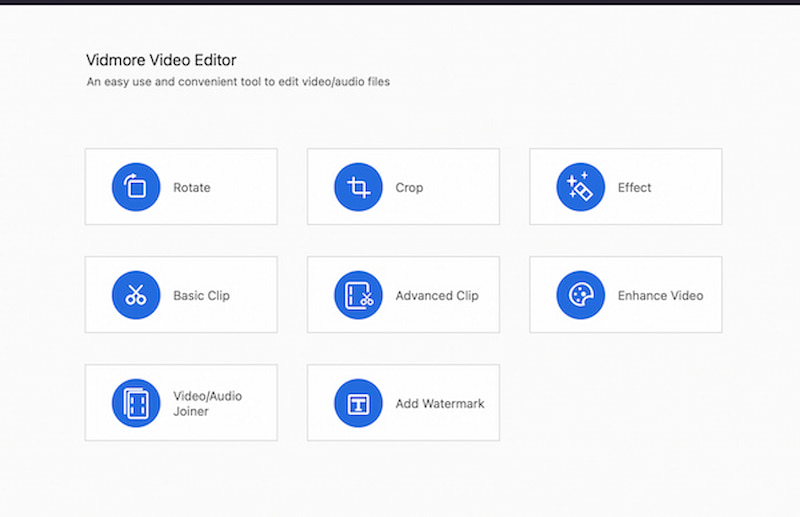
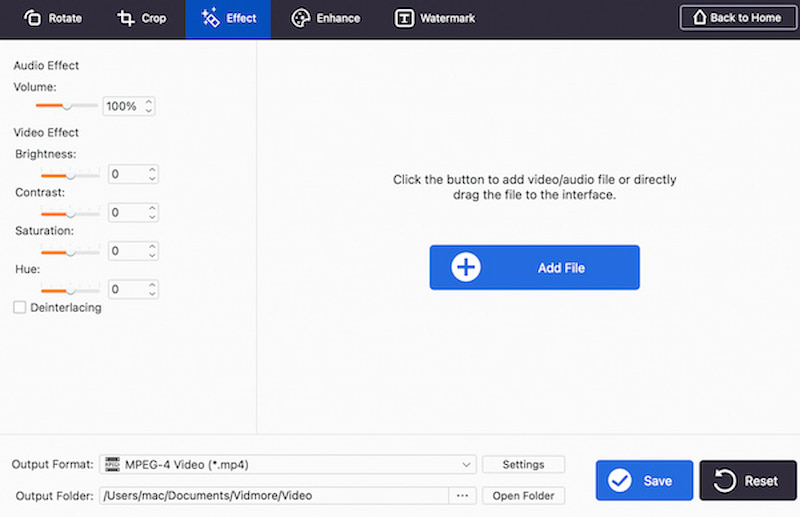
手順2. ツールを起動したら、効果(Effect) ボタンをクリックします。この機能には、動画編集に役立つ多くのオプションが用意されているため、特におすすめです。
手順3. 続いて、編集したい動画を追加します。ファイルを追加(Add File) ボタンをクリックするか、動画ファイルをインターフェース上にドラッグ&ドロップしてください。
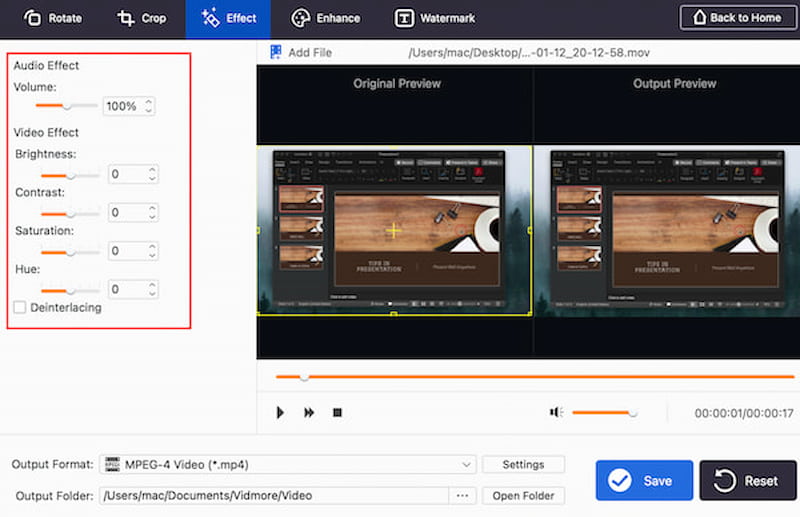
手順4. 動画を追加すると、インターフェース上にさまざまな編集機能が表示されます。ここで、オーディオ効果(Audio Effect) や ビデオ効果(Video Effect) のオプションを使って、好みに合わせて動画を強化できます。
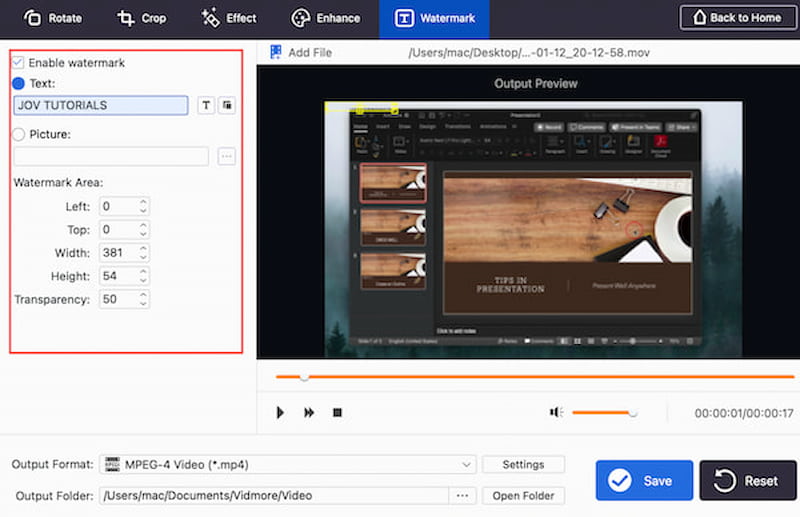
手順5. さらに、上部にあるウォーターマーク機能をクリックすれば、チュートリアル動画に自分専用のウォーターマークを追加できます。テキスト(Text) または 画像(Picture) のいずれかを選び、表示する名前やロゴを設定してください。
手順6. 編集作業が完了したら、保存(Save) ボタンをクリックして動画を書き出します。数秒待てば、編集済みの動画が出力されます。
以上が、必要なチュートリアル動画を作る際に役立つ、優秀な Vidmore Video Editor の使い方です。初心者向けの動画編集ソフトでありながら、高品質な機能を備えていることが分かります。さっそくチュートリアル動画を楽しみながら作成し、アップロードしてみましょう。
パート3:チュートリアル動画制作のコツ
より良いチュートリアル動画を作成するために、覚えておきたいポイントをいくつかご紹介します。さまざまな分野のスキルを持つ人に意見を聞いたところ、次のようなポイントが挙げられました。
ヒント1:動画のクオリティを高めることは必須
チュートリアル動画は、ただ録画しただけでは十分ではありません。視聴者の興味を引きつけるためにも、見栄えが良く、魅力的な動画に仕上げる必要があります。そうすることで、視聴者が退屈せずに最後まで見てもらえる確率も高まります。
ヒント2:映像と音声の準備をしておく
チュートリアルを始める前に、映像と音声の準備を整えておくことが大切です。この2つは、分かりやすく効率的なチュートリアル動画を作るうえで欠かせない要素です。
ヒント3:テーマをしっかり勉強する
動画で取り上げるテーマに自分自身が十分に精通しておく必要があります。そうしてはじめて、視聴者に分かりやすく内容を伝えることができます。「持っていないものは与えられない」と言われるように、解説を始める前に必ず内容をきちんと学んでおきましょう。
パート4:チュートリアル動画の作り方に関するFAQ
良いチュートリアル動画とは?
分かりやすく言えば、良いチュートリアル動画には「分かりやすさ(明瞭さ)」が必要です。情報が整理され、順序立てていて、視聴者がスムーズに理解できる構成になっていなければなりません。そのうえで、会話するような自然な語り口や、興味を引くビジュアル表現で視聴者を惹きつけることが重要です。次に、視覚素材やグラフィックスも大切です。分かりやすい映像・図解・テキストオーバーレイを活用して、理解を助けましょう。要は、伝えたいメッセージを的確に、より良い形で届けることがポイントです。
チュートリアル動画の作成には、どんなソフトが使われますか?
チュートリアル動画の作成によく使われるツールは、大きく3種類あります。1つ目は画面録画ソフトです。Camtasia、OBS Studio、ScreenFlow などを使って、画面上の操作をキャプチャします。2つ目は動画編集ソフトで、Adobe Premiere Pro、Final Cut Pro、DaVinci Resolve などが代表的です。3つ目はグラフィックスやアニメーション用のソフトで、Adobe After Effects や Blender を使用して、グラフィックやアニメーション、特殊効果を作成します。
ノートパソコンでチュートリアル動画を作るには?
チュートリアル動画作成のスタート地点は、画面録画ソフトの選択です。自分のニーズや用途に合った録画ツールを選びます。たとえば Vidmore Screen Recorder などが挙げられます。次に、選んだソフトを使って、台本に沿って画面上の操作を録画します。その後、Vidmore Video Editor などの動画編集ツールを使用し、不要部分のカットや細かな調整を行って、チュートリアルの完成度を高めていきます。
まとめ
以上の手順とプロセスに従えば、質の高い、分かりやすいチュートリアル動画を作成できるようになります。Vidmore Screen Recorder と Vidmore Video Editor は、そのために大いに役立つ2つの優秀なツールです。ぜひ活用して、簡単にチュートリアル動画を作成してみてください。