WindowsとMacに対応した音声付きIMOビデオ通話用ベストレコーダー
IMOアプリを使えば、iPhoneやAndroidでテキストメッセージや音声メッセージの送信、ビデオ通話を無料で行うことができます。つまり、Wi-Fi接続を利用してスマートフォンで無料のIMOビデオ通話が可能です。場合によっては、参照・見直し・記録などの目的でIMOビデオ通話を録画したいこともあるでしょう。
IMOのビデオ通話を録画できると宣伝しているビデオ通話録画アプリがいくつかあります。しかし、多くのユーザーはIMOビデオ通話レコーダーアプリが正常に動作しないと不満を漏らしています。そうしたIMO通話レコーダーの中には、あなたの個人情報を盗み出そうとするものもあります。結局手に入るのは、IMO用通話レコーダー内に表示される終わりのない広告だけです。
そこで本記事では、IMOの着信・発信ビデオ通話を安全に録画する別の方法を紹介します。デスクトップ版のIMOビデオ通話レコーダーを使えば、時間制限なく音声付きでIMOビデオ通話を録画できます。アドウェアやスパイウェア、個人情報を狙うような不正プログラムは一切含まれていません。ここでは、IMOビデオ通話レコーダーソフトを使ってIMO通話を録画する手順を詳しく説明します。


パート1:IMOビデオ通話をPCにミラーリングする
IMOのビデオ通話画面をコンピューターにミラーリングできれば、iPhone・Android双方のIMOビデオ通話を音声付きで直接録画できます。IMOビデオ通話の録画は大きく2つのステップに分けられます。まず、IMOビデオ通話の画面をパソコンやノートPCに映し出します。次に、着信側・発信側の音声を含めてIMOビデオ通話を録画します。このセクションでは主に、iPhoneまたはAndroidのIMOビデオ通話画面をPCへミラーリングする方法を紹介します。
iPhoneからIMOビデオ通話をPCにミラーリングする
Appleは、iPhoneやMacの画面をApple製デバイスにミラーリングできる機能を提供しています。しかし、この機能はiPhoneでIMOビデオ通話を録画するには役立ちません。iPhoneの画面録画のためにPCやMacへミラーリングしたい場合は、Mirroring360、Reflector2、LonelyScreenなどのサードパーティ製画面ミラーリングアプリを利用できます。(Mac向けおすすめ動画レコーダーはこちら)
AndroidからIMOビデオ通話をPCにミラーリングする
Androidユーザーの場合も、IMOビデオ通話画面を別のデバイスへリモート共有できます。推奨されるAndroid画面ミラーリングアプリには、Vysor、AirDroid、Mobizen、ApowerMirrorなどがあります。USB接続またはワイヤレス接続を利用して、他の優れたアプリを選んでAndroid画面をPCやMacへミラーリングしても構いません。
パート2:IMOビデオ通話レコーダーでIMO通話を録画する
IMOビデオ通話をWindowsやMacのコンピューターにミラーリングできたら、Vidmore スクリーンレコーダーを起動してIMOビデオ通話やチャットを柔軟に録画できます。画面サイズを自由に設定し、デスクトップ全体またはIMOアプリのウィンドウだけを録画することが可能です。IMOビデオ通話の両側が録画されるため、システム音とマイク音声の両方を通話録画中に同時に収録できます。
このIMOビデオ通話レコーダーソフトを使えば、スクリーンショットを撮ったり、リアルタイムの描画ツールを追加したりすることもできます。さらに、IMOの録画動画をトリミングして、任意の動画形式として一括保存できます。録画時間に制限はありません。数時間にわたるIMOビデオ通話も録画可能です。コンピューターに十分な空き容量があることだけ確認してください。
 Vidmore Screen Recorder
- コンピューターとマイクからの音声付きで、HD画質のIMOビデオ通話を録画。
- 画面全体またはIMOビデオ通話ウィンドウのスクリーンショットを撮影。
- ホットキーを設定して、IMOビデオ通話録画全体を操作。
- リアルタイムの描画ツールを追加し、録画ファイルをトリミング。
- 録画したIMOビデオをMP4、MOV、GIFなどの形式で保存。

手順1: Vidmore Screen Recorderを起動します。IMOビデオ通話レコーダー画面から動画レコーダーを選択します。

手順2: カスタムを選び、エリア/ウィンドウを選択をクリックします。録画対象としてIMOウィンドウを指定できます。その後、システム音とマイク音を両方オンにして、音声付きでIMOビデオ通話を録画します。

手順3: RECをクリックしてIMOビデオ通話の録画を開始します。IMOビデオ通話の録画は一時停止や再開が自由に行えます。必要に応じて編集アイコンをクリックし、リアルタイムの描画効果を追加します。
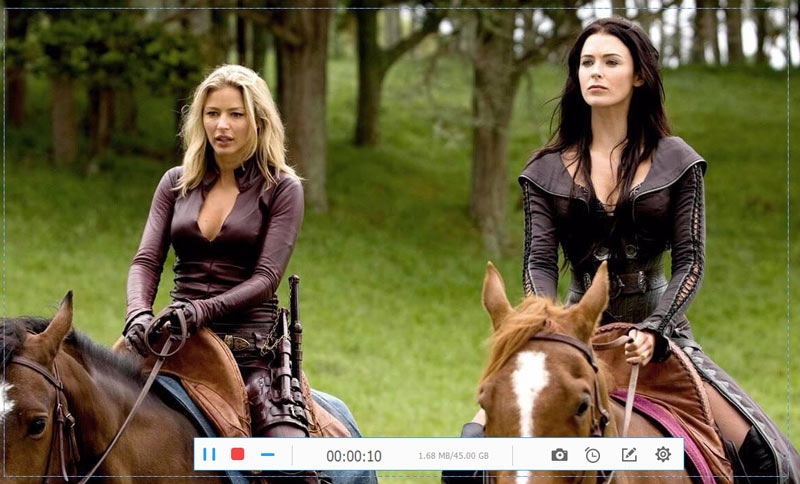
手順4: IMO通話の録画を停止すると、自動的にプレビュー画面が表示されます。ここで不要な部分をカットできます。その後、保存をクリックしてIMOの録画動画を書き出します。

IMO通話を録画した後は、WindowsおよびMac対応の動画・音声レコーダーを使って、任意の動画または音声形式で保存できます。IMOビデオ通話レコーダーソフトには、そのほかにも高度な録画機能やプリセットが多数用意されています。Vidmore Screen Recorderが使いやすいかどうか迷っている場合は、プログラムを無料ダウンロードして、無料で試してみてください。