Icecream Screen Recorderのレビューと類似ソフト
Icecream Screen Recorderは、ストリーミング動画、ゲームプレイ、あらゆる画面上の動作をキャプチャできる軽量な画面録画ソフトです。出力ファイルはMP4、AVI、WebM、MOV形式で保存できます。しかし、多くのユーザーが「Icecreamで録画したのに音が入らない」と不満を述べています。この記事では、Icecream Screen Recorderの主な機能をあらゆる側面から解説し、その使い方と最良の代替ソフトについて紹介します。

ページコンテンツ
パート1. Icecream Screen Recorderの主な機能
Icecream Screen Recorderは、多彩な機能を備えた無料で安全なスクリーンレコーダーです。以下に、このスクリーンレコーダーの主な特徴を示します。
1. パソコン画面の動画を録画
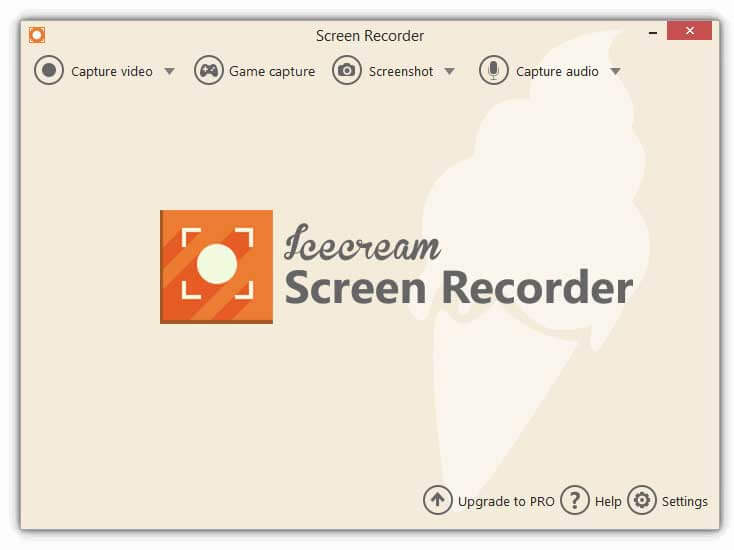
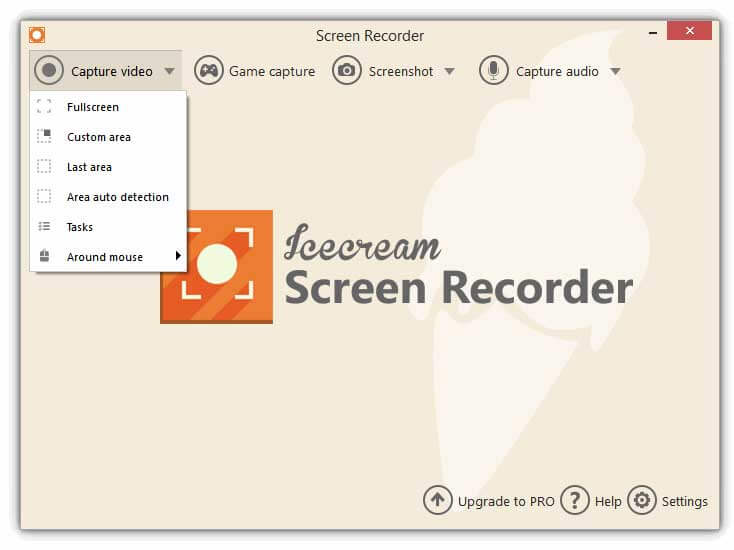
選択できる録画モードはいくつかあり、「全画面」「カスタム領域」「前回の領域」「自動領域検出」「マウス周辺の領域」などから選べます。キャプチャ領域を選択する際には、範囲を手動で細かく調整することも可能です。Webカメラが利用できる場合は、カメラ映像とパソコン画面を同時に録画することもできます。
2. ゲームプレイをキャプチャ
Icecream Screen Recorderには全画面ゲーム録画モードがあり、ゲーム画面をパネルを切り抜くことなくそのまま録画できます。そのため、高品質なゲーム実況動画を出力することが可能です。F6キーを押してゲーム録画の開始/停止を行い、録画したゲーム映像はMP4またはAVI形式で保存できます。
3. スクリーンショットを撮影
このアプリケーションでは、画面全体または指定した一部分のスクリーンショットを撮ることができます。撮影後は、スクリーンショットをJPGやPNG画像として保存したり、クリップボードにコピーしたり、URLとして共有したりできます。
4. 編集ツール
内蔵の編集ツールを使って、録画エリア内に矢印、テキスト、長方形、円、線、番号、ラベルなどを追加できます。プレビュー画面では、動画の再生速度を速く/遅くしたり、動画解像度や出力形式を変更したりすることもできます。(動画のトリミングエディターはこちら)
長所:
- マイクとスピーカー音を含めて、あらゆる画面上の動作を録画。
- 最大60fpsで、全画面のゲームプレイをキャプチャ。
- 録画リストで録画をトリミング、編集、削除可能。
- 録画をGIFとして書き出したり、YouTube・Googleドライブ・Dropboxにアップロードしたりできる。
短所:
- ゲームキャプチャモードは、Minecraft Windows 10アプリには対応していない。
- 5分以上は録画できず、ウォーターマークが自動的に入る。
パート2. Icecream Screen Recorderで録画する方法
Icecream Screen Recorderは、PC画面やWebカメラの録画、およびスクリーンショット撮影に対応した高機能な画面録画ソフトです。このパートでは、PC上で動画と音声を録画する詳しい手順を説明します。
ステップ1. Icecream Screen Recorderをダウンロードしてインストールします。プログラムを起動し、マウスを動画キャプチャエリアに合わせます。「全画面」「カスタム領域」「自動領域検出」などから録画範囲を選択します。
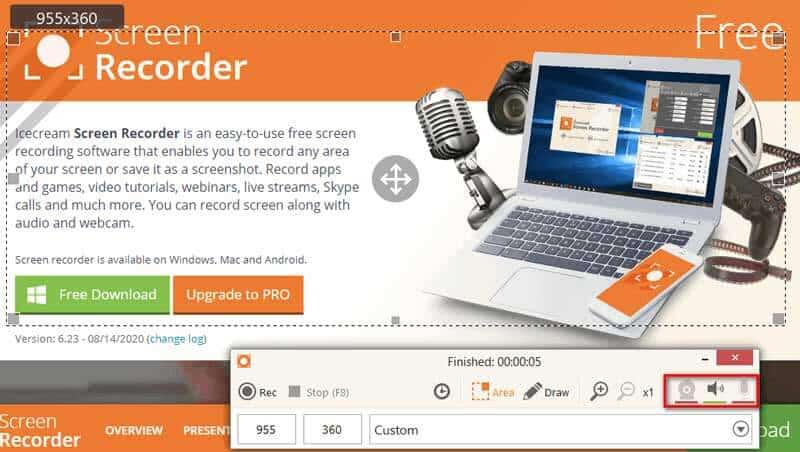
ステップ2. 録画フレームを適切なサイズに調整します。あなた自身が映る解説動画を作りたい場合は、Webカメラアイコンをクリックします。システム音やマイク音声を録音したいときは、スピーカー(ホーン)アイコンまたはマイクアイコンをクリックしてそれぞれ有効にします。
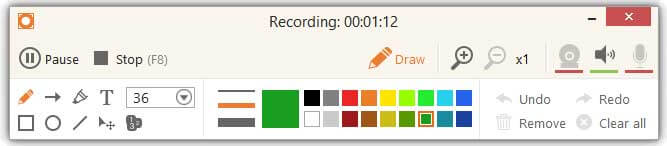
ステップ3. Recをクリックして画面キャプチャを開始します。同時に、Draw(ペンアイコン)をクリックすれば、録画中に線やテキスト、長方形、円、ラベルなどを描き込むことができます。
ステップ4. 録画が終わったら、停止(F8)をクリックして録画を停止します。その後、動画を編集することも、OKボタンをクリックしてそのまま録画を保存することもできます。
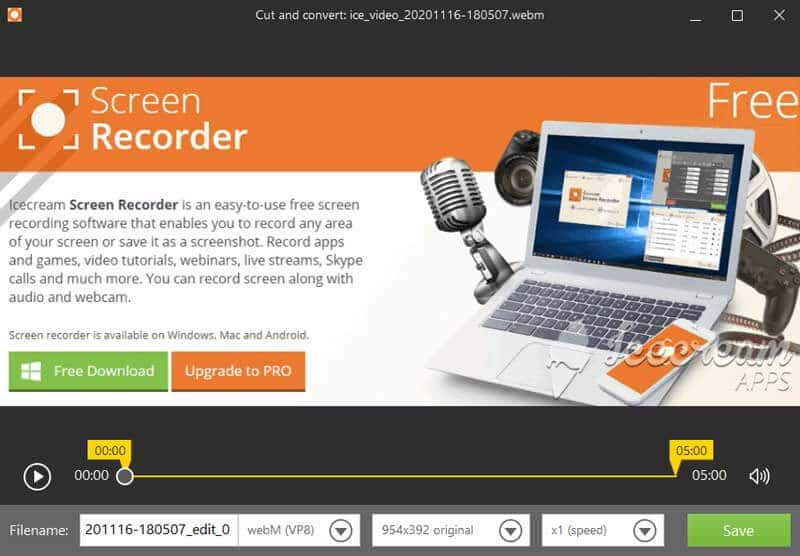
録画後は、すべての録画ファイルとスクリーンショットが一覧に表示されます。そこから、クリップボードにコピーしたり、GIFとして書き出したり、YouTube・Googleドライブ・Dropboxにアップロードしたりできます。
パート3. Icecream Screen Recorderの最良の代替ソフト
Icecream Screen Recorderは、シンプルなインターフェースで確かに使いやすいソフトです。しかし、録画に音声が含まれないことがあるのも事実です。また、予約録画中にエラーが発生するユーザーもいます。スムーズに録画を行いたい場合は、別の画面録画ツールを試してみるとよいでしょう。
Vidmore スクリーンレコーダーは、Icecream Screen Recorderと同様に強力で使いやすいスクリーンレコーダーです。PC画面、オンライン動画、ゲームプレイ、Webカメラ映像の録画や、Windows 10およびMacでのスクリーンショット撮影に利用できます。
 Icecream Screen Recorderの代替ソフト
- 必要に応じて、全画面または指定範囲のみをキャプチャ。
- テキスト、線、図形、ラベル、矢印、円、長方形を録画中の画面に追加。
- マイク音声、システム音、あるいはその両方を自由に録音。
- 録画した動画をプレビューして、適切な長さにトリミング。

優秀なIcecream Screen Recorder代替ソフトで録画する
ステップ1. Vidmore Screen Recorderを無料ダウンロードしてインストールし、起動します。メイン画面で動画レコーダーを選択します。

ステップ2. 録画エリアを「全画面」または「指定範囲」から選択します。そのうえで、システム音またはマイクのスイッチをオンにして、音声ソースを決めます。

ステップ3. RECボタンをクリックして録画を開始します。録画中に、図形やテキスト、矢印などを動画上に追加することができます。

ステップ4. 動画の録画が終わったら、停止ボタンをクリックして録画を終了します。プレビューウィンドウで内容を確認し、保存ボタンをクリックして録画をパソコンに保存します。

パート4. Icecream Screen Recorderに関するFAQ
1. Icecream Screen Recorderにはウォーターマーク(透かし)は入りますか?
はい。Icecream Screen Recorderの無料版で動画を録画すると、既定でウォーターマークが入ります。ウォーターマークなしで録画したい場合は、有料のプロ版にアップグレードする必要があります。(動画にウォーターマークを追加したい場合はこちら)
2. Icecream Screen Recorderで録画時間に制限はありますか?
はい。Icecream Screen Recorder の無料版には、録画時間が5分までという制限があります。ただし、有料版(Pro版)にアップグレードすれば、この制限を解除できます。
3. 録画した画面に音声が入らないのはなぜですか?
音声ソースをオフにしている可能性があります。設定を確認し、有効になっているかを確認してください。それでも解決しない場合は、ビデオレコーダーを再起動して、もう一度試してみてください。
まとめ
Icecream Screen Recorderのレビューを読んで、この画面録画ソフトについてより深く理解できたはずです。これと同等、もしくはそれ以上のレコーダーをお探しであれば、Vidmore Screen Recorderを試してみてください。あらゆる画面上の動作をキャプチャできる高機能なスクリーンレコーダーです。