Windows・Mac向け 4Kおよび1080p/720p対応のおすすめHD画面録画ソフト5選
今日では、HD画面録画ソフトを持っていることが、新たな必需品のようになっています。
あなたがゲーマー、YouTuber、配信者、講師、あるいは一般ユーザーであっても、画面録画、ビデオ通話の録画、Webカメラの合成、簡単なスクリーンショットの撮影などのために、マルチメディア処理ツールを利用する必要があります。画面の内容を含む高品質な動画を作成したい場合、4K UHD や 1080p/720p のHD画面録画ソフトが必ず必要になります。

しかし、市場には数多くのHD画面録画ソフトがあるにもかかわらず、どれを使うべきか分からないことが多いものです。というのも、HD画面録画ソフトによって搭載されている機能がさまざまだからです。本当に高画質な画面録画ソフトを見つけるのは決して簡単ではありません。そこで、あなたのニーズを踏まえ、厳選した高画質動画・音声レコーダー5本をリストアップしました。

パート1.Windows PC&Mac向けHD画面録画ソフトおすすめ5選
ここからは、5つの優れたHD画面録画ソフトをご紹介します。Windows 10/8/7/XP/VistaのPCでもMacでも、パソコン上で高画質動画を録画できる、ぴったりの画面キャプチャーツールが見つかるはずです。
NO.1 Windows/Mac向け 4K UHD&1080p/720p対応ベストHD画面録画ソフト
まず最初にご紹介したいのは、多機能かつ使いやすいHS画面録画ソフト、Vidmore スクリーンレコーダーです。これは、最大4K UHDの高解像度で、パソコン上のあらゆる動画をキャプチャするために特別に設計されています。1080p/720pの高精細動画も、滑らかに録画することができます。
 高画質画面録画ソフト
- Windows 10/8/7 PCおよびMacの画面を高画質で録画。
- PC画面/Webカメラのキャプチャ、音声録音、スクリーンショットに対応。
- オンライン動画、2D/3Dゲームプレイ、Webカメラ、ビデオ・音声チャット、音楽なども録画可能。
- CPU・GPU・RAMへの負荷を抑えつつ、HD画面を滑らかに録画。
- 全画面または指定範囲でHD動画をキャプチャし、リアルタイムで描画可能。
- 強力な編集機能を搭載し、録画した動画をあらゆる一般的な形式で出力。

このHD画面録画ソフトの使い方
まずは上のダウンロードボタンをダブルクリックして、この強力な1080p/720p HD画面録画ソフトをパソコンに無料インストールしてください。Windows版とMac版の両方が用意されています。
4K UHDまでの高精細動画を録画
HDビデオレコーダーを起動し、動画レコーダー機能を選択します。その後、ニーズに応じて全画面または指定範囲を録画エリアとして選択できます。Webカメラからの映像を同時にキャプチャすることも可能です。チュートリアル動画やゲーム実況動画を作成する際に非常に便利です。

このステップでは、音声の録音設定も行えます。システム音とマイク音声の両方、またはいずれか一方からの音声を録音することができます。
高音質な音声を録音
HD画面録画だけでなく、このHD画面録画ソフトは音声のみの録音にも対応しています。音声レコーダー機能を選択するだけです。音楽や映画のBGMなどを録音したい場合は、システム音をオン、マイクをオフにします。通話音声を録音したいときは、両方をオンにすることもできます。

RECボタンをクリックするだけで、HD画面および音声の録画を開始できます。録画後は、キャプチャしたファイルをその場でプレビューし、編集することができます。録画したHD動画はMP4、AVI、MOV、FLVなど、必要な一般的な形式で保存可能です。また、録音した音声はMP3、AAC、M4A形式など、お好みの形式で保存できます。
スクリーンショットを撮る
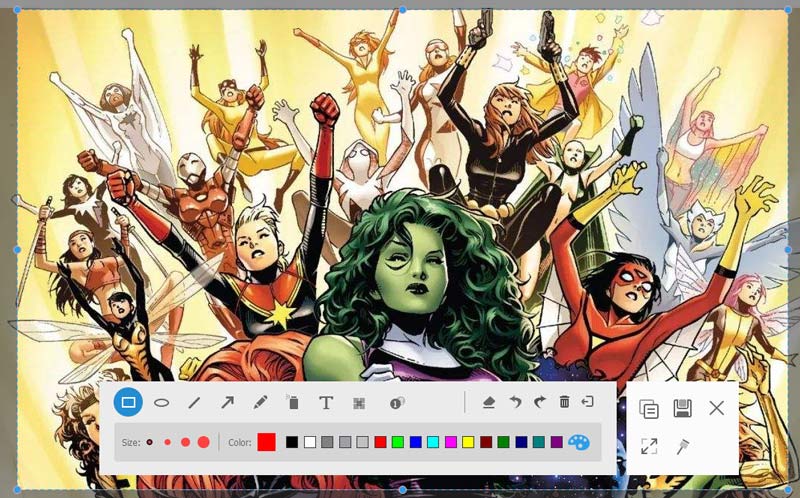
高品質な静止画像を保存したい場合は、スクリーンキャプチャ機能を利用できます。特定のアクティブウィンドウを撮影したり、マウスのドラッグで矩形範囲を指定してスクリーンショットを撮ることができます。その後、画像上に長方形、矢印、線などの要素を描画して編集できます。スクリーンショットは設定に応じてJPG、PNGなどの画像形式で保存されます。
最新の加速技術を採用することで、このHD画面録画ソフトは本当に高画質で滑らかな動画録画体験を保証します。高度なハードウェアアクセラレーション技術により、CPU・GPU・RAMへの負荷を抑えながらHD画面を録画できます。そのため、ゲームプレイをキャプチャしたり、他の大きなプログラムを同時に動かしていても、快適に録画することが可能です。まずは無料でダウンロードして試してみてください。
NO.2 Windows/Mac/Linux向け 無料HD画面録画ソフト - OBS Studio
OBS Studioは、とても人気の高いHD動画録画ツールです。主にゲームプレイの録画やオンライン配信向けに設計されています。この無料のオープンソース画面録画ソフトは、Windows、Mac、Linux のすべてに対応しています。全画面または任意のウィンドウを、ウォーターマークや時間制限なしで録画できるシンプルな方法を提供します。
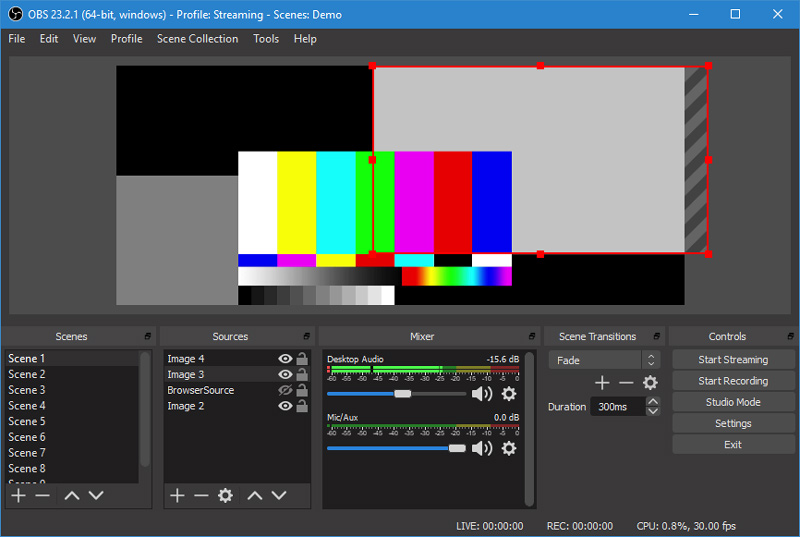
OBS HD画面録画ソフトは、パソコン画面とWebカメラから高品質な動画を録画できます。さらに、マイクや外部スピーカーからの音声も同時にキャプチャ可能です。ただし、OBSはあくまで画面と音声のレコーダーであり、編集機能は備えていない点に注意してください。OBSで画面が真っ黒になる問題の対処法はこちらで確認できます。
NO.3 Windows向けHD画面録画ソフト - LiteCam HD
LiteCam HDは、1080pの高品質な画面録画を提供できる、強力な動画・音声録画ソフトです。オンライン動画、ウェビナー、ライブゲームプレイなど、パソコン画面上のあらゆるものをフルHDでキャプチャすることができます。このHD画面録画ソフトは、最大30fpsで動画を録画できます。
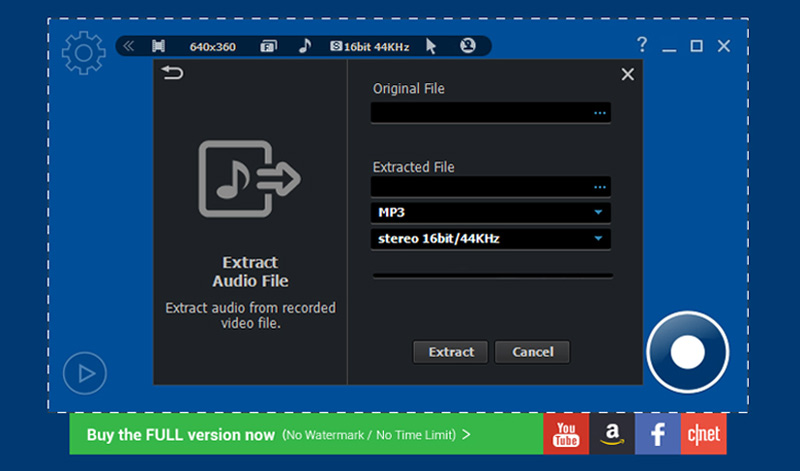
LiteCam HDを使えば、パソコン画面の内容から、解説動画、チュートリアル、デモンストレーション、プレゼンテーションを簡単に作成できます。HD画面録画機能に加え、いくつかの基本的な編集機能も搭載されています。録画した動画はMP4形式で保存されます。LiteCam HDはWindows専用ソフトです。10分未満の動画であれば無料で録画できます。制限を解除した正式版を利用するには、$19.99を支払う必要があります。
NO.4 Windows向けHD画面録画ソフト - Bandicam Screen Recorder
Bandicam Screen Recorderも、人気が高く有名な動画録画ソフトのひとつです。パソコン画面上の任意の範囲を高画質でキャプチャできます。このHD画面録画ソフトは、最大3840×2160の4K Ultra HD動画を録画することが可能です。
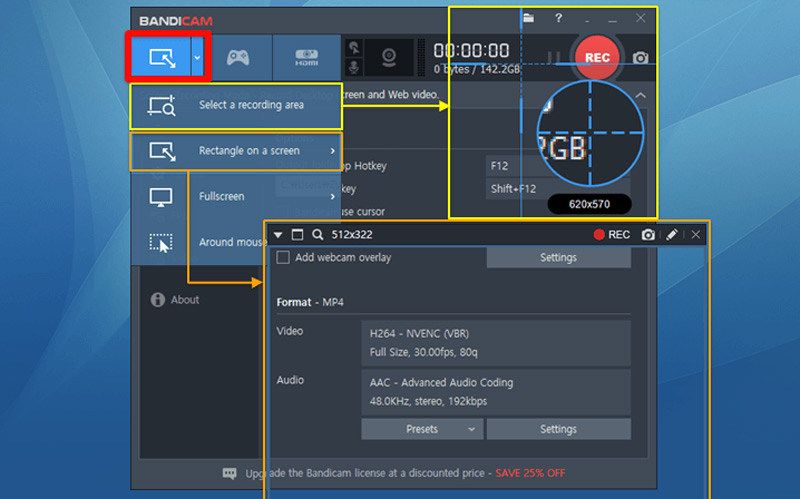
Bandicam Screen Recorderには、Windows専用の無料版が用意されており、ゲームプレイ、講義、ウェビナー、オンライン会議などを録画できます。さらに、録画中にリアルタイムで描画することもできます。ただし、この4K画面録画ソフトは完全無料というわけではありません。無料版では10分までの動画しか録画できず、ウォーターマークも入ります。これらの制限を解除するには、$39を支払う必要があります。
NO.5 Windows向けHD画面録画ソフト - Ezvid
Ezvidは、パソコン上で行われるあらゆる操作を高画質で録画できる、無料のHD画面録画ソフトです。顔出し用のフェイスカムや音声合成と組み合わせた画面録画が可能です。最新のC++バイナリを採用しており、マルチコアCPUやビデオカードの性能をより有効に活用することで、スムーズな動画録画を実現しています。
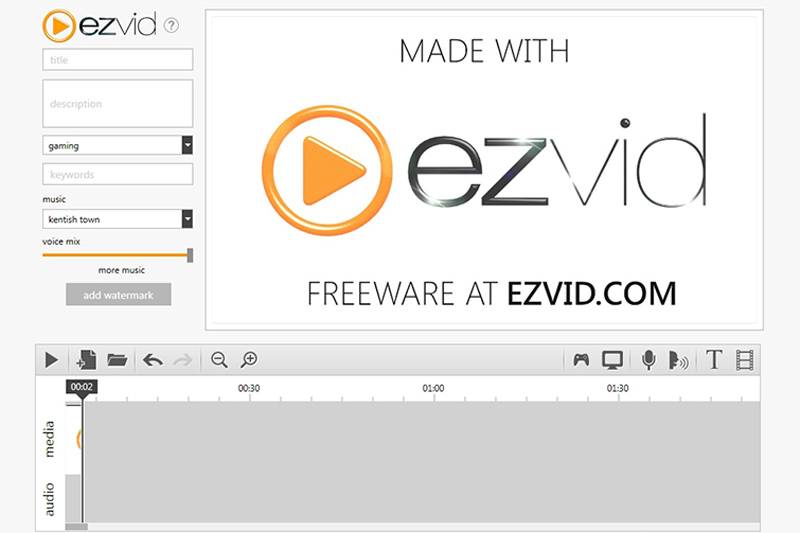
Ezvidには、YouTubeへのアップロード機能、無料音楽、画面描画、カット編集、ミキシング機能が内蔵されています。こうした豊富な機能により、Ezvidは非常に人気の高いHD画面録画ソフトとなっています。ただし、録画できるのは45分未満の動画に限られます。さらに、ダウンロードから30日以内に寄付を求められる点にも注意が必要です。
パート2.4Kおよび1080p/720p対応HD画面録画ソフトに関するFAQ
質問1. 画面をHDで録画するにはどうすればいいですか?
上でご紹介したおすすめのHD画面録画ソフト5選のいずれかを使えば、簡単にHD画面を録画できます。注意すべき点は、高画質な動画を録画したい場合は、必ずHD対応のディスプレイを使用していることを確認するという点です。
質問2. Windows 11には画面録画機能がありますか?
Windows 11をお使いの場合は、Xbox Game Barを利用してパソコン画面を高画質で録画できます。Windows 11には画面録画機能が標準搭載されています。
質問3. iPhoneで画面録画を有効にするにはどうすればいいですか?
iPhoneの画面を録画したい場合は、まず設定アプリで画面収録機能を有効にする必要があります。設定アプリを開き、コントロールセンター > コントロールをカスタマイズと進み、画面収録を追加します。その後、コントロールセンターを表示し、録画アイコンをタップすることでiPhone画面の録画を開始できます。
まとめ
実際、多くの人がさまざまな目的でパソコン画面をキャプチャするための優れたHD画面録画ソフトを探しています。この記事では、4K UHD画面録画に対応したソフトを含む、厳選5本のHD画面録画ソフトをご紹介しました。自分に合ったものを選んで、録画や動画作成を始めてみてください。