Nvidia GeForce Experience で画面やゲームプレイを録画する方法
ゲームプレイの録画や配信はとても人気になっており、OBS Studio、Windows 10 の Game DVR、QuickTime Player など、実現するための選択肢は数多くあります。実は、あなたはすでにゲーム録画アプリを持っているかもしれませんが、それに気づいていないだけかもしれません。GeForce Experience アプリは、Nvidia GPU を搭載した PC を使っているすべてのユーザーが利用できます。このアプリは、Nvidia GPU ドライバーを更新すると自動的にインストールされます。本ガイドでは、GeForce Experience を使って画面を録画する方法について説明します。

ページコンテンツ
パート1:GeForce Experience 録画機能の概要
Nvidia GeForce Experience は、非常に多機能で強力なアプリです。大まかに言うと、次の 3 つの主要な機能を提供します。
- Instant Replay:ゲームプレイや画面の直近 5~20 分間を自動で録画します。
- Record:長さの制限なく、ゲームプレイやデスクトップを手動で録画します。
- ライブ配信:あなたのゲームプレイや画面を YouTube・Facebook・Twitch に配信しよう。
さらに、各機能にはカスタム設定が用意されており、ショートカットキーで操作することもできます。もう一つの利点は無料で利用できることです。GeForce Experience の唯一の条件は Nvidia GPU を搭載していることだけです。アプリには支払い、広告、登録に関する設定は一切ありません。
パート2:GeForce Experience 録画機能の使い方
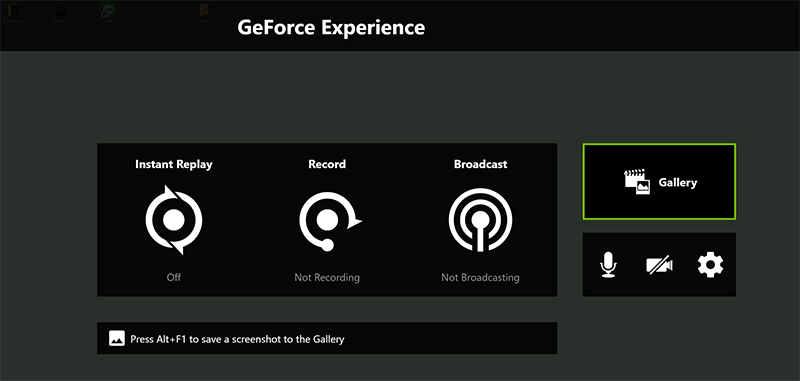
まず、あなたの PC に Nvidia GPU が搭載されていることを確認してください。GPU ドライバーを更新すれば、ハードウェアとソフトウェアが対応している場合、自動的に GeForce Experience がインストールされます。また、Nvidia の公式サイトから手動でアプリをダウンロードすることもできます。
GeForce Experience で画面を自動録画する方法
ステップ1:Nvidia のウェブサイト(https://www.nvidia.com/en-us/geforce/geforce-experience/games/)にアクセスし、プレイしているゲームが GeForce Experience に対応しているか確認します。対応していることを確認したら、キーボードで Alt + Z キーを押してオーバーレイを開きます。
ステップ2:「Instant Replay」をクリックし、「Settings」または「Custom」を選択します。「Replay length(リプレイ時間)」「Quality(画質)」などを状況に応じて設定します。最高のゲームプレイ録画を行うには、「Frame rate(フレームレート)」で「60 FPS」を選択し、「Save」をクリックします。
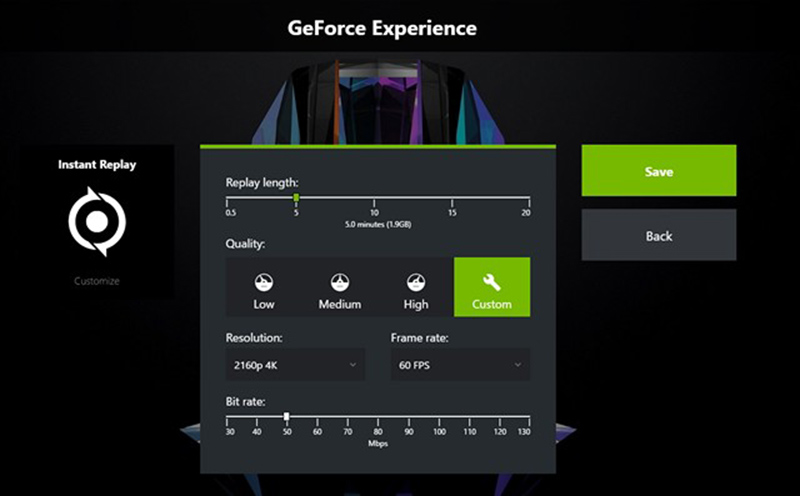
ステップ3:次に、「Instant Replay」で「Turn on」を選択するか、Alt + Shift + F10 を押してこの機能を有効にします。
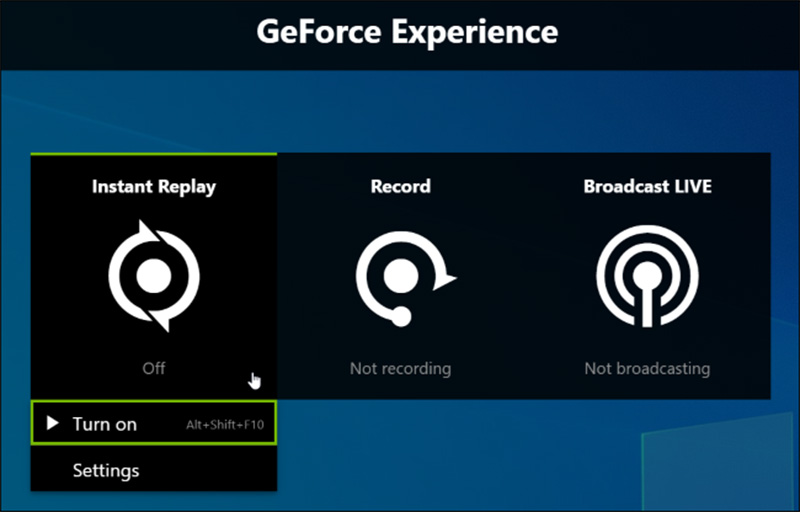
ステップ4:その後、ゲームをプレイすると、GeForce Experience が直近数分間の画面を自動的に録画します。
GeForce Experience でデスクトップを手動録画する方法
ステップ1:GeForce Experience のオーバーレイを開き、「Record」オプションをクリックして、「Settings」または「Custom」を選択します。
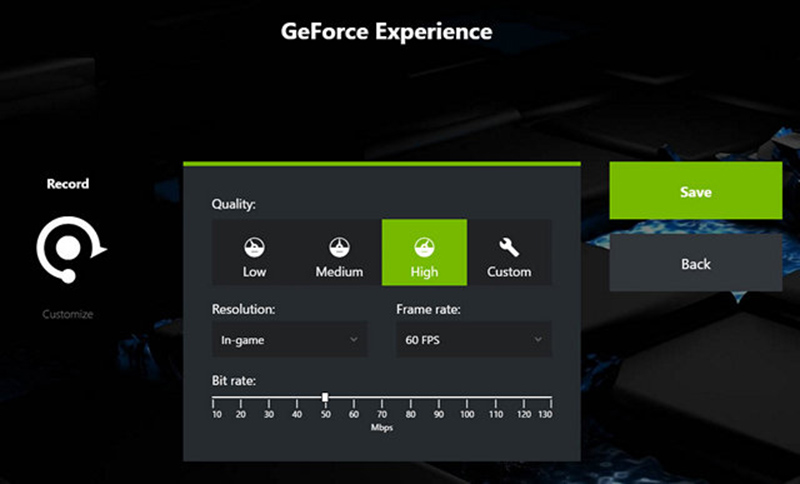
ステップ2:「Quality(画質)」「Resolution(解像度)」などの項目を設定し、「Save」をクリックして確定し、ダイアログを閉じます。
ステップ3:録画したい画面やゲームに入ったら、「Record」メニューから「Start」を選択して、GeForce Experience による録画を開始します。
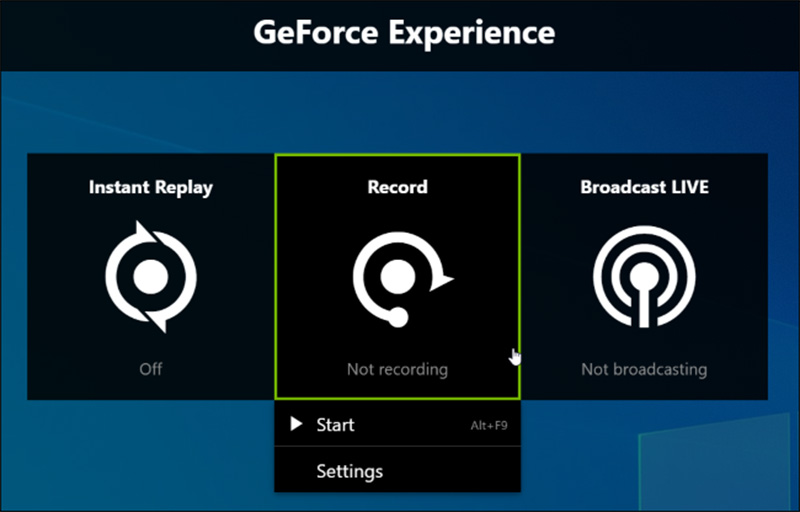
ステップ4:録画を停止するには、「Record」をクリックして「Stop and save」を選びます。
GeForce Experience で画面をライブ配信する方法
ステップ1:配信したいゲームまたは画面を開き、GeForce Experience を起動します。
ステップ2:「Broadcast」をクリックしてから「Customize」を選択します。各種項目を好みに合わせて設定し、「Save」ボタンをクリックします。
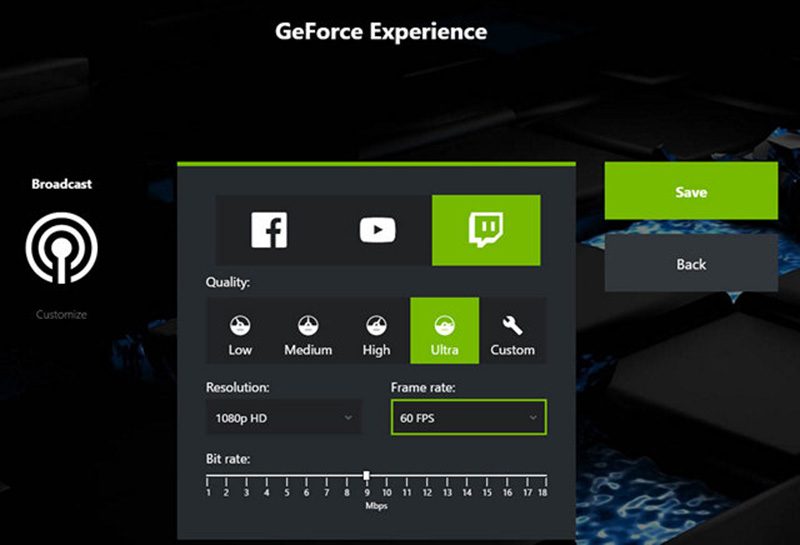
ステップ3:設定が完了したら、「Broadcast」をクリックし、「Start」を選択して配信先プラットフォームを指定し、アカウント情報を入力します。「Go Live」をクリックするとデスクトップ配信が開始されます。
こちらもおすすめ:PC で Fortnite のゲームプレイを録画する 100% 有効な方法[2020年版]
パート3:GeForce Experience 録画のベストな代替ソフト
GeForce Experience の録画機能が気に入らない場合や、Nvidia GPU を搭載していない場合は、以下のベストな代替ソフトをチェックしてください。
オプション1:PC/Mac向け GeForce Experience の最適な代替ソフト
Vidmore Screen Recorder は高機能な画面録画アプリです。プロ向けレベルの機能を多数備えていますが、誰でも簡単に使いこなせるように設計されています。Clash of Clans、TF2 のゲームプレイ、その他のゲームも高画質で録画できます。
GeForce Experience に代わるベストな録画ソフトの主な機能
- ワンクリックで画面・ゲームプレイ・オンライン動画を録画。
- 画面録画を自動で最適化。
- 画面録画に自分の顔と声を追加。
GeForce Experience の最高の代替ソフトで画面を録画する方法
ステップ1:GeForce Experience の代替ソフトをセットアップ
PC にインストールした後、Screen Recorder を起動します。Mac 版も用意されています。メイン画面から「Video Recorder」を選択します。
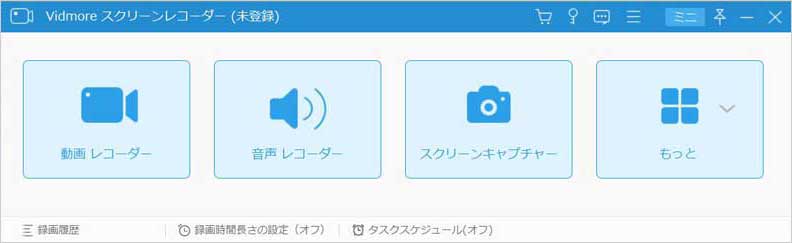
ステップ2:画面を録画する
「DISPLAY」をオンにして録画範囲を設定します。「System Sound」をオンにして音量を調整します。録画に自分のリアクションも入れたい場合は「Webcam」と「Microphone」を有効にし、不要な場合はオフにします。「REC」ボタンをクリックすると、GeForce Experience の代替ソフトで画面録画が始まります。

ヒント:「Preferences」ダイアログではカスタム設定を行うことができます。画面上の「Gear(歯車)」アイコンをクリックすると開きます。
ステップ3:録画した画面を保存する
画面録画が終わったら、「Stop」ボタンをクリックしてプレビュー画面に進みます。録画内容を確認してから、「Save」をクリックし、PC に保存します。

オプション2:オンラインで使える GeForce Experience の最適な代替ツール
場合によっては、ソフトをインストールするのが難しい、あるいは不便なことがあります。そんなときに GeForce Experience の代わりとして最適なのが、Vidmore Free Online Screen Recorder です。
GeForce Experience に代わるオンライン録画ツールの主な機能
- 完全無料で使用可能。
- ソフトをインストールせずに画面を録画。
- 画面録画を高画質動画として保存。
GeForce Experience の代替オンラインツールで画面を録画する方法
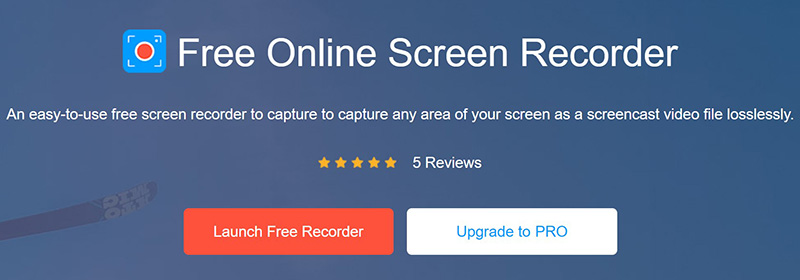
ステップ1:ブラウザで https://www.vidmore.com/free-online-screen-recorder/ にアクセスし、「Launch Free Recorder」ボタンをクリックしてランチャーをダウンロードします。
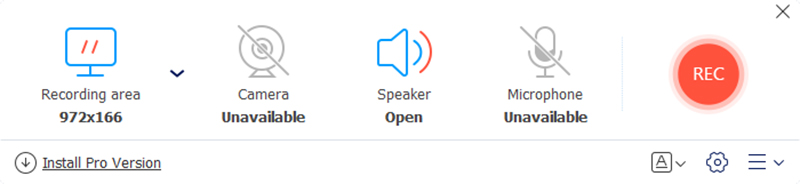
ステップ2:「Screen」「Webcam」「System audio」「Microphone」の 4 つのオプションがあります。必要に応じてそれぞれをオンまたはオフにします。「REC」をクリックすると画面録画が開始されます。
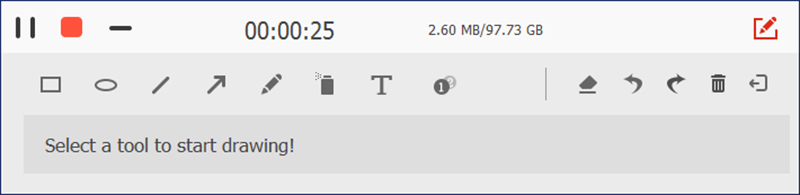
ステップ3:録画が終わったら、「Stop」ボタンをクリックします。その後、録画ファイルをダウンロードします。
パート4:GeForce Experience 録画に関するよくある質問
GeForce Experience の録画ファイルはどこに保存されますか?
GeForce Experience で作成された画面録画は、C:/Users/(ユーザー名)/Videos に保存されます。
GeForce Experience でゲームを最適化するには?
ステップ1:GeForce Experience を開き、「Preferences」タブに移動して「Games」をクリックします。
ステップ2:「Recommend optimal settings(最適設定を推奨)」にチェックを入れます。
ステップ3:PC を再起動し、ゲームをプレイします。
GeForce Experience でおすすめの録画設定は?
「Instant Replay」と「Record」の両方で、設定画面からフレームレートをカスタマイズできます。60 FPS などフレームレートが高いほど、ゲーム録画の品質は向上します。
まとめ
本記事では、Nvidia GeForce Experience の使い方を一通り解説しました。Nvidia GPU を使用しているのであれば、画面上のあらゆるものを録画するための優れた選択肢であることは間違いありません。たとえ Nvidia GPU を搭載していなくても、Vidmore Screen Recorder を使えば高品質な動画として画面を録画できます。その他に疑問があれば、記事の下にコメントを書き込んでください。