Mac で画面録画するための Fraps 代替ソフト ベスト 5
ゲームプレイや画面上の動きをキャプチャしたい場合、Fraps は DirectX や OpenGL グラフィック技術を使用するゲームで利用できる、汎用的な Windows 用アプリです。では、リアルタイムのビデオキャプチャやベンチマークができるMac 版 Frapsはどうでしょうか?この記事では、知っておくべき Mac 版 Fraps の代替ソフトおすすめ 5 選を詳しく紹介します。

パート 1:Mac 向け Fraps と同等のソフトはある?
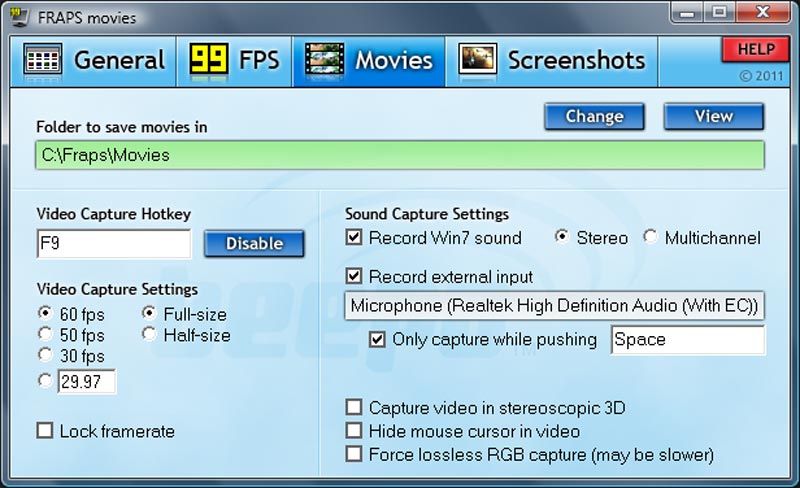
前述のとおり、Fraps は優れたスクリーンキャプチャソフトで、画面の隅に 1 秒あたりのフレーム数(FPS)を表示してくれます。Mac 用 Fraps の代替ソフトを探す際には、次のような重要な機能を考慮する必要があります。
- ゲームプレイ中や会議参加中など、作業しながらリアルタイムで映像を録画できる機能。
- Fraps で動画と音声を AVI 形式として録画でき、オリジナルの画質・音質を保ったまま 4GB を超える大容量ファイルにも対応。
- さまざまな FPS や画質で動画をキャプチャでき、Windows オペレーティングシステムで複数の音声デバイスを同時に録音可能。
- ワンクリックでスクリーンショット撮影や動画キャプチャができる、使いやすく直感的なソフトウェア。
パート 2.Mac 用 Fraps 代替ソフトおすすめ 5 選
残念ながら、Mac 版の Fraps をダウンロードすることはできません。Mac 向けの Fraps 代替ソフトを探しているなら、以下で紹介するおすすめアプリ 5 選について詳しく確認してみてください。
トップ 1.Vidmore Screen Recorder for Mac
Vidmore スクリーンレコーダー は、画面上の任意の範囲とウェブカメラをキャプチャできます。システム音やマイク音声も同時に録音可能です。2D・3D のゲームプレイ録画にも対応しています。録画中に描画したり、テキストや図形を追加したり、さまざまな注釈を入れたりすることができます。これらすべての機能により、チュートリアル動画の作成やオンライン会議の録画に最適なツールとなっています。さらに、MP4、WMV、MOV、GIF、PNG、JPG などの一般的な形式で HD ビデオを録画保存することもできます。
- 動画、音声、ウェブカメラなど、画面上のあらゆる動きを録画可能。
- フレームレート、音声/動画形式、音声/動画品質、音量などを細かく調整可能。
- 録画プリセットの設定、予約録画、録画時間や長さの指定が可能。
- 録画中にリアルタイムで描画したり、マウス効果やテキスト、矢印、ウォーターマーク、各種要素を追加したりできる。
以下の手順では、Mac で Vidmore Screen Recorder を使って画面を録画する方法を説明します。
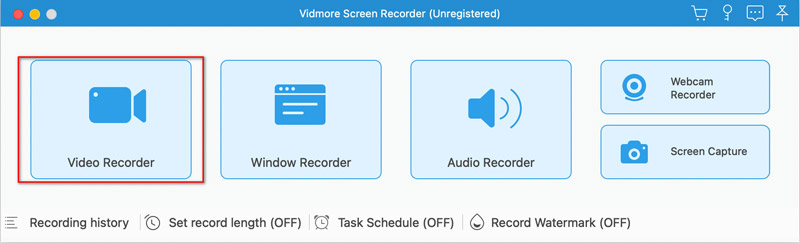
手順 1: Mac 用 Fraps の代替ソフトをインストールしたら、Mac でプログラムを起動します。その後、動画 レコーダーオプションをクリックします。
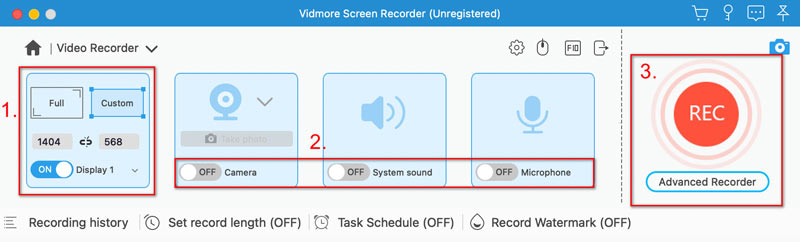
手順 2: 画面全体を録画するか、指定範囲のみを録画するかを選択します。次に、カメラ、システム音、マイクをオンにするかどうかを選びます。その後、大きな赤いRECボタンをクリックします。3、2、1 のカウントダウンのあと、録画が開始されます。
手順 3: 録画を終了したいときは、赤い停止ボタンをクリックします。その後、録画内容をプレビューできます。問題なければ、保存をクリックします。
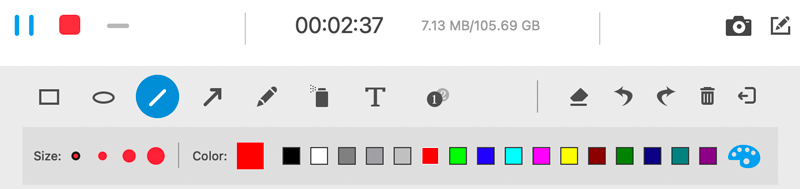
ヒント
録画中に、カメラアイコンをクリックするとスクリーンショットを撮影できます。カメラの隣には編集アイコンがあります。これをクリックすると、テキストや四角形、矢印を追加したり、画面上に描画したりできます。録画が終わったら、左下のカットアイコンをクリックしてトリミングすることも可能です。
トップ 2:Snagit
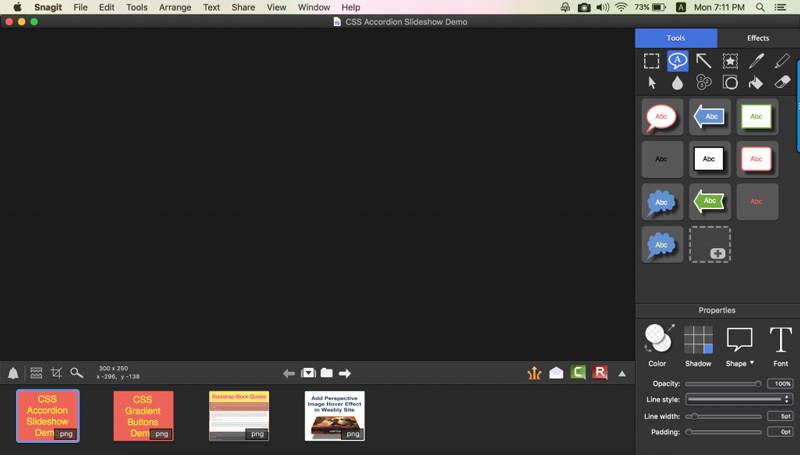
短い動画を素早く録画したいとき、横方向のスクロールをキャプチャしたいとき、あるいは連続したスクリーンショットから GIF ファイルを作成したいときなど、Snagit for Mac はシンプルかつ高機能な Mac 版 Fraps の代替ソフトとして活用できます。
長所:
- メニューやコンテキストメニュー、スプラッシュスクリーンなどを記録するための遅延キャプチャ機能。
- カスタマイズ可能な矢印や吹き出しなど、魅力的なコールアウト機能とマーキング機能。
- 最近のキャプチャ履歴を管理でき、自動保存で録画内容を失わずに済む。
短所:
- すべての機能を含むバンドル版を購入するには US$274 の費用がかかる。
- Mac 版 Fraps の代替ソフトとして、すべての機能を使いこなすには習熟がやや難しい。
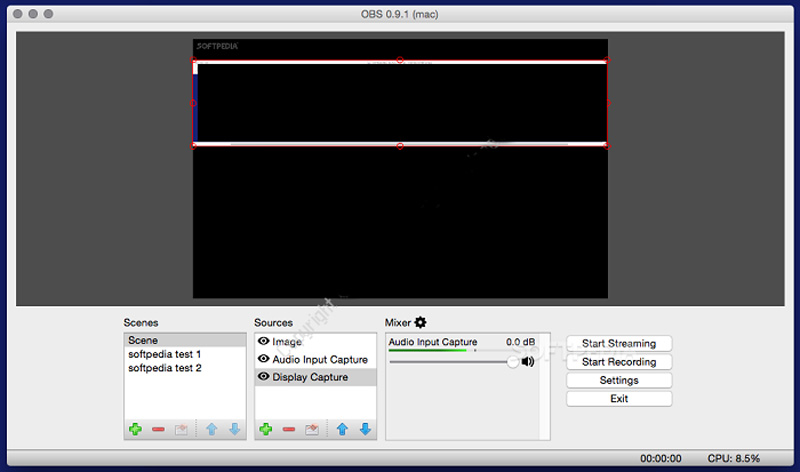
トップ 3:OBS
OBS は、Mac 版 Fraps の代替として使えるスクリーンレコーダー兼動画編集ソフトです。複数のソースを組み合わせ、それらを切り替えながら 1 本のシームレスな配信映像を作成できます。
長所:
- 高機能なゲームプレイ録画やオンライン動画編集スイートとして利用可能。
- 豊富なソースオプションから選択して、画面録画を自由にカスタマイズできる。
- ゲーム映像に既存の動画や静止画を組み合わせて取り込むことが可能。
短所:
- Mac 版 Fraps の代替ソフトとして、画面や音声の録画が不安定になる場合がある。
- ほかのプログラムに比べて、すべての機能を習得するにはより多くの時間と根気が必要。
トップ 4:QuickTime Player
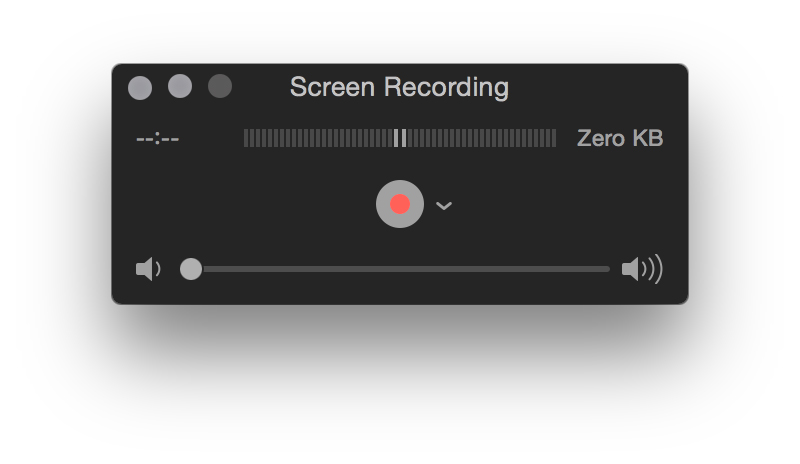
Mac の画面や接続した iOS デバイスをシンプルに録画できる Fraps の Mac 代替ソフトが欲しい場合、QuickTime Player は、必要な動画や音声を手軽にキャプチャできるスクリーンキャスティングソフトです。
長所:
- 単なる画面録画ソフトにとどまらず、Mac に標準搭載されているメディアプレーヤーとしても利用できる。
- MacBook の画面だけでなく、接続した iOS デバイスの画面も録画可能。
- 録画した動画や音声ファイルをソーシャルメディアサイトへ直接アップロードできます。
短所:
- トリミングや編集など、Macの画面録画機能は限られています。
- サードパーティ製アプリなしでは、システム音から音声ファイルを録音できません。
トップ5:Screen Grabber Pro Mac
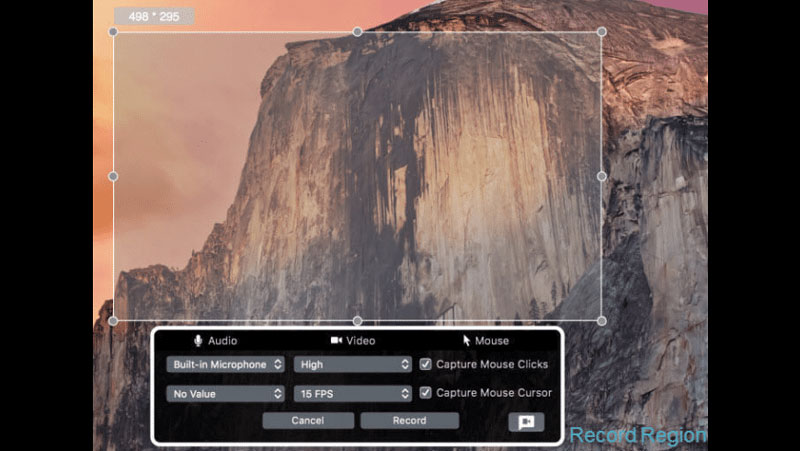
Screen Grabber Pro Mac も、簡単に画面操作を録画・キャプチャできる Mac 版 Fraps の代替ソフトのひとつです。パソコン画面の録画、音声ファイルのキャプチャ、動画への注釈追加、スクリーンショット撮影などが行えます。
長所:
- 音声を録音し、動画をキャプチャし、ウェブカメラを追加してスナップショットを撮影できます。
- スケジュールタスクを作成して、希望する時間に動画や音声ファイルを録画できます。
- テキストやウォーターマークなどを追加して、画面録画ファイルを編集・強化できます。
短所:
- 基本的な録画機能のみを備えており、フレームレートの細かい調整はできません。
- 動画および音声録画用のプリセットを作成することはできません。
パート 3.Fraps Mac に関するよくある質問
Fraps は FPS を下げますか?
Fraps は録画中に FPS を低下させる場合があります。録画していないときは、FPS に影響はありません。
Mac で画面録画はできますか?
はい。標準搭載の QuickTime Player アプリで画面を録画できます。また、録画中の描画やテキスト、注釈の追加など、より多機能な録画ソフトとして Vidmore Screen Recorder などを試すこともできます。
Fraps は 2023 年時点で事実上終わっていますか?
2013 年以降アップデートが行われておらず、商標も 2017 年に失効しています。ただし、正式に開発終了が発表されたわけではありません。
まとめ
MacBook でゲームプレイやチュートリアルを録画したい場合、最適なFraps Mac代替ソフトはどれでしょうか。この記事では、Fraps の特徴とともに、Mac の画面を簡単に録画できるおすすめ代替ソフト 5 選を紹介しました。Mac 向け Fraps 代替ソフトについて疑問があれば、コメント欄で詳しい内容を共有してください。