パート1.WindowsおよびMacコンピュータ向けフェイスカムレコーダー
フェイスカムは、ビデオ通話、ゲームプレイ録画、講義プレゼンテーションなどで、解説とともに自分の顔を録画するために広く使われています。
ビデオ録画やビデオ通話を保存したり、オンライン共有用の動画を作成したい場合には、フェイスカムレコーダーが必要になります。
では、最適なフェイスカムレコーダーとは何でしょうか。
意志あるところに道は開ける。
以下では、ゲームプレイやビジネスプレゼンテーション、FaceTimeやSkypeなどのビデオ・音声通話を録画できるフェイスカムレコーダーを2つご紹介します。

パート2.iPhoneに内蔵されたフェイスカムレコーダー
無料のQuickTimeの画面録画機能と比べると、このフェイスカムレコーダーは、FaceTimeのビデオ・音声通話やゲームプレイ画面を、より簡単かつ自在に録画・編集できるようにしてくれます。
- 編集機能を利用してFaceTimeビデオ通話を録画。
- 録画中にFaceTime・ゲームプレイ・Skypeの録画ファイルを編集可能。
- パソコンの前にいなくても、予約録画タスクを開始。
- FaceTimeレコーダー.
ここでは例として、MacでのFaceTime録画を取り上げ、MacでFaceTime通話を録画する方法を確認していきます。
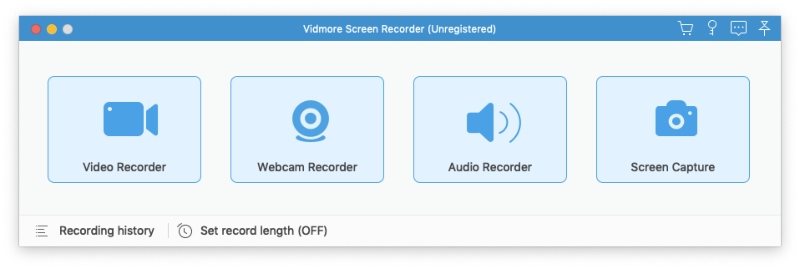
ステップ1. このFaceTimeレコーダーをMacに無料ダウンロードします。インストールが完了したらすぐに起動します。メイン画面には3つの主な機能が表示されます。ここで、FaceTimeのビデオ通話を録画したい場合は、動画レコーダー(Video Recorder)を選択します。
音声のみのFaceTime通話を録音したい場合は、音声レコーダー(Audio Recorder)を選択してください。
ここでは、FaceTimeのビデオ通話を録画する例で説明します。
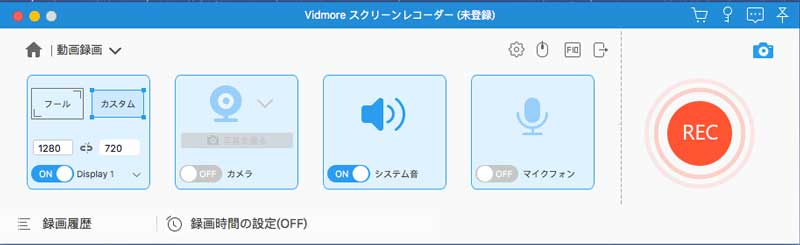
ステップ2. 動画レコーダー(Video Recorder)のメイン画面で、録画範囲を全画面(Full)またはカスタム(Custom)から選択します。カスタムを選ぶと、固定範囲を指定するか、自由選択でFaceTimeのチャットウィンドウの領域を選ぶことができます。
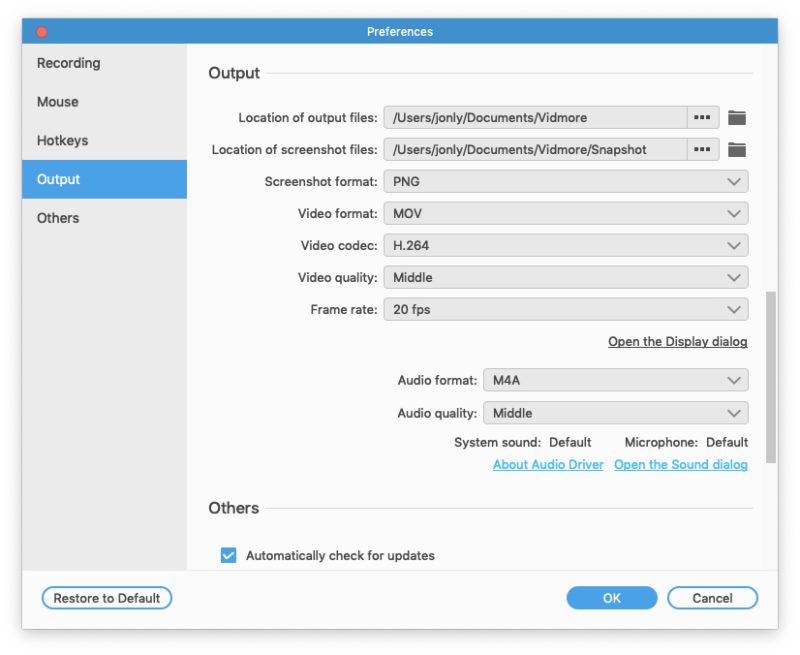
その後、システム音とマイクをオンにして、発信側・受信側の両方の音声を録音できるようにします。録画設定(出力形式、ホットキーなど)を調整するために、設定アイコンをクリックすることも忘れないでください。MacでFaceTimeのビデオ・音声通話を再生するには、出力形式としてMP4を選択することをおすすめします。
ステップ3. MacでFaceTimeを起動し、FaceTimeビデオ通話が開始したらRECボタンをクリックすると、このソフトがFaceTimeビデオ通話の録画を開始します。
FaceTime通話の録画中には、編集ボタンを使って線を引いたり、矢印を追加したり、吹き出しを入れたりすることができます。
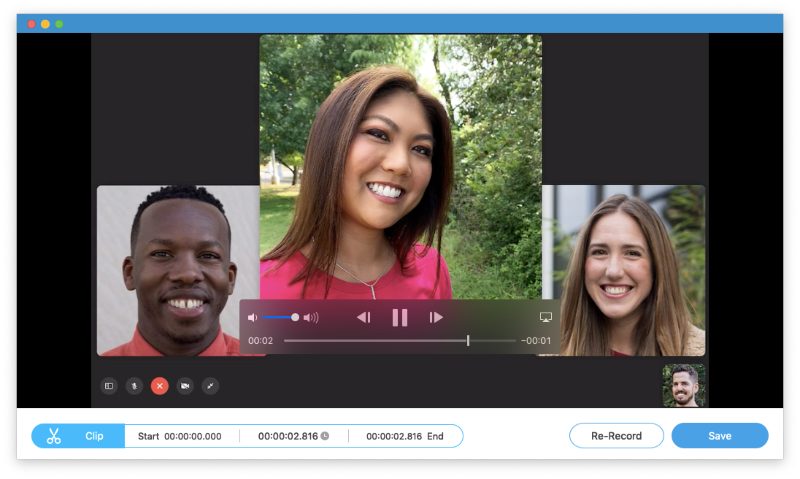
ステップ4. 停止ボタンをクリックすると、FaceTime録画をプレビューでき、トリミング機能を使って長いFaceTime録画ファイルをカットできます。編集内容を確認したら、保存をクリックして、FaceTime録画をMacに保存します。

iPhoneではFaceTime通話の録画は許可されていませんが、内蔵レコーダーを使って、iPhone上のSkypeやFaceTimeのビデオ・音声通話をキャプチャすることができます。
パート3.フェイスカムレコーダーに関するFAQ
iPhoneの内蔵レコーダーである画面収録(Screen Recording)は、iPhone上の映像と音声の両方をキャプチャできます。これはiOSの画面レコーダーであり、FaceTime/Skype通話を含む、iOS画面上のあらゆる操作を記録できます。
ここではFaceTime録画を例に、iPhoneでフェイスカムレコーダーを使う方法を説明します。
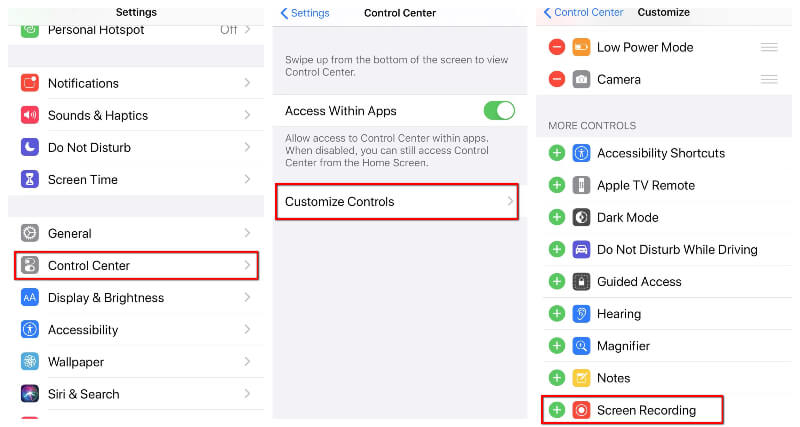
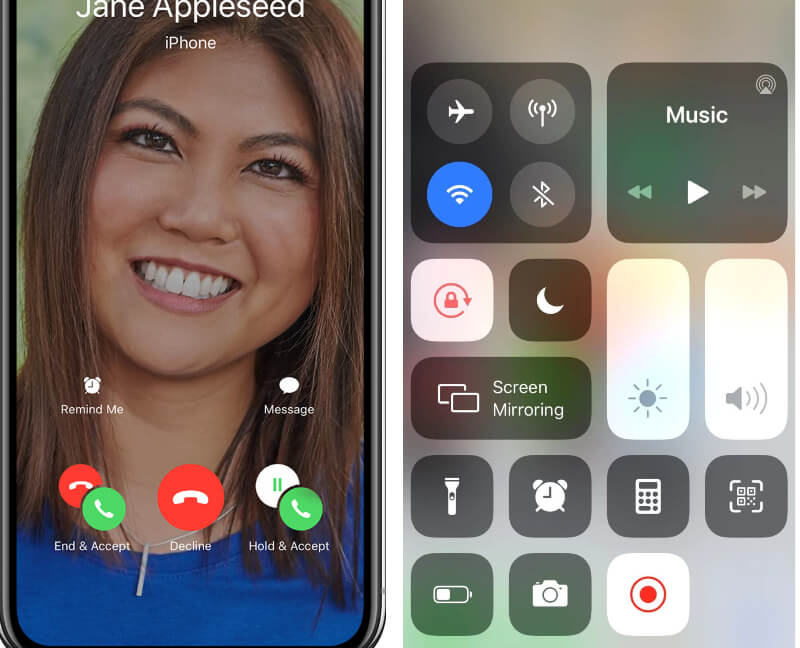
ステップ1. iPhoneで画面下部から上にスワイプしてコントロールセンターを開き、そこにある画面収録のショートカットを探します。
画面収録のショートカットが見つからない場合は、コントロールセンターに追加します。iPhoneの「設定」から「コントロールセンター」を選び、「コントロールをカスタマイズ」を開きます。その後、「含まれているコントロール(INCLUDE)」の欄に「画面収録(Screen Recording)」を追加するために、プラスボタンをタップします。
ステップ2. コントロールセンターで画面収録のショートカットをタップすると、3秒のカウントダウンの後、FaceTimeビデオ通話を含むiPhone画面の録画が開始されます。
録画中に、録画ボタンを長押しすると録画設定が開き、マイクボタンをタップすることで、必要に応じてマイクからのFaceTimeの音声も録音できます。
ステップ3. もう一度画面収録のショートカットをタップしてFaceTimeの録画を停止すると、FaceTimeビデオ通話は自動的に「写真」アプリに保存されます。
もちろん、デスクトップでのゲームプレイ録画には、この内蔵レコーダーは対応していません。
ここでは、FaceTime録画について多くの人がよく抱く質問をまとめました。すぐに答えを確認してみましょう。
Macで発信者・受信者の両方のFaceTime音声通話を録音。
FaceTime通話を録画するのは違法ですか?.
はい。FaceTimeで誰かに電話をかける場合、上記の方法でFaceTime通話を録画することはできますが、その前提として、録画を開始する前に必ず相手の許可を得る必要があります。
AndroidでFaceTimeを録画するには?.
FaceTimeはAppleユーザー専用のサービスであり、AndroidユーザーはFaceTimeからの発信や着信を行うことができません。そのため、AndroidでFaceTimeのビデオ・音声通話を録画する方法はありません。
FaceTime通話はプライバシーが保護されていますか?.
はい。FaceTime通話はエンドツーエンド暗号化で保護されているため、送信者と受信者だけが内容を視聴・閲覧でき、Appleでさえそのデータを復号することはできません。したがって、FaceTime通話はプライベートです。
音声付きでFaceTimeを画面録画できますか?.
はい、可能です。MacではVidmore Screen Recorderを、iPhoneでは画面収録機能を使うことで、FaceTimeの音声を自動的に保存できます。ただし、FaceTimeの音声通話だけを保存したい場合は、Vidmore Screen Recorderのみが対応しています。
フェイスカムレコーダーはWi‑Fiデータを使用しますか?.
SkypeやFaceTimeなどのビデオ・音声通話アプリは、通話を行うためにWi‑Fiまたはモバイルデータ通信を使用しますが、フェイスカムレコーダー自体はインターネット接続を必要としません。
FaceTimeは、Appleユーザーが料金をかけず(WLANまたはモバイルデータを除く)に相手と通話できるようにしてくれます。しかし、FaceTimeのビデオ・音声通話を録画しようとすると、公式なガイドが存在しないことに気づくでしょう。本記事では、iPhoneの画面収録機能とVidmore Screen Recorderという2つのフェイスカムレコーダーを紹介し、FaceTimeやSkypeの通話、ゲームプレイ、オンライン講義などを録画する方法を解説しました。
まとめ
あなたにとって最適なフェイスカムレコーダーはどちらでしょうか。
フェイスカムレコーダー – FaceTime/Skype/ゲームプレイのビデオと音声を録画
ぜひ、下のコメント欄から教えてください。