ClickMeeting の会議を高画質ビデオとして録画する方法
最近の調査によると、ウェビナーは多数の視聴者とコミュニケーションを取るための一般的な方法の一つとなっています。ClickMeeting は、特にライブウェビナーを開催する組織にとって優れたビデオ会議サービスです。投票やアンケートの実施からオンラインマーケティングまで、このサービスを使えば、他の参加者との連絡方法を自在にコントロールできます。本ガイドでは、ClickMeeting の重要な機能の一つである「ウェビナーの録画方法」を詳しく紹介します。

ページコンテンツ
パート1:ClickMeeting でウェビナーを録画する方法
画面共有、プライベートチャット、ウェビナー、チャットからテキストへの翻訳に加えて、ClickMeeting には主催者向けにビデオと音声を録画する機能も用意されています。以下の手順に従って、ClickMeeting で簡単にウェビナーを録画しましょう。
ステップ1:ClickMeeting デスクトップアプリを開き、アカウントにサインインしてウェビナーを作成します。
ステップ2:右上のプロフィールセクションでマイクが有効になっていることを確認します。自分の顔も映したい場合は、ウェブカメラもオンにします。
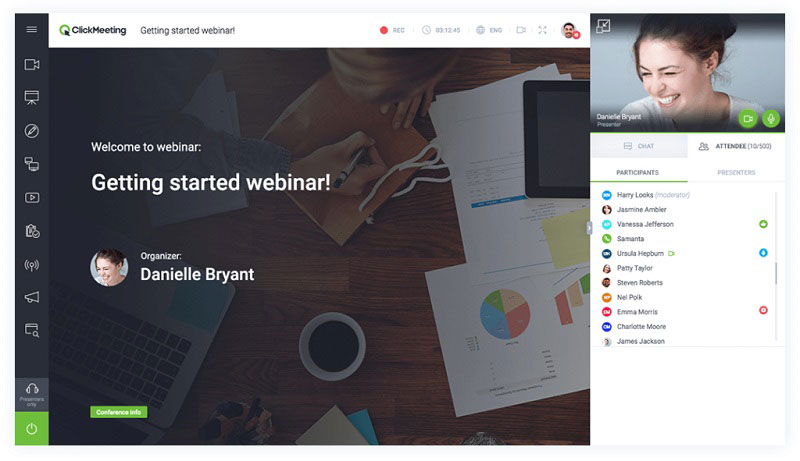
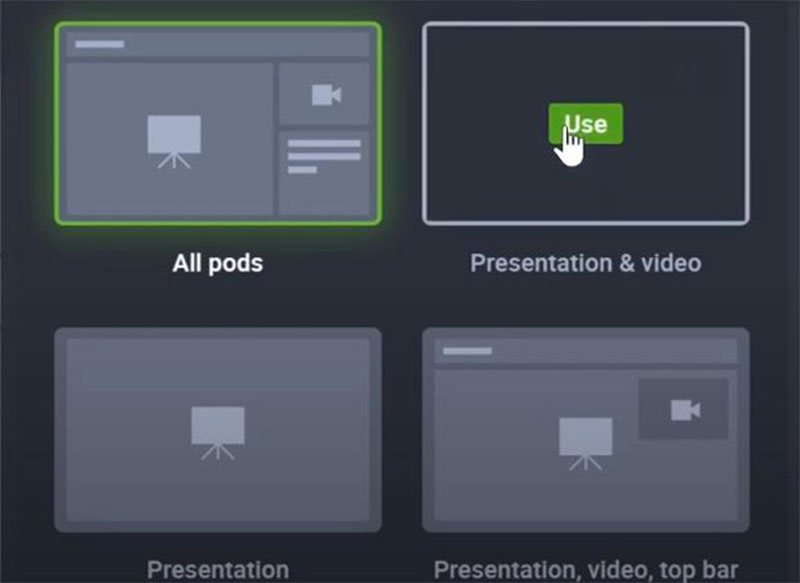
ステップ3:上部リボンのRECメニューを押します。表示されたら、プレゼンテーション&ビデオのような適切なレイアウトを選択して、すぐに ClickMeeting のウェビナー録画を開始します。
ヒント:録画中でもレイアウトを変更できますが、「プレゼンテーション」を選択した場合は、あなたの音声とビデオは録画されません。
ステップ4:録画を停止したいときは、再度録画ボタンを押して無効にします。その後、ストレージタブで録画ファイルにアクセスできます。
パート2:ClickMeeting をこっそり録画するベストな方法
ClickMeeting に内蔵されたウェビナー録画機能には、いくつかの欠点があります。まず、主催者だけしか利用できません。さらに、録画が開始されると他の参加者にも通知が届きます。参加者としてウェビナーを録画したい場合は、以下の方法をお試しください。
方法1:デスクトップで ClickMeeting ウェビナーを録画
Vidmore スクリーンレコーダー は、ClickMeeting 用の強力なウェビナー録画ソフトです。豊富なプロレベル機能を備えていながら、初心者でも数秒で使いこなせるように設計されています。
最高の ClickMeeting ウェビナー録画ソフトの基本機能
- ウェビナーをフルスクリーンまたは指定範囲で録画。
- ウェビナー録画に自分の顔と声を手動で追加。
- 豊富なカスタム設定と便利な追加ツールを搭載。
デスクトップで ClickMeeting ウェビナーを録画する方法
ステップ1:ウェビナー録画ソフトをセットアップ
パソコンで最高の ClickMeeting ウェビナー録画ソフトを起動します。Windows と Mac の両方に対応しています。その後、ビデオレコーダーを選択してメイン画面に入ります。上級ユーザーは、歯車アイコンをクリックして環境設定ダイアログからカスタム設定を変更できます。同時に ClickMeeting アプリも開いておきます。
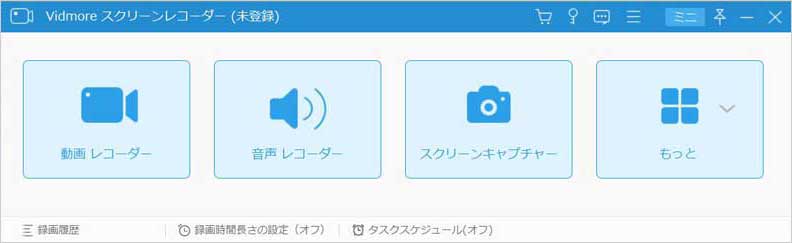
ステップ2:ClickMeeting ウェビナーを録画
ディスプレイオプションをオンにして、ウェビナーに合わせて録画範囲を設定します。ウェビナー録画に自分のリアクションを追加したい場合は、ウェブカメラを有効にし、不要であれば無効にします。次に、システム音 や マイク など、使用する音声ソースを選びます。RECボタンを押して、ClickMeeting ウェビナーの録画を開始します。

ステップ3:ウェビナーをプレビューして保存
ウェビナーが終了したら、停止ボタンをクリックしてプレビュー画面に入ります。ここで録画内容を確認し、不要な部分をトリミングできます。最後に保存ボタンを押して、パソコンに書き出します。
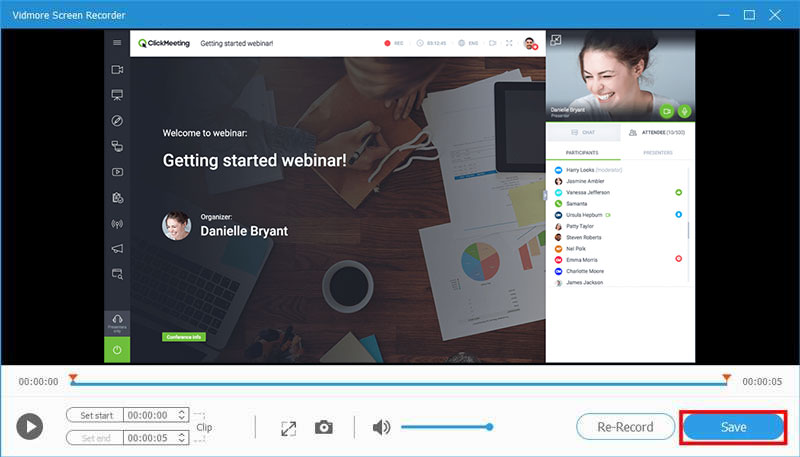
さらに、この画面録画ツールを使えば、FaceTime 通話を録画したり、Lync 会議を保存したりすることも、手間なく行えます。
方法2:オンラインで ClickMeeting 会議を録画
デスクトップソフトをインストールするのが難しい場合は、Vidmore 無料オンライン画面録画を使って、ClickMeeting の会議やウェビナーをスムーズに録画できます。
- 無料で、制限なし。
- ワンクリックでオンラインウェビナーを録画。
- 動画録画を簡単に保存して共有可能。
オンラインで ClickMeeting 会議を録画する方法
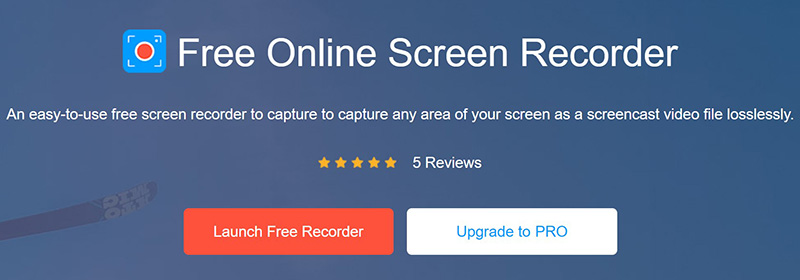
ステップ1:ブラウザで https://www.vidmore.com/free-online-screen-recorder/ を開き、「無料録画を起動」ボタンをクリックしてランチャーをダウンロードします。
ステップ2:ランチャーには、録画範囲、カメラ、スピーカー、マイク の4つのオプションがあり、それぞれ対応するソースをキャプチャできます。必要に応じて各オプションを有効または無効にします。
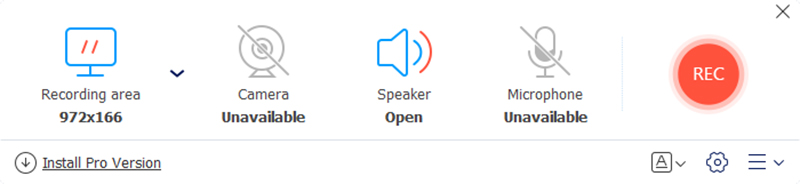
ステップ3:RECボタンを押して ClickMeeting の録画を開始します。会議が終了するまで待ち、停止ボタンを押します。続いて、録画ファイルをハードドライブにダウンロードします。
パート3:ClickMeeting 録画に関する FAQ
Android でライブウェビナーを録画するには?
Androidでライブウェビナーを録画する方法は3つあります。利用中のウェビナーサービスに搭載されている録画機能を使う方法、Android 10の画面録画機能を使う方法、そしてサードパーティ製の画面録画アプリを使う方法です。
ミーティングとウェビナーの違いは何ですか?
オンラインミーティングとウェビナーの主な違いは、前者が複数の参加者による双方向のやり取りを伴う定期的な形式で行われるのに対し、後者は大人数の参加者に向けてプレゼンテーションを行うために用いられる点にあります。
ウェビナーを後から視聴できますか?
ウェビナーは通常ライブ配信のイベントであり、後から視聴するための唯一の方法は、ウェビナーをビデオファイルとして録画しておくことです。
まとめ
本ガイドでは、ClickMeeting で重要なウェビナーを録画する3つの方法を紹介しました。多くの場合、ウェビナーでは重要な情報やプレゼンテーションが行われます。もちろん、内蔵の録画機能はウェビナーを保存する簡単な方法ですが、欠点も少なくありません。その一方で、Vidmore Screen Recorder は使いやすいだけでなく、希望どおりの形式でウェビナーを動画として保存することができます。ほかに質問があれば、以下のコメント欄にメッセージをお寄せください。