AirPlay Recorder – MacでApple Musicの曲を保存してオフライン再生
MacでApple Musicから音楽、ポッドキャスト、その他のオーディオを再生している場合、AirPlayを使えば、自宅中の複数のスピーカーやスマートテレビに同時にストリーミングできます。しかし、Apple Musicの音楽を購入したりモバイルデータ通信を使ったりせずにコピーを作りたい場合はどうすればよいでしょうか。その場合は、Macで再生されているオーディオを録音して外出先でも聴けるようにするためのAirPlayレコーダーを見つける必要があります。ここでは、MacのApple Musicで再生される楽曲を保存するために、AirPlay Recorderを使ってAirPlayストリームをリアルタイムで録音する方法を紹介します。

パート1. AirPlay Recorderを使ってApple Musicのオーディオストリームをキャプチャする方法
AirPlayレコーダーを使えば、Apple Musicのストリーミングからトラックをキャプチャできます。ここでは、使いやすいAirPlayレコーダーとしてVidmore スクリーンレコーダーをご紹介します。これを使えば、あらゆるAirPlayストリーミング音楽を高音質で録音できます。Apple Musicから曲をAirPlayで再生するだけで、Vidmore Screen Recorderがそのトラックを簡単にキャプチャしてくれます。
 ベストAirPlayレコーダー – Vidmore Screen Recorder
- 高音質であらゆるAirPlayストリーミング音声をキャプチャ。
- Skype、Yahoo Messengerなどで行われる音声通話や会議を録音。
- マイクから自分の声を録音可能。
- MP3、M4A、WMA、AACなどの一般的な形式で音声を保存。

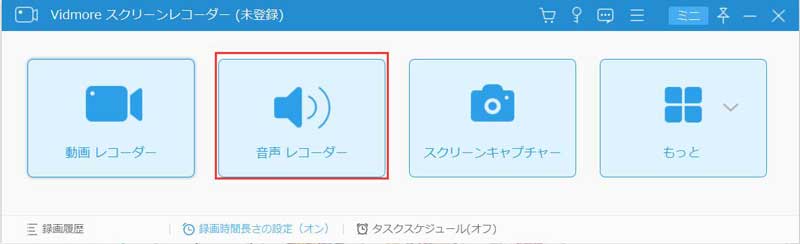
ステップ1. プログラムを起動
MacでVidmore Screen Recorderを起動します。メインインターフェースで、音声レコーダーモードを選択して続行します。
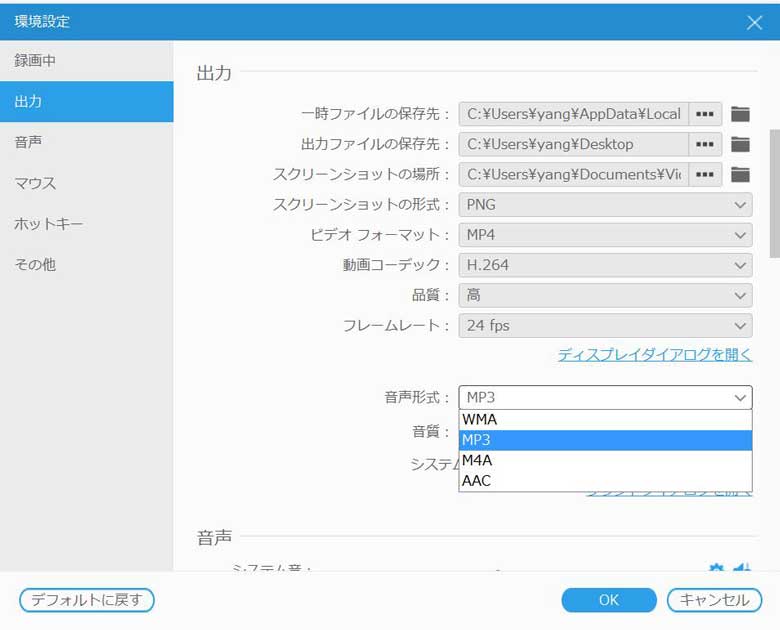
ステップ2. 出力設定をカスタマイズ
Macで再生されるAirPlayストリーミング音楽を録音する前に、音声形式、音質、出力ファイルの保存先を設定できます。メニューアイコンをクリックして環境設定オプションを選択し、出力タブに進んで出力設定をカスタマイズしてください。
ステップ3. 録音を開始
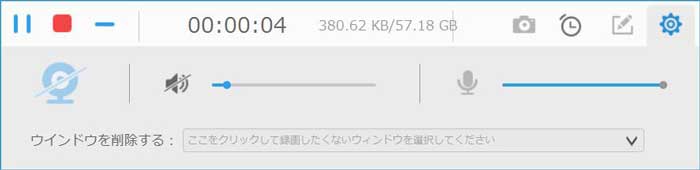
音声レコーダー画面に入ったら、自分のニーズに応じてシステムサウンド、マイク、またはその両方をオンにします。

MacでApple MusicのオーディオをAirPlayしたら、RECボタンをクリックして、Mac上のストリーミング音声のキャプチャを開始できます。
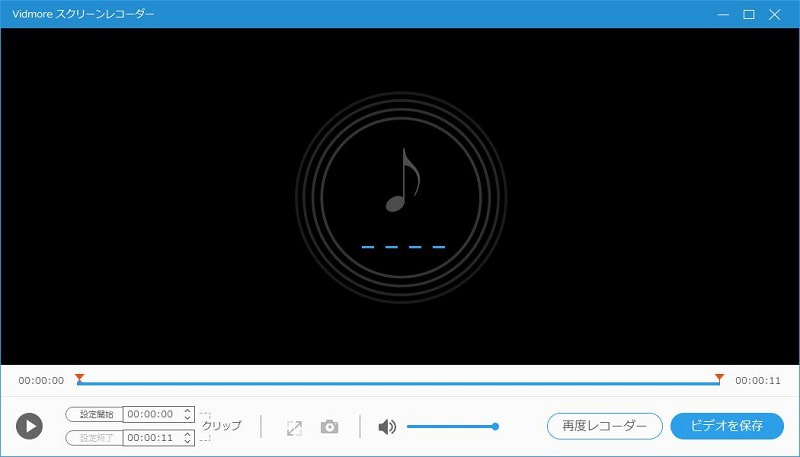
ステップ4.音楽が終了したら、停止ボタンをクリックして録音した音声をプレビューし、保存ボタンをクリックしてMacに書き出します。
パート2. AirPlay Recorderに関するFAQ
1. AirPlayはどのように動作し、どのデバイスで利用できますか?
AirPlayは、AppleデバイスからApple TVまたはAirPlay 2対応スマートテレビへコンテンツをストリーミングまたは共有するために利用できるAppleのサービスです。ビデオや音楽をストリーミングしたり、写真を共有したり、デバイスの画面をミラーリングしたりすることができます。
2. WindowsでAirPlayを使うことはできますか?
はい、WindowsパソコンでiTunesを使うことで、AirPlayでコンテンツをストリーミングできます。
3. MacでApple MusicのオーディオをAirPlayする方法は?
まず、Macで最新バージョンのApple Musicを使用していることを確認してください。また、すべてのデバイスが同じWi-Fiまたは有線(イーサネット)ネットワークに接続されているかどうかも確認する必要があります。そのうえで、MacでApple Musicを開きます。Apple Musicの音量スライダーの右側にあるAirPlayアイコンをクリックします。次に、現在のオーディオを再生したいスピーカーまたはテレビを、その横のチェックボックスにチェックを入れて選択します。
4. Apple TVからAirPlayでオーディオをストリーミングする方法は?
Apple TVでストリーミングしたいオーディオを再生しているときに、Apple TV App/ホームボタンを押し続けてコントロールセンターを表示します。次に、AirPlayを選択し、現在のオーディオをストリーミングしたいスピーカーまたはテレビを選びます。
5. AirPlayで音が出ない場合の対処法は?
iPhone、iPad、Mac、Apple TVのいずれでも音量がミュートになっていないかを確認してください。iPhoneやiPadでは、サイレントスイッチ(着信/サイレントスイッチ)を確認し、サイレントに設定されていないことを確かめます。その後、iOSデバイス、Mac、Apple TVを再起動してください。
MacでAirPlayレコーダーを使って、AirPlayのストリーミング音楽を録音・共有する方法について、他に疑問はありますか? いつでもお気軽にお問い合わせください。