ソーシャルメディア向けにPS4ゲームプレイを元の画質で録画する方法
もしあなたがゲームプレイチャンネルを運営していたり、友人とプレイ動画を共有したい場合は、高画質でPS4/PS3のゲームプレイ動画を録画する必要があります。実際、PS4には直近15分間のゲームプレイを自動的にキャプチャできる標準機能が備わっています。しかし、元の画質のままでゲームプレイ動画を録画したい場合は、この記事からPS4ゲームプレイを簡単に録画する方法を詳しく学ぶことができます。


パート1:PS4ゲームプレイレコーダー – パソコンを使ってPS4ゲームプレイを録画
- PS3/PS4のゲームプレイ動画を元の画質で録画。
- ゲームプレイ用にフェイスカム映像やマイク音声を追加。
- 動画への描画やエフェクト適用などの基本的な編集機能。
- PS4上のゲームプレイおよびその他の操作をキャプチャ。
ステップ1:PS4スクリーンレコーダーをダウンロードしてインストールします。パソコンでプログラムを起動します。パソコンとPS4およびキャプチャカードを接続するためにHDMIケーブルが必要です。PS4のゲームプレイ映像がパソコン画面に出力されていることを確認してください。
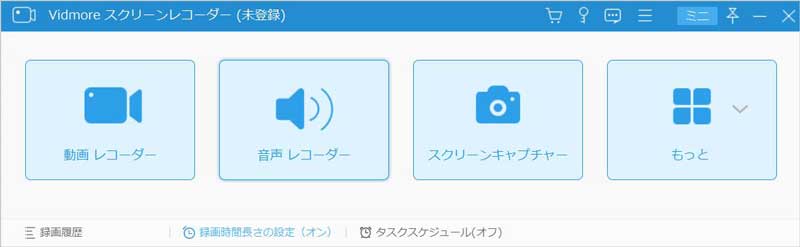
ステップ2:設定に移動し、PS4ゲームプレイ用の動画品質を設定します。高画質で動画を録画するには、出力オプションを選択します。出力動画に対して、動画形式、動画コーデック、画質、フレームレート、音声形式、音質などを選択します。
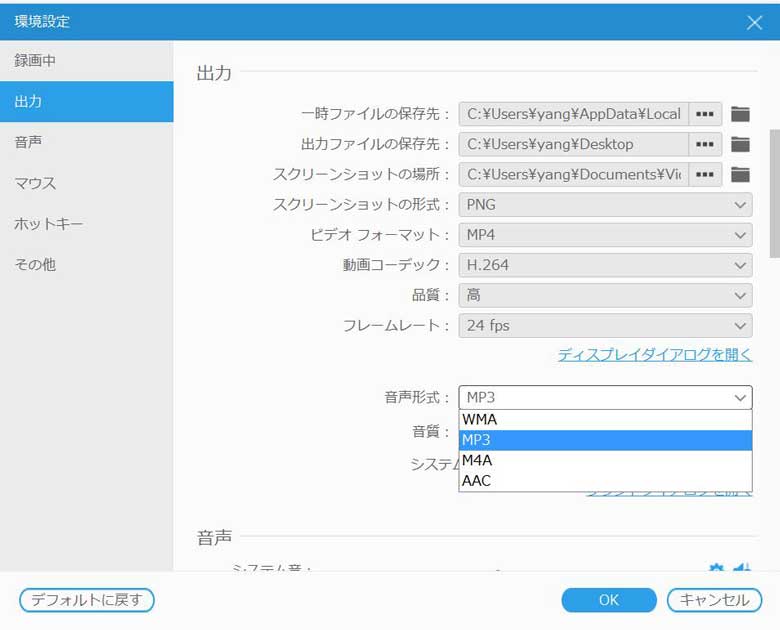
ステップ3:動画レコーダーオプションを選択し、PS4ゲームプレイウィンドウに合わせて録画範囲をカスタマイズします。SNS向けにPS4ゲームプレイ動画へ実況コメントを入れたい場合は、ウェブカメラオプションとマイクオプションの両方を有効にします。

ステップ4:PS4ゲームキャプチャーを開始する前に、RECボタンをクリックします。こうすることで、録画の保存容量や時間制限を心配する必要がありません。もちろん、録画中の動画にスナップショットを撮ったり、描画してハイライトしたりすることもできます。
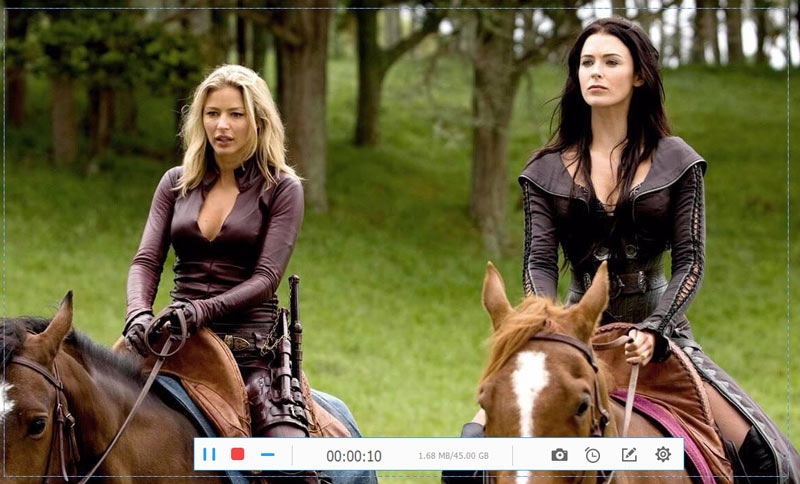
ステップ5:赤い停止ボタンをクリックして、録画したPS4ゲームプレイをパソコンに保存します。その後、動画をトリミングしたり、さらに編集したりできます。ファイルの内容に満足したら、保存ボタンをクリックして、各種ソーシャルメディア用に保存します。

注意: PlayStation 4でキャプチャした動画をさらに編集したい場合は、プロ用の動画編集ソフトに読み込んで、ウォーターマークやロゴ、その他の要素を追加してから、ソーシャルメディアに共有することもできます。
パート2:PS4の内蔵録画機能でゲームプレイ動画を録画する方法
PS4/PS3で短いゲームプレイ動画だけを録画したい場合は、内蔵の録画機能をそのまま利用することもできます。デフォルトでは、直近15分間のみが録画されます。そうしないと、PS4/PS3のストレージがゲームプレイ動画で圧迫されてしまう可能性があります。
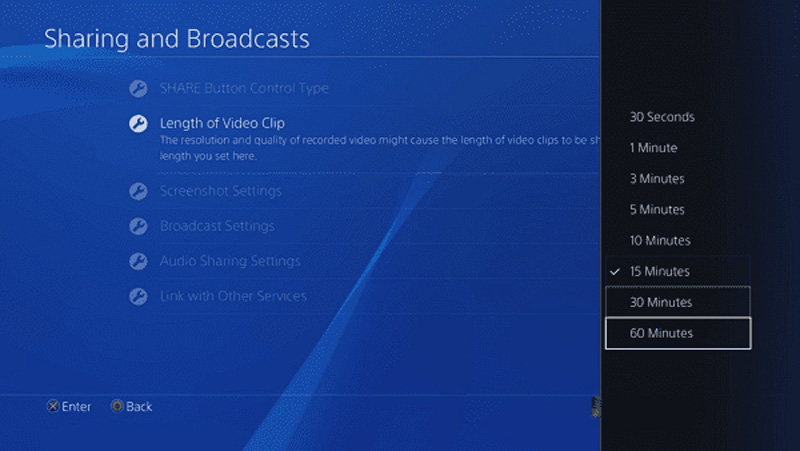
ステップ1:PS4コントローラーでSHARE(シェア)ボタンを押して、シェアとブロードキャストメニューを開きます。ここでビデオクリップの長さオプションを選択すれば、15分以上のPS4ゲームプレイを録画できるようになります。
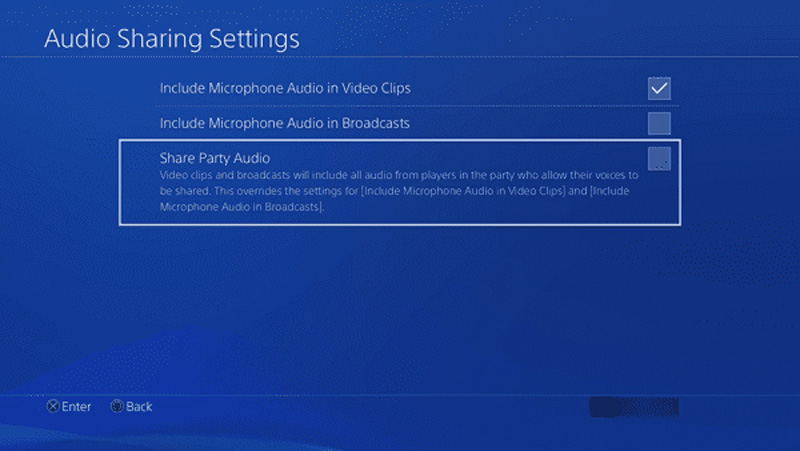
ステップ2:シェアとブロードキャストオプションに戻り、音声シェア設定メニューのパーティーの音声をシェアするオプションで、マイク音声や一緒にプレイしているメンバーの音声を有効にできます。
ステップ3:その後、PS4/PS3上で自動的にゲームプレイの録画を開始できます。一連のプレイが終わったら、コントローラーのSHARE(シェア)ボタンを押し、ビデオクリップを保存ボタンを選択します。
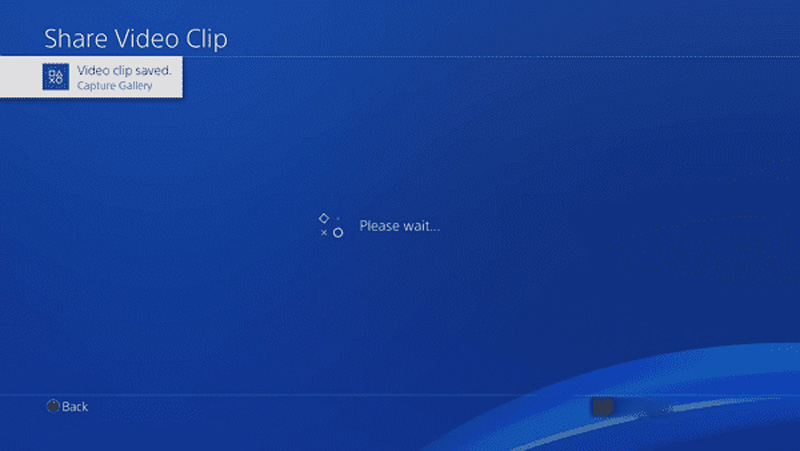
ステップ4:キャプチャーギャラリーを開き、録画したPS4ゲームプレイを選択して、コントローラーのOPTIONSボタンを押してメニューを表示します。その後、ソーシャルメディア向けに動画をトリミングできます。
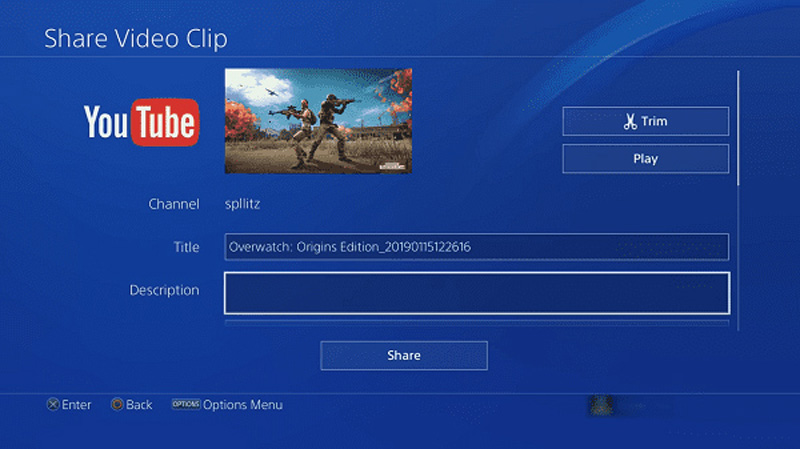
ステップ5:これで、録画したPS4ゲームプレイ動画をソーシャルメディアアカウントに共有できます。さらに高度な編集を行ったり、フェイスカム映像を追加したりしたい場合は、USBケーブルや外付けハードドライブを使ってファイルをパソコンに転送する必要があります。
パート3:キャプチャカードでPS4/PS3ゲームプレイ動画をキャプチャする方法
PS4のゲームプレイをビジネス用途などで録画したいだけであれば、キャプチャカードを利用するのが有力な選択肢になります。ここでは例として、PlayStation 4とElgato Game Capture HD60を使用した接続と、PS4ゲームプレイ動画の録画方法を紹介します。
ステップ1:まず、Elgato Game Capture HD60を使わずに、PS4をHDMIケーブルでテレビまたはディスプレイに接続しておきます。そのうえで、PS4のゲームプレイ映像がテレビに正しく出力されているかを確認します。
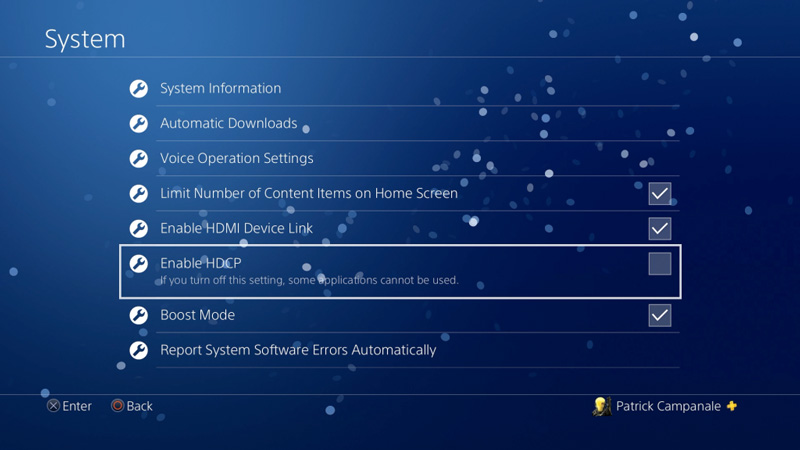
ステップ2:PS4のインターフェースで設定メニューに移動し、「システム」項目を選択します。そこでHDCPを有効にするオプションをオフにして、Elgato Game Capture HD60経由でPS4ゲームプレイをキャプチャできるようにします。準備ができたら、ソフトウェアを起動して録画を開始できます。
ステップ3:音声も録音するには、3.5mm–RCA変換アダプターとコンポーネントブレイクアウトケーブルが必要です。その後、Elgato Game Capture HDソフトウェア内のキャプチャ設定に移動し、オーディオ入力をアナログオーディオ、もしくは使用したいエンコーダーに設定します。
ステップ4:続いて、新しいTwitchアカウントを作成し、Game Capture HDにそのアカウントの利用を許可します。ソフトウェアをダウンロードして「録画開始」オプションをクリックすれば、PS4のゲームプレイを元の画質のままでキャプチャできます。
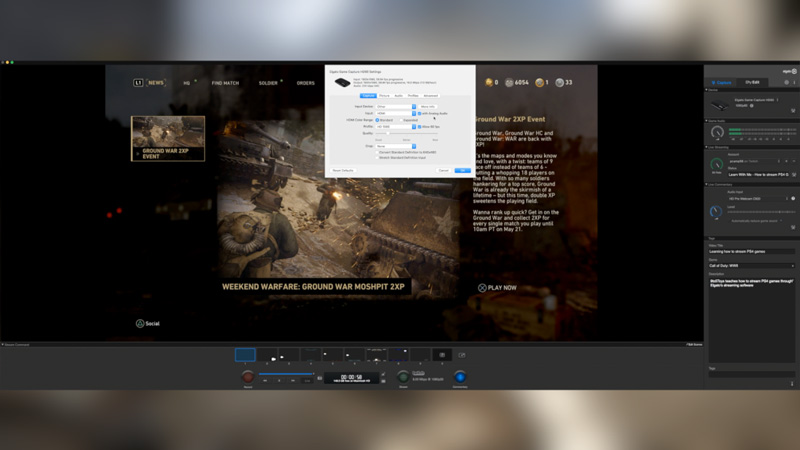
注意: ゲームプレイ用に他の映像ソースも同時に録画したい場合、設定はさらに複雑になります。特に、ウェブカメラやヘッドセットなどのプロ仕様デバイスを使う場合は、録画前に各機器の取扱説明書や設定手順をしっかり確認してください。
まとめ
PS4またはPS3のゲームプレイを録画したい場合は、ここで紹介する3つの効率的な方法を使って高画質の動画を作成できます。プロ仕様のPS4ゲームプレイレコーダーは、動画キャプチャ、音声録音、フェイスカム追加などを一括して行える多機能なプログラムです。そのほかにも、標準搭載のスクリーンキャプチャ機能やキャプチャカードを利用して、目的に合った映像を取得できます。PS4/PS3ゲームプレイ動画の録画方法について疑問があれば、この記事のコメント欄で詳しい状況を共有してください。