100%【2025 年版】PC で Fortnite ゲームプレイを録画する実用的な方法
『Fortnite(フォートナイト)』は、Epic Games が開発し 2017 年にリリースされたオンラインビデオゲームです。常に無料でプレイでき、PC・Xbox・PS4 などで遊べる最も人気のあるマルチプレイヤーゲームの 1 つとして進化し続けています。オンライン上には多数のプレイ動画が公開されていますが、自分の戦略も共有したい場合は、PC でFortnite のゲームプレイを録画しておくとよいでしょう。幸いなことに、多くのゲームプレイ録画ソフトが存在します。本記事では、SNS で共有するために PC 上で Fortnite のプレイ動画を保存するベストな方法を紹介します。
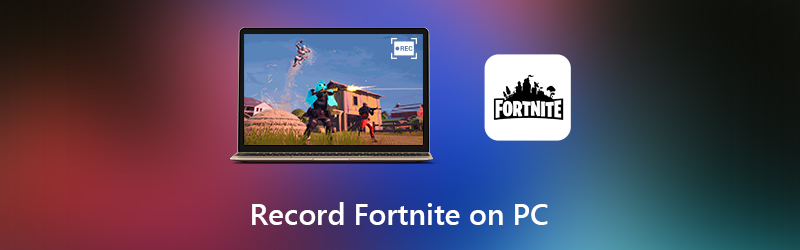

パート 1:PC で Fortnite を録画するベストな方法
PC で Fortnite を録画するには、高性能なゲームレコーダーが必要です。フルスクリーンや任意の範囲で Fortnite をキャプチャできる必要があります。また、出力品質も非常に重要な要素です。この点から、Vidmore スクリーンレコーダー をおすすめします。
- Fortnite やその他の PC ゲームを簡単に録画できます。
- 軽量で、CPU 使用率が低い設計。
- 内蔵メディアプレーヤーでゲームプレイの録画をプレビュー可能。
- ホットキーでゲーム録画を操作。
- 上級者向けに、幅広いカスタム設定を提供。
言うまでもなく、これは PC はもちろん、Mac OS X 上でも Fortnite を録画する最も簡単な方法です。
Windows 10/8/7 で Fortnite を録画する方法
ステップ 1:Fortnite 録画ソフトをセットアップする
PC にインストール後、最高のゲームプレイレコーダーを起動します。Mac 向けバージョンも用意されています。ホーム画面から動画 レコーダーを選択し、設定を開始します。右上の歯車アイコンをクリックして[環境設定]ダイアログを開き、出力形式やホットキーなどをカスタマイズします。

ステップ 2:PC で Fortnite を録画する
ディスプレイオプションをオンにし、フルボタンを押して録画範囲を全画面に設定します。特定エリアだけを録画したい場合は、カスタムを選択して手動で指定します。次に、システム音を有効にして音量を調整します。ゲーム録画に自分のリアクションや声も入れたい場合は、Web カメラとマイクを有効にし、必要ない場合は無効にします。準備ができたら PC で Fortnite を起動し、RECボタンを押して録画を開始します。

ステップ 3:ゲーム録画をプレビューして保存する
録画中の重要な瞬間でカメラアイコンをクリックすると、スクリーンショットを撮ることができます。プレイが終了したら、停止アイコンをクリックしてプレビューウィンドウを開きます。ここで録画内容を確認し、トリムツールを使って不要な部分をカットできます。最後に[保存]ボタンを押して、ハードディスクに書き出します。

パート 2:Windows 10 の Game DVR で Fortnite を録画する方法
システムを Windows 10 にアップデートしているなら、Game DVR を使って PC 上で Fortnite を録画できるので便利です。この機能はもともと Xbox 用のゲームレコーダーでしたが、現在は Windows 10 に統合されています。つまり、追加インストールや支払いなしで利用できます。ただし、Game DVR では、Fortnite を録画している間に自分の顔を同時に録画することはできません。
ステップ 1:スタートメニューを開き、歯車アイコンの設定をクリックし、ゲームを選んで[設定]ダイアログを表示します。
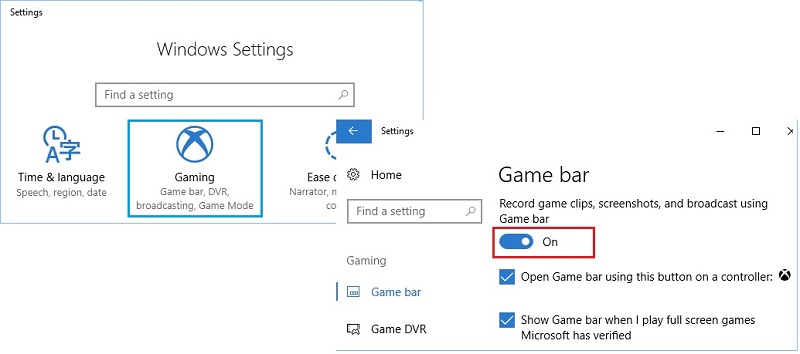
ステップ 2:ゲーム モードタブに移動し、ゲーム モードを使用するをオンに切り替えます。続いてゲーム バータブに移動し、スイッチをオン側にします。これで PC 上の Fortnite 録画機能が有効になります。
ヒント:ゲーム モードは、Windows 10 に新しく搭載された機能で、GPU と CPU の処理をゲームに優先的に割り当てます。
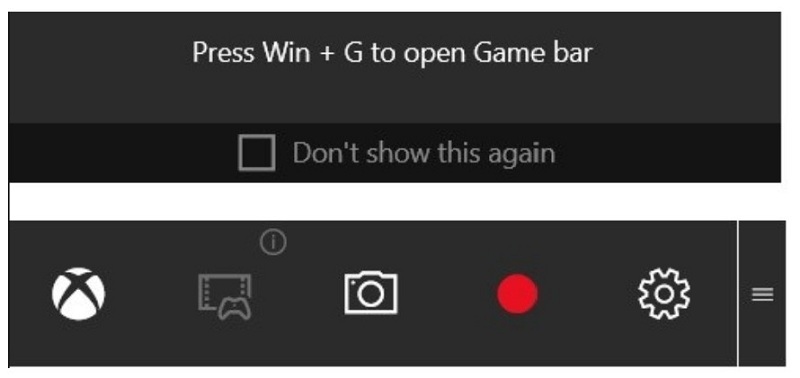
ステップ 3:キーボードでWindows + Gキーを押してゲーム バーを表示します。確認メッセージが表示されたら、これはゲームですにチェックを入れます。次に、歯車アイコンをクリックしてゲームレコーダーの詳細設定を行います。
ステップ 4:ゲームプレイを開始したら、ゲーム バーの赤い丸アイコンをクリックして録画をスタートします。ゲーム画面の右上に録画時間が表示されます。PC で Fortnite を録画中にスクリーンショットを撮りたい場合は、メニューバーのカメラアイコンをクリックします。
ステップ 5:録画を終了するには、停止アイコンをクリックするか、Windows + Alt + Rキーを押します。デフォルトでは、録画ファイルは[ビデオ]ライブラリ内の[キャプチャ]フォルダに保存されます。
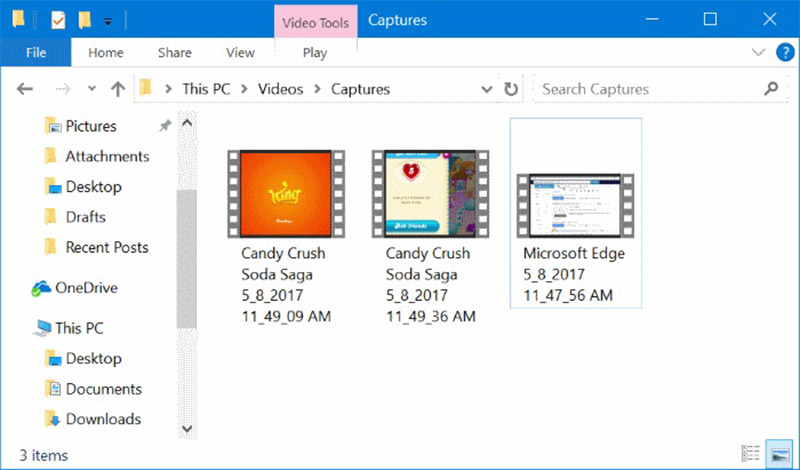
注意:当社の調査によると、最長 2 時間 59 分 59 秒まで録画できますが、安定性を考慮し、1 時間を超える長時間録画はあまりおすすめしません。
まとめ
本ガイドでは、Windows 10/8/7 を搭載した PC で Fortnite を録画する 2 つの方法を紹介しました。人気ビデオゲームである Fortnite は、世界中の膨大なプレイヤーと視聴者を魅了しています。もちろん、プレイ動画を活用して収益化することも可能です。Game DVR は Windows 10 に標準搭載されているゲームレコーダーです。より高いエンゲージメントを生む動画を作成したいなら、Vidmore Screen Recorder が最適な選択肢です。Fortnite の録画で他に問題が発生した場合は、この投稿の下にコメントをお寄せください。