最高のCSGO録画ソフトを使ってパソコンでCSGOを録画する方法
私はCSGOが好きで、普段はTwitchでゲームプレイ動画をよく見ています。自分のパソコンでCSGOを録画することはできますか? CSGO(Counter-Strike: Global Offensive)は、Counter-Strikeシリーズの一作です。2012年にリリースされて以来、Windows、Mac OS X、Play Station、Xbox 360で人気を集めてきました。もちろん、オンライン上にはたくさんのプレイ動画があります。今度は、以下のガイドに従って、あなた自身のゲームプレイ動画を作成してみましょう。

パート1:CSGOを録画する最良の方法
CSGO録画用のベストなソフトを探すときは、使いやすさや出力品質の良さなど、いくつかのポイントに注目するでしょう。Vidmore Screen Recorder(ビドモア スクリーンレコーダー)なら、そうしたニーズをすべて満たし、さらに豊富な追加機能も備えています。
- 画面上のボタンまたはホットキーでCSGOのゲームプレイを録画。
- 動画と音声の品質を自動で最適化.
- MP4、MOVなど、ほぼすべてのHD動画形式に対応。
- 内蔵メディアプレーヤーでゲームプレイの録画をプレビュー可能。
まとめると、これはWindows 10/8/7とMac OS XでCSGOを録画するための最良の方法です。
パソコンでCSGOを録画する方法
ステップ1:最高のCSGO録画ソフトをインストールする
PCにインストールした後、Screen Recorderを起動します。Mac OS X向けの別バージョンも用意されています。Video Recorderを選択して、CSGO録画用のウィンドウを開きます。

ステップ2:デスクトップでCSGOを録画する
CSGOのゲームプレイだけを録画したい場合は、DisplayとSystem Soundを有効にし、WebcamとMicrophoneは無効にします。そのうえで、プレイするゲームに合わせて録画範囲を設定します。ゲーム録画に自分の顔も入れたい場合は、WebcamとMicrophoneもオンにします。Gearアイコンをクリックして設定ダイアログを開きます。ここでOutput(出力)やHotkeys(ホットキー)などに関する各種オプションをカスタマイズできます。
CSGOを起動してプレイを開始し、RECボタンをクリックしてゲームプレイの録画を始めます。Penツールを使えば、録画中の画面に線を引いたり、テキストや図形を追加したりできます。

ステップ3:CSGO録画をプレビューして保存する
プレイが終わったら、Stopアイコンをクリックしてプレビューウィンドウを開きます。録画内容を確認し、不要な部分はClipツールでカットします。最後にSaveボタンを押せば、CSGOの録画をハードドライブに保存できます。

パート2:Windows 10でGame DVRを使ってCSGOを録画する方法
もともとGame DVRはXbox用のゲームプレイ録画アプリでしたが、現在ではこの機能がWindows 10にも組み込まれています。Windows 10を搭載したノートPCやデスクトップを使っているなら、Game DVRはCSGOを録画する最も手軽な方法です。
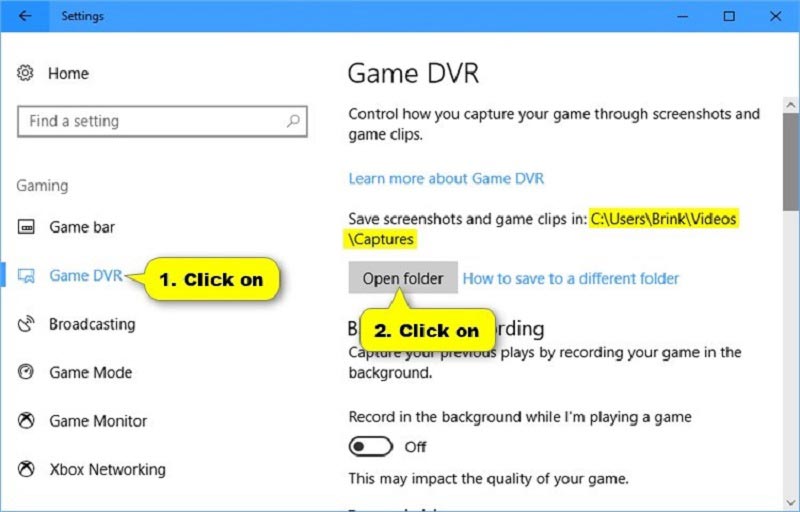
ステップ1:左下のスタートメニューをクリックし、Gearアイコンを押して、Gameを選択し、Game DVRの設定ダイアログを開きます。ここでGame barタブからホットキーを設定し、Game DVRタブで保存先フォルダやその他のオプションを変更できます。設定が終わったらダイアログを閉じます。
ステップ2:CSGOを起動しますが、この時点ではまだプレイを始めません。キーボードでWindows + Gキーを押して、CSGO録画用のGame Barを表示します。Recordボタンをクリックしてからゲームプレイを開始します。ゲーム録画に自分の声を入れたい場合は、Microphoneアイコンをオンにします。
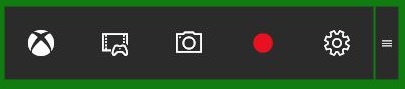
ステップ3:プレイが終わったら、Stopアイコンをクリックします。標準設定では、録画されたクリップは C:Usersユーザー名VideosCaptures フォルダに保存されます。
パート3:MacでQuickTimeを使ってCSGOを録画する方法
Game DVRと同様に、QuickTimeを使えば、追加ソフトをインストールしなくてもmacOSでCSGOを録画できます。初心者が使い始めるには良い方法ですが、細かいカスタマイズ項目は限られています。
ステップ1:アプリケーションフォルダからQuickTimeを開きます。Fileメニューをクリックし、New Screen Recordingを選択します。
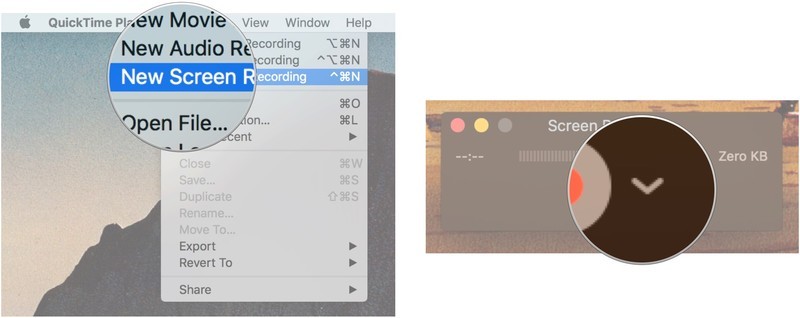
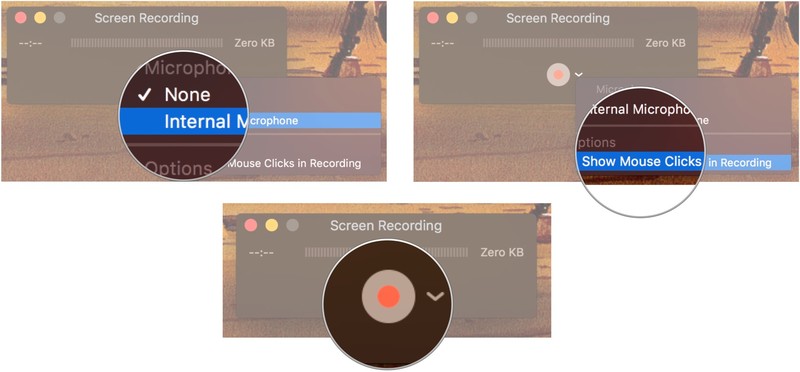
ステップ2:下向きのアイコンをクリックして詳細オプションのダイアログを開きます。Internal Microphoneにチェックが入っていない場合は選択します。映像のみをキャプチャしたい場合は、代わりにNoneを選択します。録画中のマウス操作を表示したいときは、Show Mouse Clicks in Recordingにチェックを入れます。
ステップ3:丸いRecordボタンをクリックしてCSGO録画モードに入ります。次にゲームを起動し、Start Recordingボタンを押してプレイを開始します。
ステップ4:録画を終了するときは、メニューバーのStopボタンをクリックして保存します。
注意:初期設定では、QuickTimeはCSGOなどのゲームを30FPSで録画します。特にテンポの速いゲームでは、映像がカクついて見えることがあります。改善するには、メニューバーのAppleアイコンをクリックし、System Preferencesを選択します。Displaysを開き、Scaledオプションを選び、Larger Textを選択します。OKをクリックして確定します。
まとめ
これで、Windows 10とMac OS XでCSGOを録画する少なくとも3つの方法をマスターできたはずです。人気ゲームであるCSGOは、世界中の多くのプレイヤーと視聴者を惹きつけています。自分の戦術をSNSで共有したい場合でも、友人に見せたい場合でも、ここで紹介したCSGO録画ツールを使えば、素早く動画を作成できます。たとえばVidmore Screen Recorderは、PCとMacの両方に対応しているうえ、出力品質も非常に優れています。CSGOの録画中にほかの問題が発生した場合は、下のコメント欄に書き込んでください。