ゲームやPCを重くすることなくSteamを録画する方法
Steamには、Dota 2、Pac-Man Championship Edition DX、Black Mesa、Hypership Out of Control など、人気ゲームが数多くあります。これらのSteamゲームをプレイしているときの最高の瞬間を共有したい場合は、Steamを録画する必要があります。ですが、Steam自体には画面録画機能がありません。そのため、Steamのゲームプレイを録画するには、専用の画面録画ソフトをインストールする必要があります。
市場にはオンライン・オフラインを問わず、多くの画面録画ソフトがあります。その中で、どれが自分にとって最適なSteam用画面録画ソフトでしょうか。一般的な録画機能はもちろん大切ですが、最も重要なのは、録画中でもSteamゲームがスムーズに動作することです。言い換えると、録画のせいでSteamゲームが重くなったり、カクついたりしてはいけません。さらに、高品質な動画と音声で録画できることも重要なポイントです。
もし上記のような機能を備えたゲーム録画ソフトを探しているなら、ここがまさにぴったりの場所です。この記事では、ゲーマーの間で人気の高いゲーム動画録画ソフトを紹介します。詳しい情報は、この記事を読み進めてご覧ください。

パート1:最高のゲームプレイ録画ソフトとは
ここで紹介するのは、Vidmore スクリーンレコーダーです。本ソフトは、最大4K・60FPSの高画質で、しかもラグなくゲーム動画を録画できます。AMD/NVIDIA ハードウェアアクセラレーションのおかげで、このSteam用録画ソフトはCPU・GPU・RAMの負荷を賢く抑制します。そのため、動作の重さやクラッシュを気にせず、Steamゲーム動画を録画できます。
動画配信者・動画制作者であれば、ピクチャ・イン・ピクチャ形式のゲーム録画機能も利用できます。つまり、デスクトップ上のSteamゲーム画面とWebカメラ映像を同時に表示・録画できるのです。Steamのゲームプレイを録画しながら、自分の顔や実況コメントを重ねて収録できます。初心者でも、ピクチャ・イン・ピクチャ録画をすぐに作成できます。
さらに、Steamゲーム録画中にスクリーンショットを撮ったり、リアルタイムの描画ツールを追加したりすることもできます。大事な場面だけを抜き出したい場合は、内蔵の動画トリマーを利用して、録画したSteam動画全体から必要な部分だけを切り出せます。リアルタイムプレビューウィンドウで、編集結果をすぐに確認可能です。その後、ゲームプレイ録画ソフト内から、Steamゲームの録画動画を保存したり共有したりできます。
- Steamのゲーム動画と音声を、最大60FPS・4K UHDの高画質で録画。
- 時間制限なしで、Steam上のあらゆる動き・アクションをキャプチャ。
- Webカメラのオーバーレイとマイクからのゲーム実況を同時に録画し、ピクチャ・イン・ピクチャ表示を作成。
- CPU・GPU・RAMの負荷を最小限に抑えながら、Steamの4Kゲームプレイをスムーズに録画。
- Steamゲームプレイを、MP4、MOV、WMA、AVI、M4V など多様な形式で保存可能。
パート2:パソコンでSteamゲームプレイを録画する方法
Vidmore Screen Recorder を使えば、2D/3Dゲームやフラッシュゲーム、オンラインゲームを、途切れなくスムーズに録画できます。このSteam用録画ソフトは、ゲームの映像と音声を何時間でも連続して録画することが可能です。そのため、一日中プレイした内容をすべて記録し、その中から思い出に残るシーンだけを簡単にピックアップできます。以下は、Vidmore を使ってSteamを録画する手順です。
ステップ1: Vidmore Screen Recorder を起動します。Steamを録画するには、動画レコーダーを選択します。

ステップ2: ディスプレイ欄で、キャプチャする画面範囲を設定します。Steamからのゲーム音声を録音するには、システム音を有効にします。同時に自分の声も録音したい場合は、マイクもオンにしてください。さらに、自分の顔を表示しながらSteamゲームプレイを録画したい場合は、ウェブカメラをオンにします。

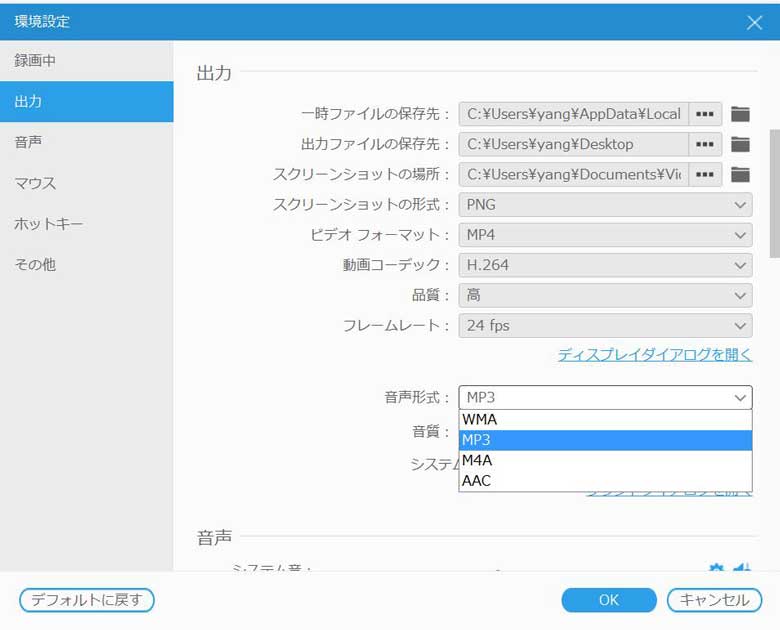
ステップ3: 画面上部のメニューオプションをクリックします。環境設定(Preferences)ウィンドウで、出力形式、ホットキー、スクリーンショットなど、Steamゲーム録画の設定を細かく指定できます。設定が完了したら、OKをクリックして変更を保存し、次へ進みます。
ステップ4: Steamのゲーム動画と音声を録画したいタイミングで、RECをクリックします。Steamの録画は、時間制限なしで一時停止・再開・停止を柔軟に行えます。さらに、編集をクリックすると、Steamの録画動画やスクリーンショット上にテキスト、矢印、その他の描画ツールを追加できます。
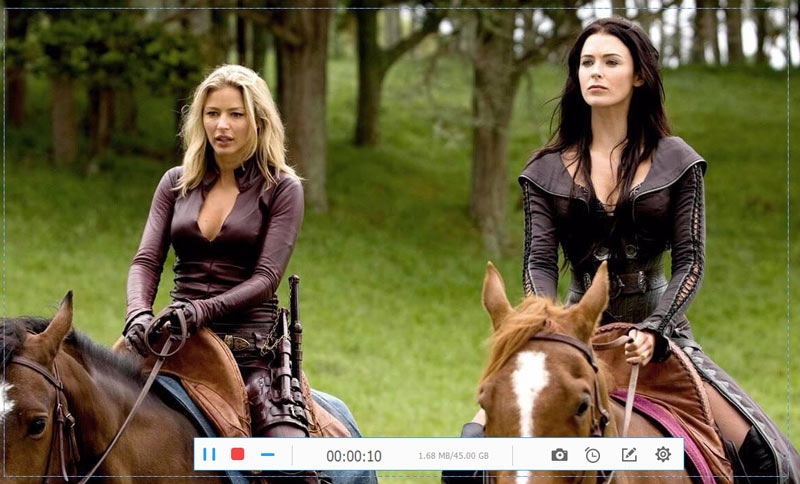
ステップ5: 録画が終わると、プレビューウィンドウが表示されます。動画トリマーを使って不要な部分を削除し、その後保存をクリックして、Steamの録画動画を出力・保存します。

録画したSteamゲーム動画を保存したら、ゲームプレイ録画ソフトから直接、各種SNSや動画サイトに共有できます。履歴(Recording history)セクションでは、すべてのSteam動画・音声の録画ファイルやスクリーンショットにアクセスし、管理できます。このように、Vidmore Screen Recorder を使ってSteamを録画すれば、画面キャプチャ、トリミング、保存、共有まで、Steamゲームに関する作業をワンストップで完結できます。