両側の音声を録音できる最高の VoIP 通話レコーダー
VoIP は Voice Over Internet Protocol(ボイス・オーバー・インターネット・プロトコル)の略です。市場には VoIP.com、Skype、Lingo、Viber、WhatsApp など、多くの VoIP サービスがあります。インターネット経由で VoIP 通話の発着信が可能です。VoIP 通話は、低コストでカスタマイズ性の高い機能を持つため、ビジネス利用・個人利用の両方で人気があります。その結果、多くの人がバックアップや後からの確認など、さまざまな理由で VoIP 通話を録音したいと考えています。もしあなたも VoIP 通話のコピーを作成したい場合は、以下の VoIP 通話録音チュートリアルを参考にしてください。


パート 1:どの VoIP 通話レコーダーを選ぶべきか
双方向の VoIP 通話を録音するには、Vidmore スクリーンレコーダー の使用をおすすめします。このプログラムは、Windows および Mac コンピューター上で VoIP を使った通話を録音することができます。最高音質で VoIP 通話の両者の音声を録音できます。さらに、この VoIP 通話録音ソフトは、相手に知られずに VoIP 通話を録音することが可能です。そのため、VoIP 通話をこっそり MP3、M4A などの形式で録音・保存できます。
一般的な音声録音機能に加えて、内蔵の音声および動画トリマーを使って、通話録音をトリミングすることができます。書き出し前に録音ファイルをトリミングし、試聴することも可能です。これにより、ファイル全体ではなく、重要な音声クリップだけを抽出して保存できます。Vidmore Screen Recorder は安全にダウンロードできるソフトです。プログラムを無料でダウンロードして、VoIP 通話の録音を安心してお試しいただけます。
- どちらの側からの VoIP 電話も、クリアかつ秘かに録音。
- ホットキーを設定して、VoIP 通話の録音開始・停止を柔軟に操作。
- 開始・終了時刻を指定して、VoIP 通話の録音をトリミング。
- VoIP 通話の録音を MP3、M4A、AAC、WMA、CAF 形式として保存可能。
- 安全でクリーン、直感的なインターフェース。マルウェア、アドウェア、バンドルウェアは一切含まれません。
パート 2:両側の VoIP 通話をこっそり録音する方法
インターネット上の音声通話や VoIP 通話を録音したい場合は、Vidmore Screen Recorder を使って、デスクトップ上のあらゆる音声を録音できます。プログラムはわかりやすいインターフェースを備えているため、初心者でも簡単に VoIP の電話通話を録音できます。
ステップ 1: Vidmore Screen Recorder を無料ダウンロードしてインストールし、起動します。VoIP 通話録音ソフトにアクセスするには、音声レコーダーを選択します。
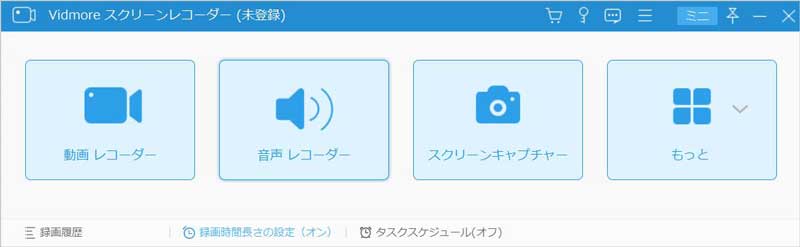
ステップ 2: コンピューターから出力される VoIP 通話の音声を録音するには、システム音を有効にします。VoIP 電話の両方の音声を録音したい場合は、マイクも有効にしてください。続いて、スライダーで入力音量を調整します。

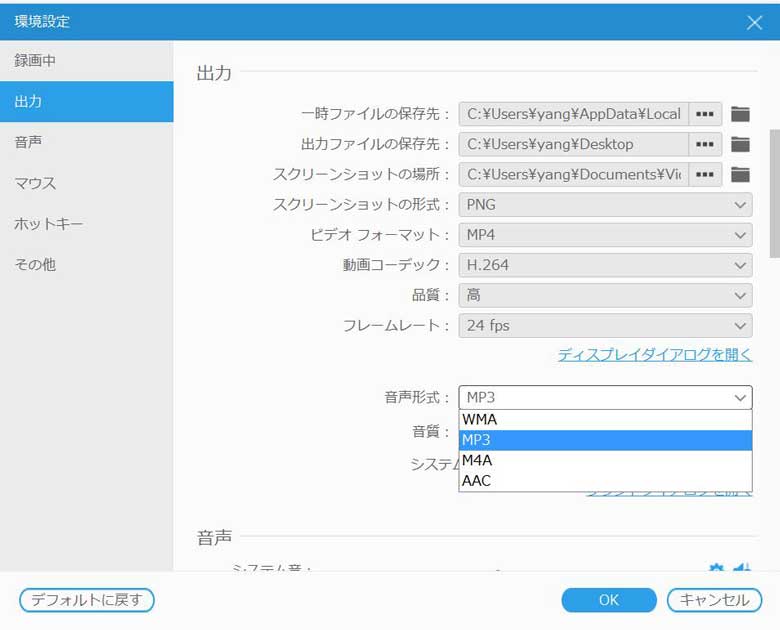
ステップ 3: VoIP レコーダーの右上にあるメニューアイコンをクリックします。環境設定ウィンドウの出力セクションに移動します。ここで出力音声の形式と音質を調整できます。さらに、他のセクションではホットキーなども設定できます。設定が完了したら、OKをクリックして変更を保存します。
ステップ 4: VoIP 電話をかけ始めます。VoIP 通話の録音を開始したいタイミングで、RECをクリックするか、ホットキーを押して録音を開始します。相手に知られることなく、VoIP 通話の録音を一時停止・再開することもできます。
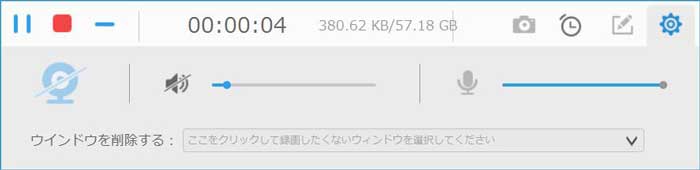
ステップ 5: 録音を停止すると、プレビューウィンドウが表示されます。再生をクリックして、VoIP 録音ファイルを試聴します。不要な部分をカットしたい場合は、クリップセクションで開始時刻と終了時刻を設定します。進行バーをドラッグして、音声録音ファイルをトリミングすることも可能です。
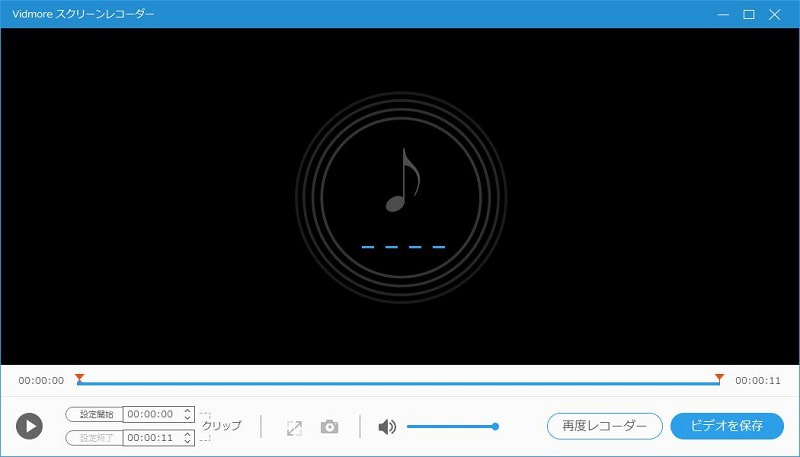
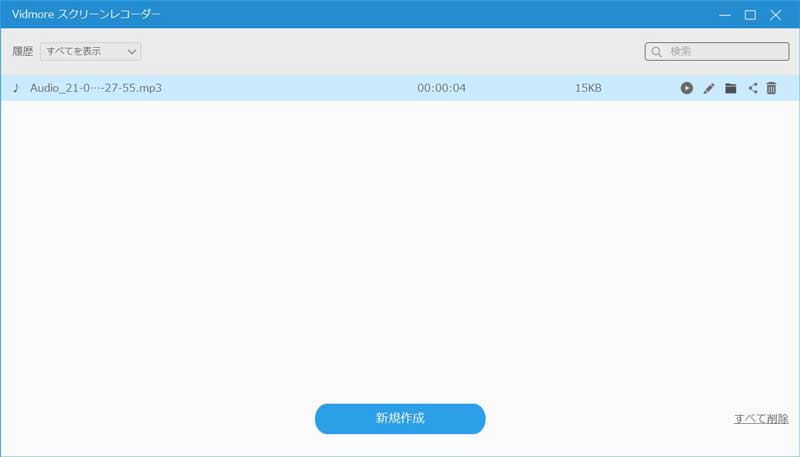
ステップ 6: 最後に、保存をクリックして、VoIP 電話の録音を出力・保存します。録画履歴ウィンドウでは、必要に応じて録音ファイルの削除、再生、フォルダーへの移動、名前の変更、共有などが行えます。
以上が、コンピューター上で VoIP 通話レコーダーを使って VoIP 通話を録音する方法です。さらに、音声通話だけでなく、会議も録音できます。時間制限はありません。ブラウザーやソフトウェアなど、コンピューター上のあらゆる場所からの音声を、数時間、さらには数日にわたって録音できます。モバイル端末と比べて、コンピューターの方がストレージ容量が大きいため、Vidmore を使えば、より長時間の VoIP 通話を録音することができます。なお、Vidmore Screen Recorder を使えば、ビデオ通話や音声通話もシームレスに録画・録音できます。