Vocaroo:手軽な音声録音と簡単シェア
「Vocaroo」は、短い音声クリップの録音と共有を簡単に行うために設計されたボイスレコーダーツールです。数回クリックするだけで、マイクを使って自分の声を録音し、その場で共有用リンクを生成できます。ボイスレコーダーについてもっと知りたいですか?それなら、このまま読み進めてください。本記事では、Vocarooとは何か、そしてボイス/オーディオレコーダーとしてどのように機能するのかを解説します。さらに、オンライン・オフラインを問わず利用できる、Vocaroo の代替ツールも紹介します。それでは、スクロールして次のセクションをご覧ください。

パート1. Vocaroo レビュー
Vocaroo とは
Vocarooとは何ですか?Vocaroo は、ユーザーが音声メッセージを録音・共有できるオンライン型の音声録音サービスです。追加の機材やソフトウェアを用意することなく、手軽かつシンプルに音声を録音できるのが特徴です。Vocaroo では、スマートフォンやパソコンに接続したマイクを使って声を録音できます。録音が完了すると、共有用のURLが発行されます。受信側は、そのURLにブラウザからアクセスすることで録音を再生できます。
Vocaroo は、音声メッセージの送信、音声クリップの共有、インタビューやポッドキャストの録音など、さまざまな用途で広く利用されています。特に、テキストメッセージだけでは感情や声のトーンを十分に伝えられない場面で、コミュニケーションツールとして人気があります。
Vocaroo の使い方
このセクションでは、Vocaroo を使って音声クリップやメッセージを録音する方法を解説します。加えて、録音した音声をコピーして、他のソーシャルメディアプラットフォームへ送信・共有するやり方も学べます。それでは、以下の手順を確認していきましょう。
ステップ1. まずは、お使いのウェブブラウザで Vocaroo の公式サイトにアクセスします。表示されたら、マイクへのアクセスを許可するよう求められる場合があります。声を録音するには、この許可が必須です。
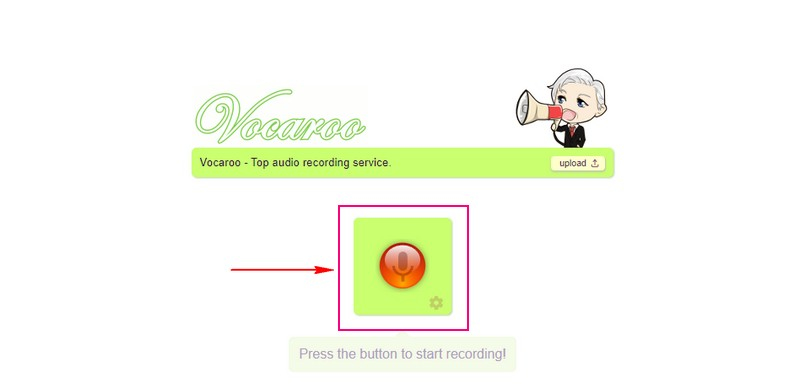
ステップ2. Vocaroo のホームページには、大きな Click to Record(クリックして録音)ボタンが表示されています。録音を開始するには、このボタンをクリックします。その後、録音用のインターフェースが表示されます。ここには、赤いRecord(録音)ボタン、音量レベルを示す波形、録音時間を表示するタイマーが表示されます。
ステップ3. Record ボタンにチェック(クリック)して録音を開始します。マイクに向かってはっきりと話し、声を録音します。録音が終わったら、Stop ボタンをクリックして停止します。録音内容を確認したい場合は、Play ボタンをクリックして再生します。
ステップ4. 録音に満足できたら、Save ボタンをクリックして録音用のURLを生成します。その後、URLが画面に表示されます。このURLをコピーして、メッセージアプリやメール、その他お好みの方法で他の人に送信・共有できます。受信者は、ブラウザでURLを開くことで録音を再生できます。
ステップ5. 録音を削除したい場合は、録音ページに表示される削除用リンクを控えておきましょう。そのリンクを使用することで、Vocaroo のサーバーから録音を削除できます。
Vocaroo は安全か
Vocaroo は安全に使えるのでしょうか?Vocaroo は、一般的に安全に利用できると考えられています。音声録音の共有に広く使われている信頼性の高いオンラインサービスであり、長年運営されています。ただし、他のオンラインサービスと同様に、利用時にはプライバシーやセキュリティに十分配慮し、慎重に扱うことが必要です。
パート2. Vocaroo の代替ツール
1. Vidmore Screen Recorder
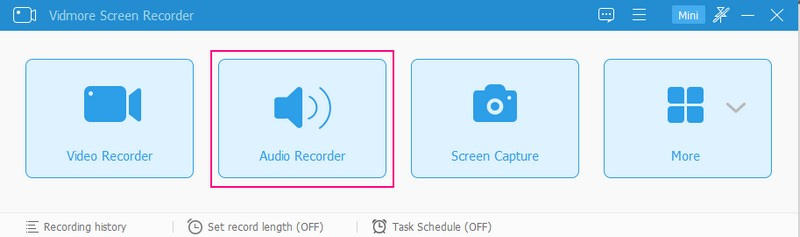
時間制限などを気にせずに音声や音を録音したいですか?その場合は、制限なく音声・音源を録音できるVidmore スクリーンレコーダー の利用を検討してみてください。このプログラムには、画面録画、スクリーンキャプチャ、音声録音などの機能が内蔵されています。シンプルなボイス・オーディオレコーダーとして、マイク、ボイスチャット、音楽音源などから高音質で録音できます。PC のサウンドカード(内部音源)から出力されるすべてのシステムオーディオ信号をリアルタイムでデジタル録音することが可能です。
デスクトップ音声やマイク音声を録音し、MP3、WMA、M4A などのデジタル音声品質の形式で保存できます。指定した音源に対して、特定の時刻に録音を開始・停止するスケジュール録音も設定できます。録音後は、全体を再生して内容を確認できるほか、必要な部分だけを自由にトリミングして保存できます。さらに、インターネット接続なしで音声を録音することもできます。まさに、手間なく音声や音を録音したいときに頼りになる、Vocaroo の最良の代替ツールと言えるでしょう。
2. 123APPS Voice Recorder
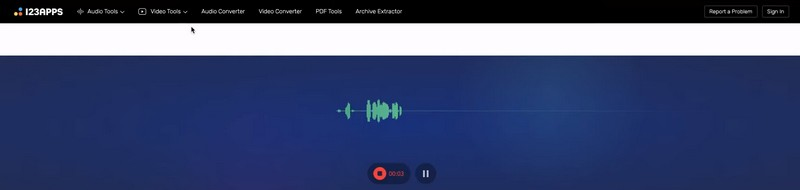
オンライン型のボイスレコーダーを好む場合は、123APPS Voice Recorder を利用できます。無料で利用でき、アカウント登録も不要です。マイクを使って音声を録音し、希望するファイル形式で保存できます。さらに、シンプルなオーディオ編集機能も備えています。録音後、冒頭や末尾の不要な部分をカットすることが可能です。
3. SpeakPipe Voice Recorder
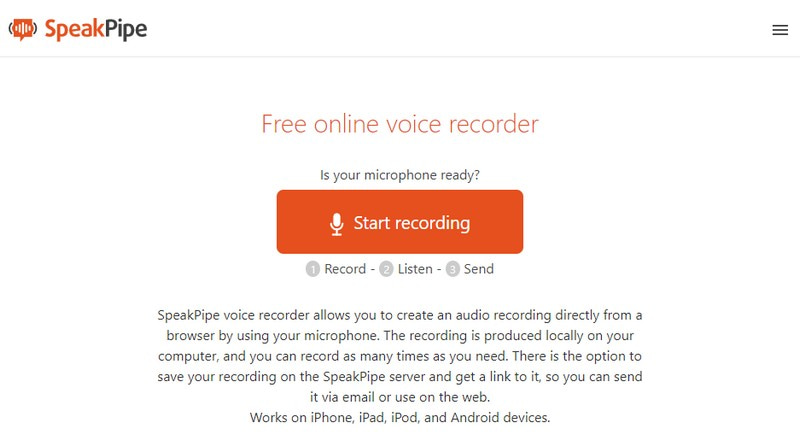
SpeakPipe Voice Recorder は、Android、iOS、Mac、Windows で動作します。これを使えば、録音回数に制限なくボイスオーバー録音を作成できますが、1 回あたりの録音時間は最大 5 分までに制限されています。こちらも無料で利用でき、アカウント登録は不要です。このオンラインレコーダーでは、録音した音声をサーバーに保存し、共有用リンクを取得できます。そのリンクをメールで送信したり、ウェブ上で利用したりできます。ただし、録音をローカルのデスクトップ端末にダウンロードするオプションは用意されていません。
Vocaroo とその代替ツールの比較表
| ユーザビリティ | 最大録音時間 | 機能 | 対応ファイル形式 | 共有方法 | |
| Vocaroo | 満足 | 5分 | 音声のみ | MP3、WAV | ダイレクトリンクで共有 |
| Vidmore スクリーンレコーダー | 満足 | 時間制限なし | 音声と動画 | さまざまな音声・動画形式 | 多様な共有オプション |
| 123APPS Voice Recorder | 満足 | 時間制限なし | 音声のみ | MP4、WAV、OGG | ダウンロードリンクまたはソーシャル共有 |
| SpeakPipe Voice Recorder | 普通 | 5分 | 音声のみ | MP3 | ダウンロードリンクまたはソーシャル共有 |
パート3. Vocaroo に関するよくある質問(FAQ)
Vocaroo の録音はどれくらいの期間保存されますか?
Vacarooは恒久的な保存機能を提供していません。メッセージが削除されるまでの明確な期限はありますが、通常は数か月ほどで有効期限が切れてしまう可能性があります。
Vocaroo を使うのにアカウント登録は必要ですか?
いいえ、Vocaroo を利用するためにアカウントを作成する必要はありません。ユーザーは登録したり個人情報を提供したりすることなく、このサービスを利用できます。
Vocaroo から音声ファイルをダウンロードできますか?
はい、Vocaroo では録音した音声をダウンロードできます。録音が完了すると、MP3 を含むさまざまな形式でファイルをダウンロードできるリンクが表示されます。
Vocaroo にモバイルアプリはありますか?
残念ながら、Vocaroo にはモバイルアプリはありませんが、ユーザーはスマートフォンのブラウザから引き続き Vocaroo を利用できます。
録音後に音声をトリミングできるレコーダーはありますか?
Vidmore Screen Recorder を使えば、自分の声や音声を録音し、その後でトリミングすることができます。そうすることで、必要な部分だけを残し、不要な部分をカットできます。
まとめ
本記事では、どのような種類のオーディオレコーダーなのかを理解するうえで役立つ、Vocaroo 録音のレビューを紹介しました。あわせて、利用可能な Vocaroo の代替ツールについても学びました。その中の 1 つである Vidmore Screen Recorder は、パソコンを使って音声や映像を録画できるツールです。高品質な録音・録画を手間なく行えるため、Vocaroo の代替手段として最適な一本です。