Androidスマートフォン向けSmart Recorderアプリのレビュー
日常生活の中で、ボイスレコーダーは幅広く利用されています。会話、インタビュー、講義を録音したり、音声メモとして自分の声を録音したりすることができます。
スマートフォンのおかげで、わざわざ専用のボイスレコーダーを購入する必要はありません。シンプルなアプリだけで、ほとんどのニーズを満たせます。しかし、レコーダーアプリを検索すると、数え切れないほど多くのボイスレコーダーアプリが見つかります。その中でも、Androidユーザーの間で人気が高い録音アプリがSmart Recorderです。
本記事では、このアプリの詳細を紹介し、より深く理解していただけるようにします。また、PCで音声を録音したい場合に備えて、パソコン向けのボイスレコーダーもあわせて紹介します。

パート1.Smart Recorderアプリのレビュー
名前のとおり、Smart RecorderはAndroidで音声を録音する際に簡単に使える、賢く高機能な録音ツールです。高音質で音声をキャプチャでき、長時間録音にも対応しています。中には、就寝中の寝言やいびきを記録するために利用しているユーザーもいます。
この録音アプリでは、バックグラウンドで録音したり、録音プロセスを自由にコントロールしたりできます。録音後は、すぐに音声を再生して確認することが可能です。実用的な録音リストと複数の共有オプションにより、録音ファイルの管理も非常に便利です。シンプルなショートカットからワンタップで録音を開始することもできます。
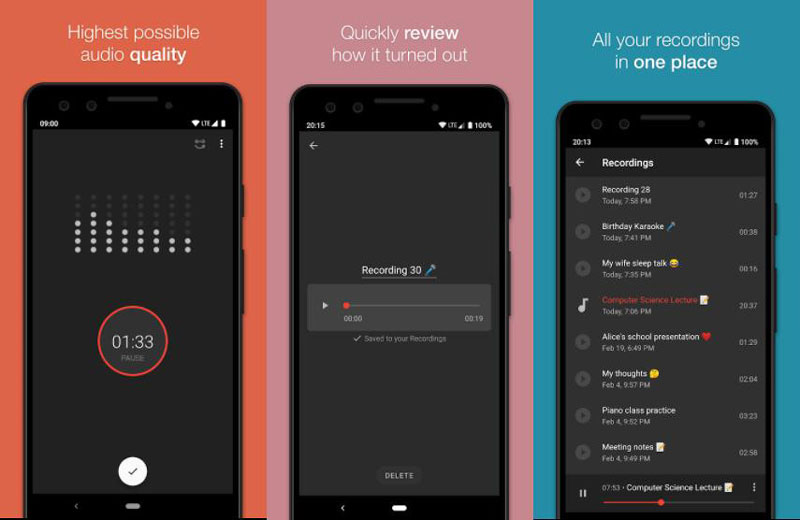
旧バージョンのSmart Recorderはバッテリー消費が激しいという問題がありましたが、現在ではシステムが改善され、バッテリーに優しく効率的に動作するようになっています。
しかし、このAndroid向けボイスレコーダーを使用する際には、依然としていくつかの問題があります。例えば、Smart Recorderで通話を録音するのはやや難しい場合があります。また、プライバシーや法的な理由から、通話が入ると録音が一時停止されてしまうこともあります。
価格:無料 / 1.49ドル
長所:
- 無音部分スキップモード
- 録音ファイルを好みの形で保存可能
- メディアプレーヤーから録音ファイルを非表示にできる
- サンプルレートを変更可能
短所:
- 通話録音ができない
- Android専用である
パート2.PC向けSmart Recorderアプリ
時には、パソコンで会話をしたり、オンライン会議に参加したりしなければならないこともあります。そのような場合、どのようにすればスムーズに音声を録音できるのでしょうか。
そこで登場するのが、これまでに使った中で最高のスマートレコーダーソフトであるVidmore スクリーンレコーダーです。このソフトを使えば、ストリーミング音声、音声通話、マイクなど、さまざまな入力源から音声を録音できます。ストリーミング音楽やオンラインラジオも、音質を落とさずにキャプチャ可能です。
- パソコン上のあらゆる音声トラックを高音質で録音可能。
- MP3、M4A、AAC、WMAなど、任意の一般的な形式で音声を保存可能。
- オンライン音楽/動画、2D/3Dゲームプレイ、音声/ビデオチャット、会議などを録音可能。
- 録音したMP3ファイルを編集し、音響効果を調整可能。
Vidmore Screen Recorderで音声を録音する方法は?
まとめると、Windows PCやMacで音声を録音する必要があるとき、Vidmore Screen Recorderは最適な選択肢です。操作も非常に簡単です。以下の手順に従って、音声録音を始めてください。
ステップ1:このスマートボイスレコーダーをパソコンにダウンロードしてインストールします。起動して、音声レコーダーをクリックします。
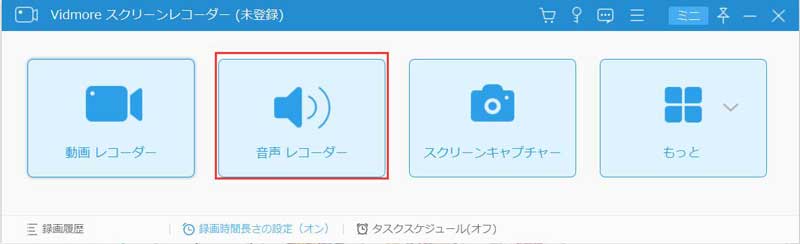
ステップ2:録音したい音声トラックを決め、システム音またはマイク音の下にあるスライダーをクリックしてオン/オフを切り替えます。

ステップ3:録音したい音声を用意します。RECボタンをクリックします。
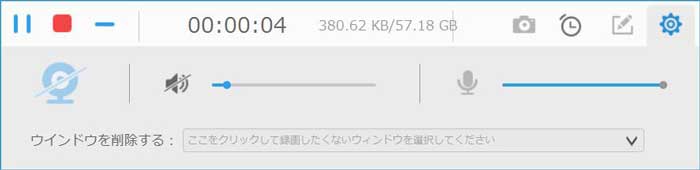
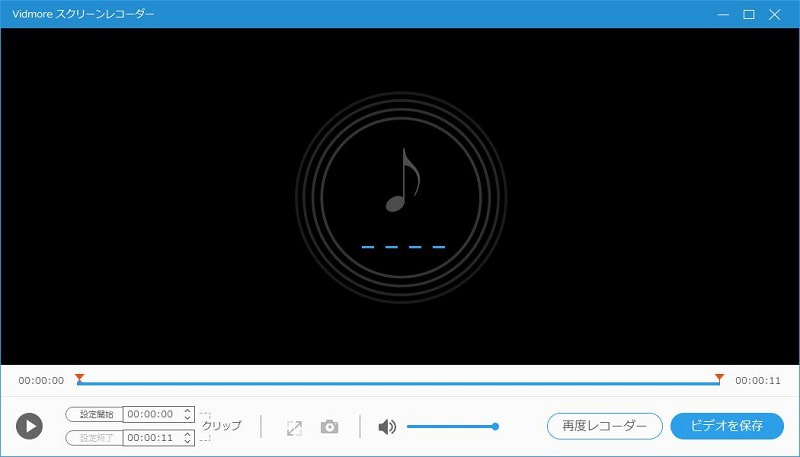
ステップ4:録音が終わったら、停止ボタンをクリックして録音内容を確認します。その後、保存をクリックしてパソコンに保存します。
パート3.Smart Recorderアプリに関するFAQ
1. Smart Recorderはどのくらい長く録音できますか?
約20時間です。スマートフォンの空き容量さえ十分であれば、8kHzのサンプリングレートで最大約20時間まで録音できます。
2. iPhoneで音声を録音するには?
iPhoneで音声を録音するには、「ボイスメモ」アプリを利用できます。これは端末にプリインストールされているため、非常に簡単に操作できます。さらに、すべての録音はiCloudを通じてiPad、iPod touchなど他のiOSデバイスと共有できます。
3. Smart Recorderは外付けマイクに対応していますか?
答えはイエスです。Smart Recorder では外部マイク機能が利用できます。Vidmore Screen Recorder でも同様に利用可能です。
まとめ
本記事では、スマートフォンやパソコンで音声を録音するのに役立つ2つのレコーダーを紹介しました。ご自身のニーズに合わせて、どちらかを選んでください。
この記事が役に立ったと思われたら、Facebook、Twitter、LinkedInでシェアしてください。また、より優れたスマートボイスレコーダーアプリをご存じであれば、ぜひコメント欄で教えてください。