Siriusラジオレコーダー ― SiriusXM衛星ラジオを永遠に残そう
SiriusXM衛星ラジオは世界中の人々に広く聴かれています。しかし、一度再生されたコンテンツは、私たちの人生の中で一回しか現れません。もしおもしろい番組に出会って、後で再生できるようにファイルとして残したいと思っても、それは不可能です。
そしてご存じのように、利用期間を過ぎてしまうと、どのチャンネルも聴くことができません。どれだけ気に入っている音声コンテンツがあっても、もう二度と聴くことはできないのです。
そこで、優れたラジオレコーダーがあれば、この問題を解決できそうです。この記事では、最高のSiriusラジオレコーダーの機能と詳細をご紹介します。一緒に見ていきましょう。

パート1:最高のSiriusラジオレコーダーでSiriusXM衛星ラジオを録音する方法
SiriusXM衛星ラジオを録音するには?Vidmore Screen Recorderを使えば、この問題を簡単に解決できます。録音を始める前に、まずVidmore Screen Recorderで何ができるのかを見てみましょう。
Vidmore スクリーンレコーダーは、市場で最高の動画・ラジオレコーダーです。ラジオや動画の録画、画面キャプチャを高品質で行うために特別に設計されています。数回クリックするだけで、高音質のラジオ録音ファイルを取得できます。録音後には、不要なクリップ部分を削除することも可能です。録音ファイルの形式については、MP3、M4A、AAC、WMA、M4A、CAFなど、さまざまな形式から選択できます。Windows 10/8/7/XP/VistaパソコンとMacの両方で利用できます。
- ストリーミング音声やマイク音声を高音質で録音。
- 強力な編集機能で、キャプチャした動画や音声ファイルを編集可能。
- オンライン動画、会議、ポッドキャスト、ウェビナー、Skype通話などをキャプチャ。
- 録音したファイルをMP3、M4Aなど、さまざまな形式で保存可能。
Vidmore Screen RecorderでSiriusXM衛星ラジオを録音する方法
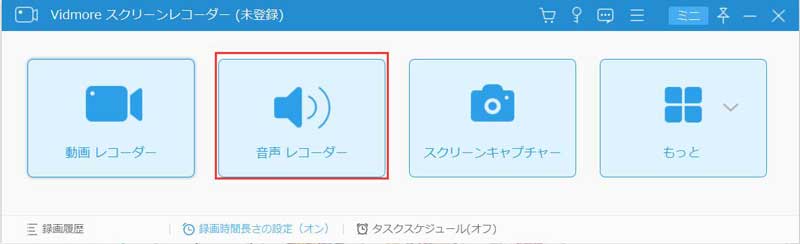
ステップ1:PCにVidmore Screen Recorderをダウンロードしてインストールします。ソフトをダブルクリックして起動し、メインインターフェースで「音声レコーダー」を選択します。
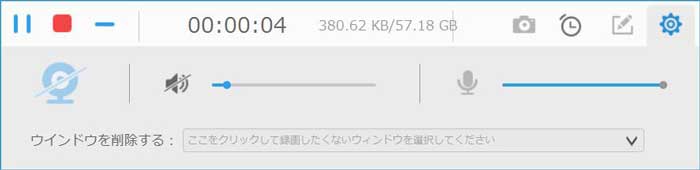
ステップ2:次の画面で、「システム音」と「マイク」をオンまたはオフに切り替えることができます。
パソコンから流れる音楽を録音する場合は、「システム音」をオン、「マイク」をオフにします。
動画チュートリアル用に自分の声を録音する場合は、「マイク」をオン、「システム音」をオフにします。

ステップ3:次に、パソコンでSiriusXMを開き、聴きたい番組を再生します。「REC」をクリックして、パソコン上の音声ファイルの録音を開始します。
録音中に、録音中の音声の音量を調整することもできます。
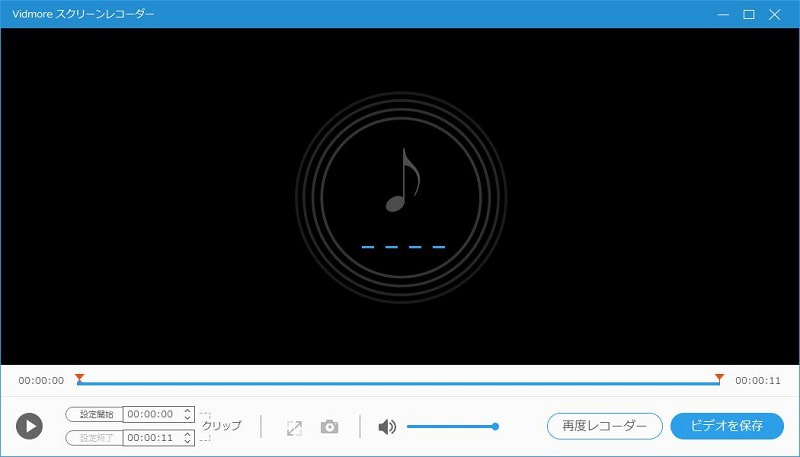
ステップ4:停止ボタンをクリックして録音を終了し、「保存」をクリックしてパソコンに保存します。
音声録音をプレビューしながら、クリップ機能を使ってファイルの不要な部分をカットすることもできます。
パート2:SiriusXM衛星ラジオ録音に関するFAQ
SiriusXMインターネットラジオの30日間無料トライアルを利用すれば、お気に入り番組のオンデマンドエピソードを、パソコン、iOSデバイス、対応するAndroidデバイスで楽しめます。さらに、エピソードをダウンロードしてオフラインで聴くこともできます。
新規のSelectプランを有効化すると、最初の12か月は月額$4.99(通常月額料金から$12.00割引)で利用できます。新規のAll Accessプランを有効化する場合、最初の12か月は合計$99で利用でき、通常月額$21.99からの合計$60割引に加え、無料アクティベーション(さらに$15お得)も付きます。クレジットカードが必要です。別途手数料および税金がかかります。
SIRIUS衛星ラジオとカーステレオの間にワイヤレス接続を構築する方法:まず、FM周波数帯の中から使用されていない周波数を1つ選び、その周波数をカーステレオのプリセットに登録します。次に、Siriusラジオの電源を入れ、設定またはメニュータブにアクセスします。FM周波数調整タブを選択し、周波数の数値を先ほど選んだものに変更します。