WindowsとMacでCDをデジタル音声形式にリッピングする3つの方法
オーディオCDからは驚くほど高音質なサウンドを得ることができます。CDクオリティの音楽を楽しみたい場合は、CDから音楽をリッピングしてデジタルコピーを作成するとよいでしょう。そうすることで、物理的なCDを傷やその他の損傷から保護できます。CDから音楽をリッピングすることは違法ではないかと疑問に思う人もいますが、リッピングしたCD音源を他人と共有しないのであれば、あまり問題にはなりません。CDから個人利用のためにMP3などの音声形式へリッピングすることができます。
CD音楽をバックアップするのに遅すぎるということはありません。CDコレクションをデジタル音楽コレクションに変換するには、まずCDの内容を読み取るためのCDドライブが必要です。多くのノートパソコンやデスクトップパソコンには内蔵CDドライブが搭載されていないため、USB接続の外付けCDドライブを購入する必要があります。その後、以下の手順でオーディオCDをリッピングできます。

パート1:あらゆるCDからパソコンに音楽をリッピングするベストな方法(100%動作)
市販のCDから音楽を取り出すには、リッピング前にDRM保護を解除する必要があります。市場にはいくつかのCDリッピングソフトがありますが、最新のCDコピーガードが施されている場合、オーディオCDのリッピングに失敗することもあります。
Vidmore Screen Recorder を使用すると、CD、DVD、Blu-ray などのディスクから音声トラックを音質を落とさずにリッピングできます。本ソフトはCDから元の音源を検出してダウンロードし、オフラインで再生することができます。CD音声の録音は一時停止と再開が自由に行えます。録音後にCD音声トラックをトリミングすることも可能です。ある意味では、Vidmore スクリーンレコーダー を最高のCDリッパーとして利用できます。
- CDからのシステム音声を時間無制限で直接録音。
- 開始・終了時間を指定してCD音声をカット&トリミング。
- ホットキーでCD音楽の録音開始、一時停止、再開、停止を操作。
- タスクスケジュールを設定してCD音声を録音。録音後にファイルを保存し、自動的に終了。
- Windows 10/8.1/8/7およびMac OS X 10.10以降に対応。
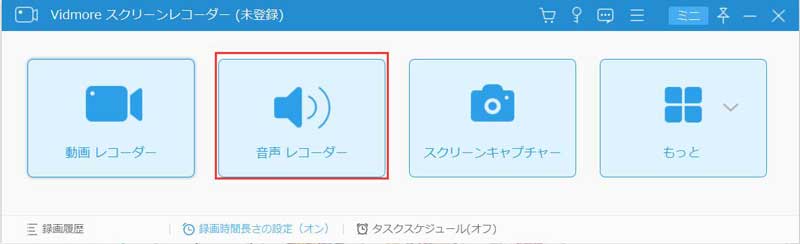
ステップ1. Vidmore Screen Recorder を起動します。CDから音楽をリッピングしてデジタル音源にするには、メイン画面で音声レコーダーを選択します。
ステップ2. システム音を有効にし、入力音量を調整します。これにより、バックグラウンドノイズなしでパソコンから流れる音楽を録音・ダウンロードできます。

ステップ3. 本プログラムは、デフォルトではCDから音楽をMP3形式でリッピングします。CDリッピングに最適な形式を設定したい場合は、上部のメニューアイコンをクリックします。表示される環境設定ウィンドウの出力セクションで、出力オーディオ形式と品質を調整できます。設定後、OKをクリックして変更を保存します。
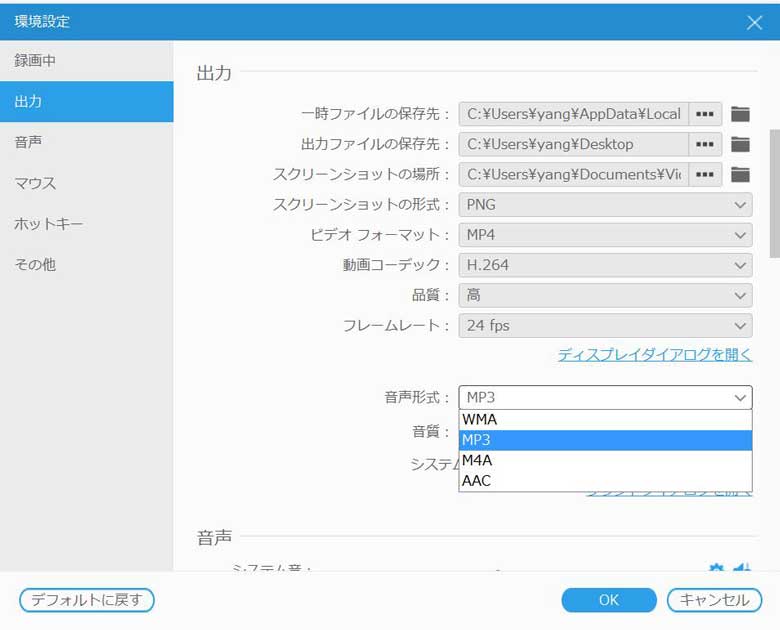
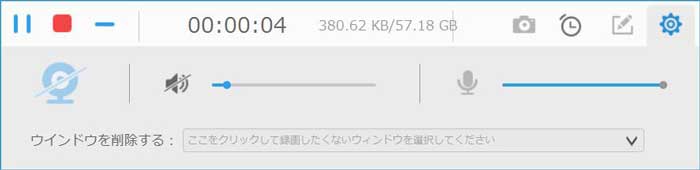
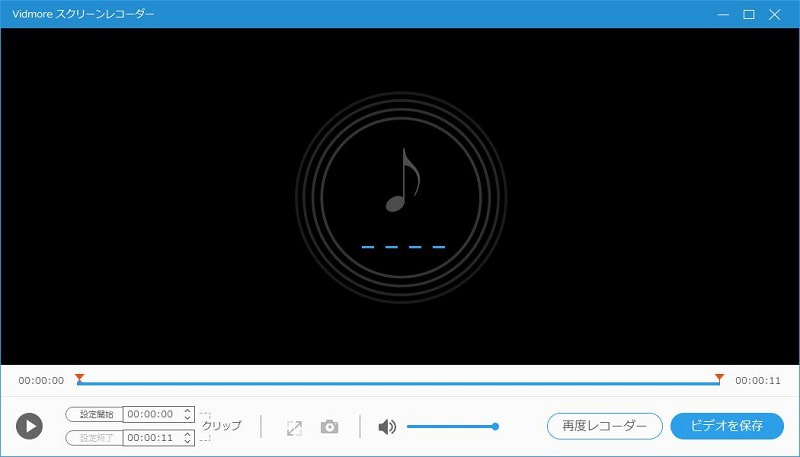
ステップ4. CD音声の録音設定が完了したら、RECをクリックしてCD音声トラックの録音を開始します。CD録音は回数無制限で一時停止・再開できます。録音を停止するとすぐにプレビュー画面が表示されます。事前試聴用のウィンドウと考えることもできます。
ステップ5. クリップ機能を使って不要な音声部分をカットできます。最後に保存をクリックすると、CDを任意の形式でパソコンにリッピングできます。録音したすべてのファイルは録画履歴ウィンドウからアクセスできます。
パート2:Windows Media Player を使ってWindowsでCDをリッピングする方法
Windows Media Player は、Windows パソコン上でCDをリッピングしてコピーすることができます。Windows Media Player 10/11/12 を使って、Windows 10 およびそれ以前のOSでオーディオCDをMP3にリッピング可能です。最もよくある質問は、Windows Media Player の「CDの取り込み」ボタンはどこにあるのか、という点です。Windows 10で「CDの取り込み」ボタンの場所が分からない場合は、引き続き読み進めて、Windows Media PlayerでオーディオCDをMP3にリッピングする手順を確認してください。
ステップ1. CDをディスクドライブに挿入します。自動再生のポップアップは無視してください。その後、Windows Media Player を開きます。
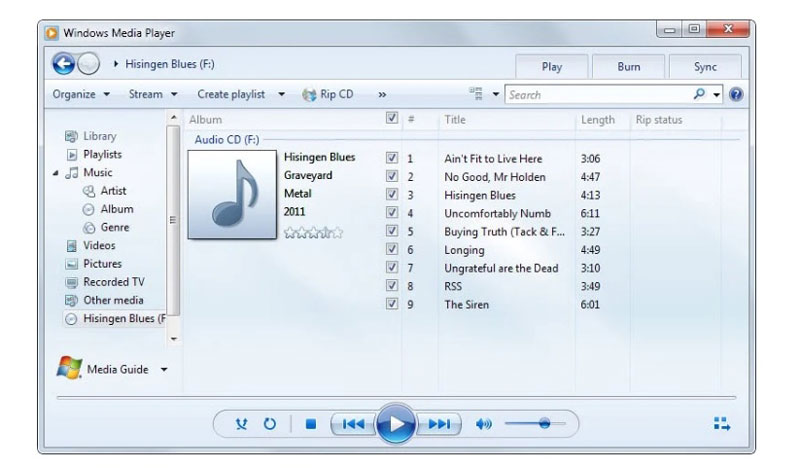
ステップ2. フォルダー一覧から音楽ディスクを選択します。CDは不明なアルバムとして表示される場合がありますが問題ありません。小さなディスクアイコンをクリックして、CD音声を読み込みます。ステップ3:上部ツールバーの取り込みの設定をクリックします。形式を選択し、CDをMP3、WAV、FLAC、ALAC などにリッピングするよう設定できます。
ステップ3. 上部ツールバーの「取り込みの設定」をクリックします。そこで「形式」を選択し、CDをMP3、WAV、FLAC、ALAC などにリッピングするよう設定できます。
ステップ4. さらに、取り込みの設定メニューからオーディオの品質をクリックできます。これにより、48 Kbps から 192 Kbps までのビットレートでオーディオCDをリッピングできます。
ステップ5. 取り込みの設定メニューからその他のオプションを選択します。CDの取り込みを自動的に行う、取り込み後にCDを取り出すなどのオプションで、CDからMP3への取り込み設定を細かく指定できます。
ステップ6. 取り込みボタン(Rip CD)は、Windows Media Player の取り込みの設定の横にあります。これで、オーディオCDから音楽をMP3としてミュージックフォルダーにリッピングできます。また、Windows Media Player でDVDをリッピングすることも可能です。
パート3:MacでiTunesを使ってCDから音楽をリッピングする方法
Mac でCDをリッピングするには、iTunes を使って音声を抽出できます。CDリッピング機能はすべてのMacユーザーが利用可能です。CD音楽をiTunesに取り込み、デジタルファイルとしてリッピングできます。リッピングしたCD音声トラックは、デフォルトでAACファイルとして保存されます。また、iTunes内でCDから音楽をMP3、WAV、AIFF、ALAC形式などにリッピングすることもできます。
ステップ1. Macの内蔵または外付けCDドライブにCDディスクを挿入します。ウィンドウが表示された場合は閉じてください。
ステップ2. Macで最新版のiTunesを起動します。iTunes上部のCDディスクアイコンをクリックすると、すぐにCDのページにアクセスできます。
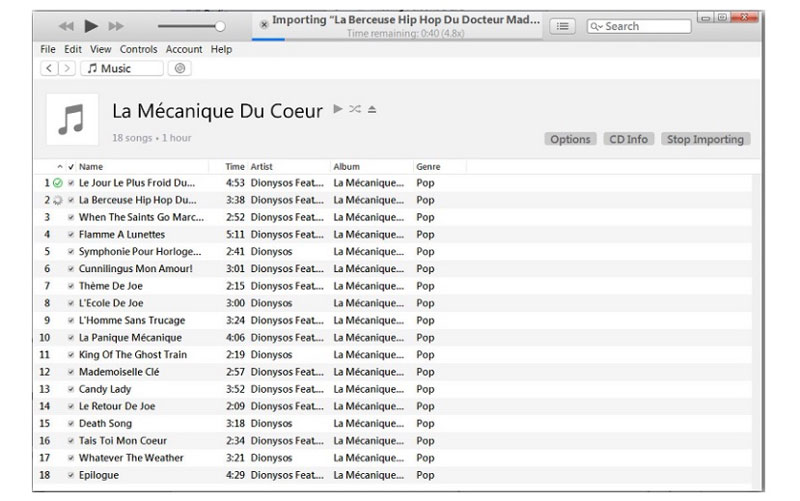
ステップ3. 右上のCDをインポートをクリックします。ポップアップする読み込み設定ウィンドウで、出力オーディオ形式と音質を調整します。その後、OKをクリックして続行します。(動画の画質を改善する方法もチェックしてください)
ステップ4. オーディオCD全体の取り込みが完了するまで待ちます。その後、ミュージックセクションに移動します。下にスクロールしてCD音楽アルバムを選択します。
ステップ5. CD曲を右クリックして、曲の情報を確認したり、iTunesプレイリストに追加したりできます。Finderで表示を選択すると、すべてのCD曲を素早く見つけることができます。
以上、3つの異なるツールを使ってデスクトップ上でCDをリッピングする方法でした。Windows Media Player 12 と iTunes は、それぞれWindowsおよびMacユーザー向けの標準搭載プログラムです。保護されていないCDから音楽をMP3音声トラックとしてリッピングできます。オーディオCDのコピーガードを正式に解除する方法は提供されていないため、制限を回避するには Vidmore Screen Recorder を使用できます。
このプログラムを使えば、あらゆる種類のCDから任意の音声クリップを抽出できます。著作権保護されたCDでも、無劣化録音によってパソコンや外付けハードドライブにリッピング可能です。実際のところ、CDをMP3、FLACなどにリッピングする最良の方法になり得ます。