DVDから音声を録音する方法
“「ライブコンサートのDVDをたくさん持っていて、そのコンサートの音楽をiPodで聴きたいと思っています。パソコンのDVDドライブで再生したDVDから音楽を録音する方法はありますか?DVDからMP3音声ファイルを取り出せるソフトはありますか?」”
iPod、iPhone、MP3プレーヤーなどのポータブルデバイスで再生するために、DVDから音声だけを取り出したいことは多々あります。もしDVDから音声を録音したい場合は、この投稿をチェックしてみてください。DVDから音声を録音し、サウンドトラックを自由に再生するためのあらゆる解決策がまとめられています。

パート1.DVDレコーダーでDVDから音声を録音する
DVDから音声を録音したいなら、簡単な方法はDVDレコーダーを使うことです。Vidmore スクリーンレコーダーを使えば、Windows Media PlayerでDVDを再生しながら、音楽コンサートDVD、ライブミュージックDVD、クラシックDVDなどから音声をキャプチャできます。
 Vidmore Screen Recorder
- 保護付き・保護なしのDVDから、あらゆる音声や動画をキャプチャ。
- DVDディスクから音声を録音するための録音タスクをスケジュール設定。
- オンライン動画、ゲームプレイ、ストリーミング音楽をパソコンで録画。
- パソコンのシステム音またはマイクから音声を録音。

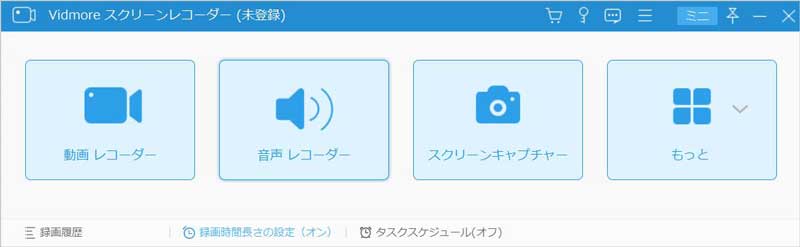 ステップ2. DVDから音声をキャプチャするには、メインインターフェースで オーディオレコーダー を選択します。 システム音 オプションをオンにし、 マイク オプションをオフにします。
  ステップ3. Windows Media Playerまたはその他のDVDプレーヤーでDVDを再生します。 REC ボタンをクリックして、DVDから音楽の録音を開始します。
 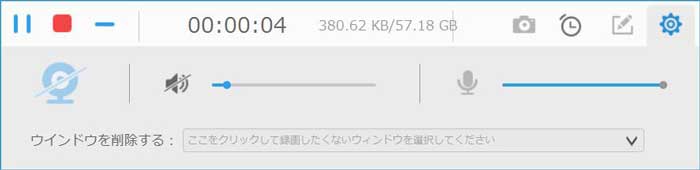 ステップ4. 停止ボタンをクリックして録音した音声を試聴し、DVD音声をパソコンに保存します。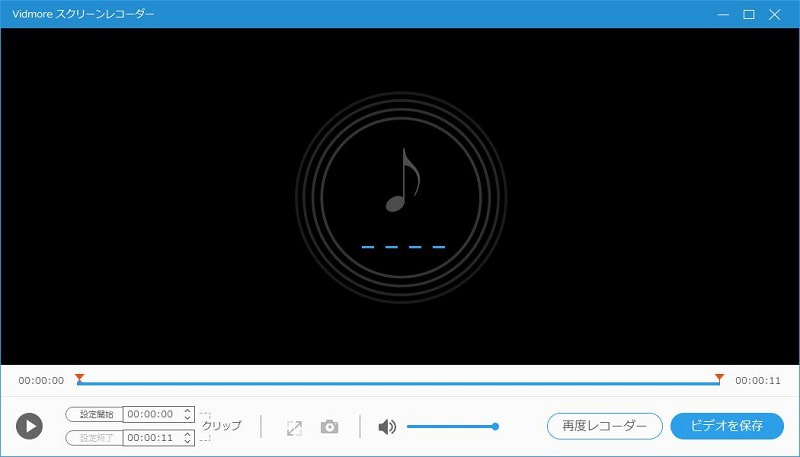
録音後、USBや転送ツールを使って、その音声ファイルをiPhone、iPod、MP3プレーヤーなどのポータブルデバイスへ転送できます。
Windows Media Playerで動画を録画する方法をチェック
パート2.DVDから音声をリップ/抽出する方法
旅行中など、音楽DVDをそのまま楽しむのが不便な場合があります。そんなときは、DVDリッパーを使えば、いつでも好きなときに音楽DVDを聴くことができます。Windows向け最高のDVDリッピングソフトであるVidmore DVD Monsterを使えば、DVDをMP3、AAC、AC3、WMA、WAV、MP4、MKV、AVI、MOVなどの音声・動画形式にリッピングして変換できます。
- DVDをMP3、WAV、FLAC、OGG、WMAなどの音声形式に変換。
- 自作DVDおよび市販DVDを高品質でリッピング可能。
- トリミング、結合、回転、エフェクト追加などの編集機能を搭載。
- ハードウェアアクセラレーションにより、DVD変換を3倍高速化。
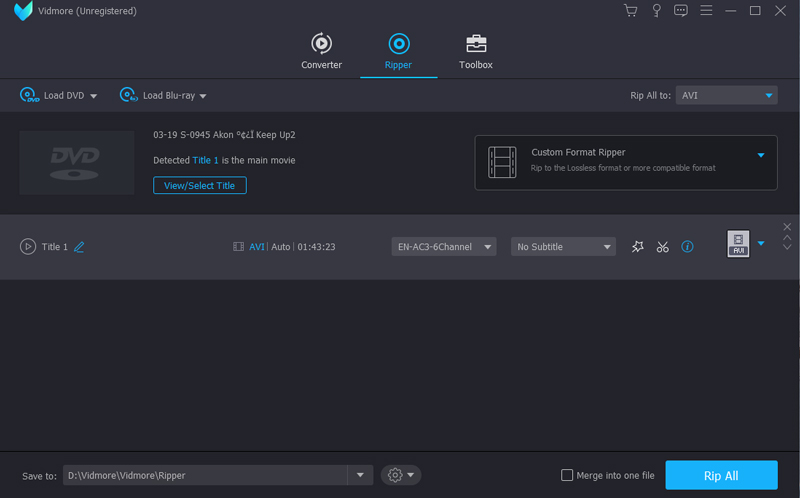 ステップ2. DVDの読み込み後、音楽DVDの全タイトルが表示されます。変換したいすべてのタイトルにチェックを入れるには、 損傷したDVD オプションをクリックします。
 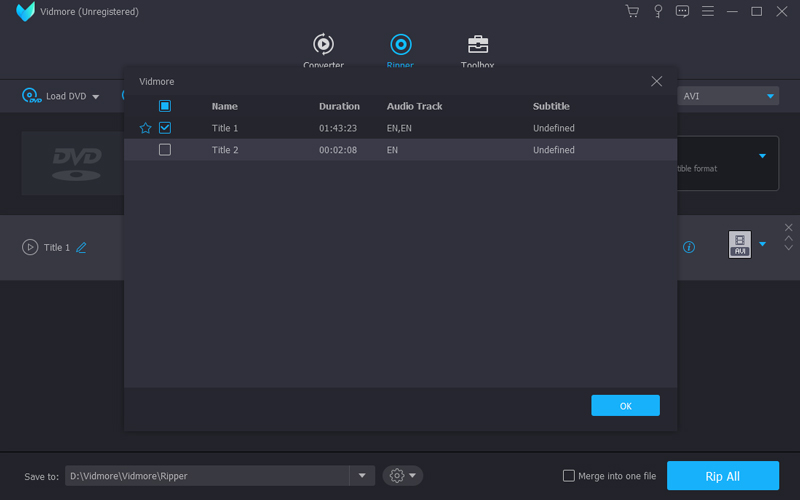 ステップ3. 「to」の欄で出力音声形式を選択します。オーディオタブに移動し、MP3、AAC、AC3など、目的の音声形式を選びます。 すべてリッピング ボタンをクリックして、必要な音声にDVDをリッピングします。変換後、ポップアップする出力フォルダで音声ファイルを確認できます。
 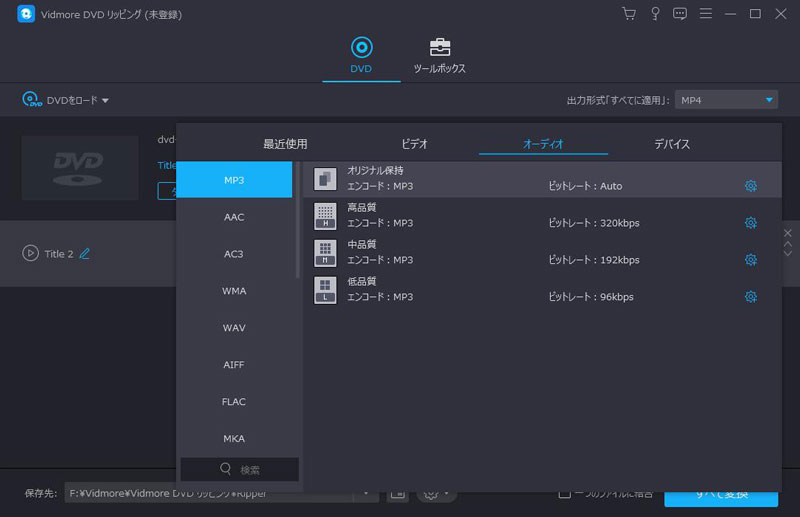 ステップ4. 1.Windows Media PlayerでDVDをリッピングするにはどうすればいいですか? すべてリッピング 2.HandBrakeでDVDを音声にリッピングできますか?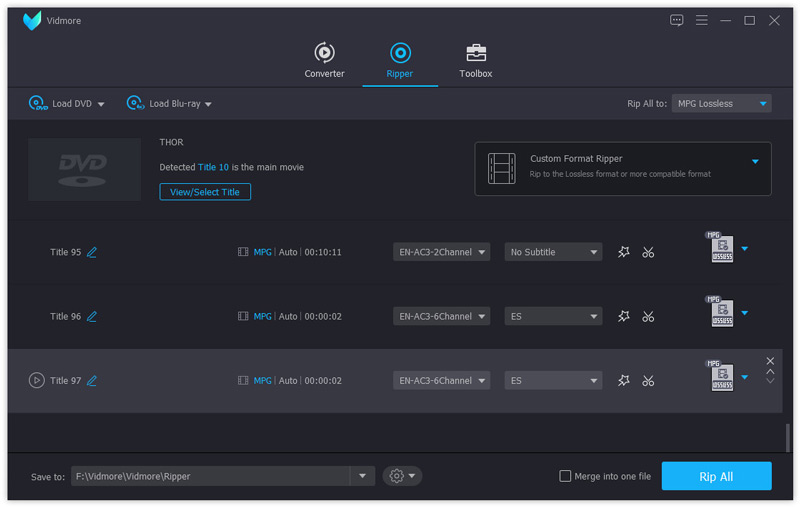
パート3.DVDから音声を録音する際のFAQ
3.コピーガード付きDVDをコピーできますか?Windows Media Player を開き、DVD を挿入します。「取り込み」タブをクリックし、「その他のオプション」を選択します。ツール メニューから「オプション」を選びます。「取り込みの設定」で出力形式を選択し、「OK」をクリックして DVD を音声にリッピングします。
音声録音設定はい。コンピューターにDVDを挿入し、HandBrakeを起動します。「Open Source(ソースを開く)」をクリックし、読み込みたいDVDフォルダーを選択します。次に「Audio(音声)」タブをクリックし、オプションからMP3を選びます。最後に「Start(開始)」ボタンをクリックして、DVDを音声ファイルに変換し始めます。
タイトルを選択はい。Vidmore DVD Monsterを使えば、コピーガード付きDVDをコピーできます。このDVDリッパーは、DVDを他のデジタル動画または音声形式に変換できるので、複数のメディアプレーヤーでDVDの映像や音声を再生できます。
まとめ
この記事では主に、DVDから音声を録音する2つの効率的な方法を紹介しました。DVDレコーダーを使ってDVDから音声ファイルを録音するか、DVDエクストラクターを使ってDVDから音声トラックを抽出できます。もしさらに良い提案があれば、コメントを残すか、お気軽にお問い合わせください。