QuickTimeで音声が録音されない:Macで音声付き画面録画を行う方法
「QuickTimeで音声が録音されない」状態は、メモを取るための紙やペンを持たずにディスカッションに参加しているようなものです。必要なツールがなければ、口頭で話された内容や重要な情報を記録することができません。QuickTimeで音声をキャプチャできないということは、映像だけは残せても、肝心な音声要素が欠けているのと同じです。ここでは、QuickTimeが音声を録音しない可能性のある原因と、その問題を解決するために試せる対処法を紹介します。さらに、さまざまな方法を試す手間を避けたい場合に、音声付きで録画できる最適な代替ソフトもあわせて確認してみましょう。

ページコンテンツ
パート1. QuickTime Playerで音声が録音されない理由
この問題を解決する方法に入る前に、まずはQuickTime Playerが音声を録音しない理由を把握しておきましょう。QuickTimeで画面録画しても音声が入らない原因には、いくつか考えられる要因があります。代表的なものを以下に挙げます。
- 使用しているQuickTime Playerが古いバージョンのままで、今すぐアップデートが必要な状態です。そのため、音声や画面録画に関する新機能が、Mac上でまだサポートされていない可能性があります。
- QuickTimeの設定で、Macの内蔵マイクをデフォルトの音声入力デバイスとして選択していません。
- QuickTime Playerに、システムのマイク使用が制限されています。これは「システム環境設定」で解除できます。
- Macのスピーカー音量が小さすぎるため、録画中にQuickTimeが音声を十分に取得・録音できていない可能性があります。
パート2. QuickTime Playerで音声が録音されないときの対処法
本記事では、QuickTimeで音声が録音されない問題を解決するために、実際にテスト済みの有効な対処法を厳選して紹介します。以下の方法を読み進めて、ご自身の環境に最も適した解決策を見つけてください。必要であれば、すべての方法を順番に試してみることもできます。
解決策1. QuickTime Playerをアップデートする
前述のとおり、画面録画に音声が入らない理由のひとつとして、使用しているQuickTimeが古いバージョンのままである可能性があります。QuickTime Playerは現在、macOSに標準搭載されているアプリのひとつです。そのため、QuickTimeをアップデートする最も確実な方法は、macOS自体をアップデートすることです。これにより、QuickTime Playerを含むプリインストールアプリが自動的に最新バージョンに更新されます。以下の手順でアップデート方法を確認しましょう。
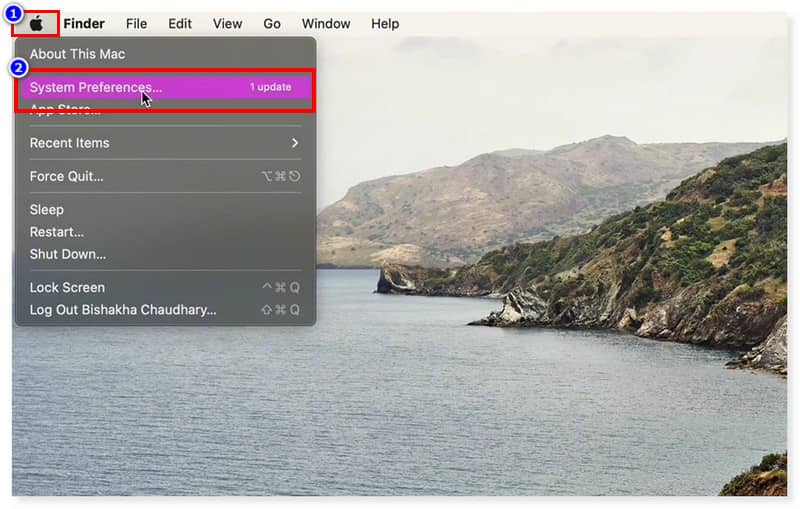
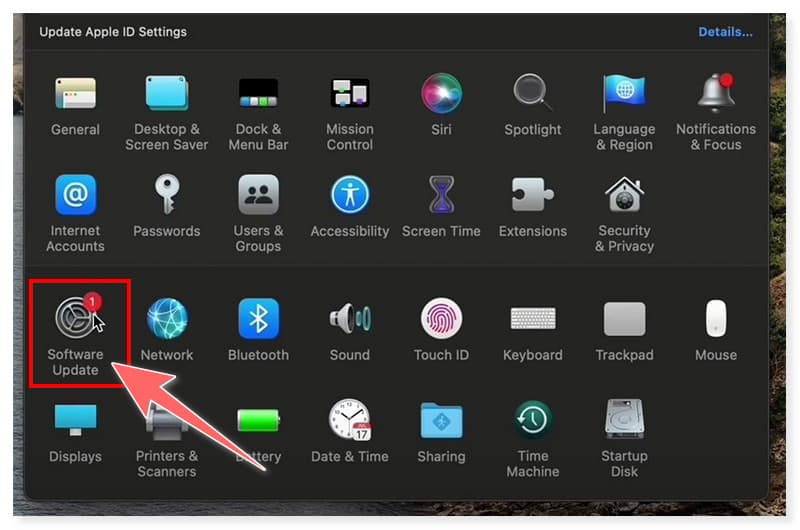
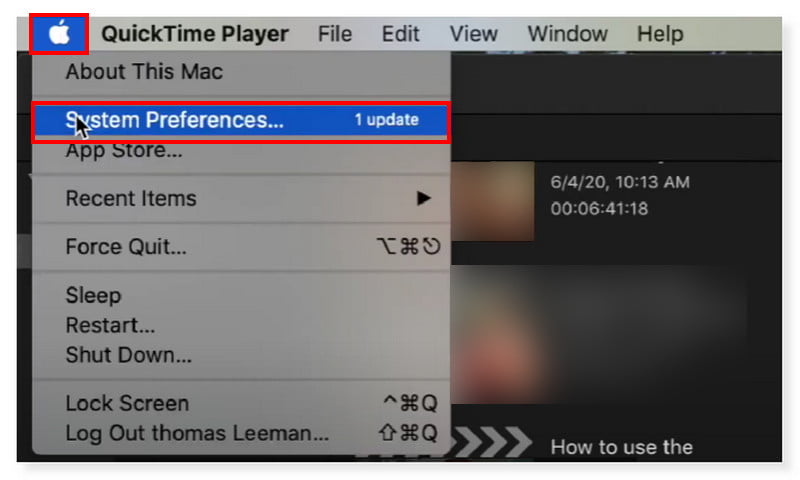
ステップ1. まず、画面左上のAppleアイコンをクリックします。表示されたドロップダウンメニューから「システム環境設定」を選択します。
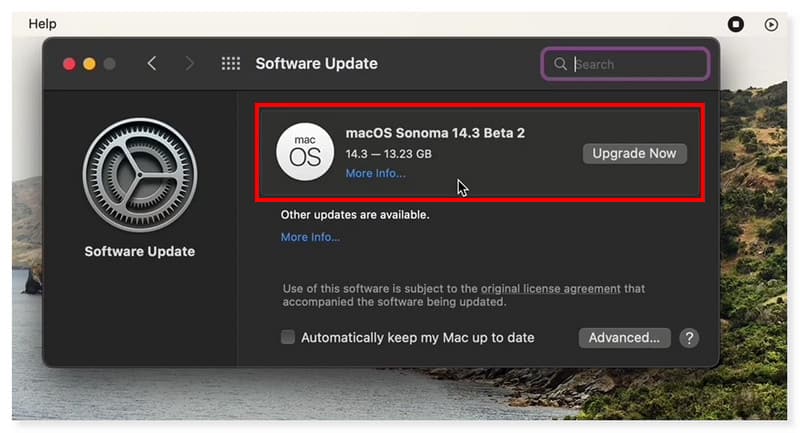
ステップ2. 「システム環境設定」ウィンドウで「ソフトウェア・アップデート」を探して開きます。開くと、お使いのmacOSが最新かどうか、もしくはアップデートが必要かどうかが表示されます。
ステップ3. アップデートが必要と表示された場合は、「今すぐアップグレード」ボタンをクリックします。最新バージョンのインストールが完了するまで待ちましょう。これにより、QuickTimeも自動的に最新版へと更新されます。
解決策2. マイク設定を確認する
QuickTimeで画面録画した際に音声が入らない場合、アプリにMacのマイク使用が許可されていないことが原因の可能性があります。その場合は、マイク設定を確認し、QuickTime Playerにマイク使用を許可する必要があります。手順は次のとおりです。
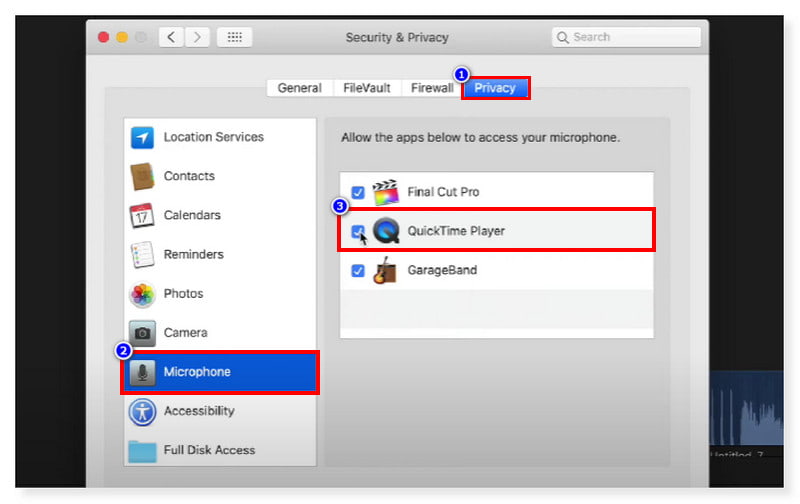
ステップ1. Mac画面左上のAppleアイコンをクリックします。「システム環境設定」を選択し、「セキュリティとプライバシー」>「プライバシー」をクリックします。
ステップ2. 左側のメニューから「マイク」を選択すると、マイクへアクセスできるアプリの一覧が表示されます。その中からQuickTimeの横にあるチェックボックスをオンにして、使用を許可します。
ステップ3. 設定が完了したら、QuickTime Playerを起動し直し、再度Macで音声を録音してみてください。QuickTimeで音声が録音されない場合は、この方法を試してみましょう。
解決策3. QuickTimeの設定を調整する
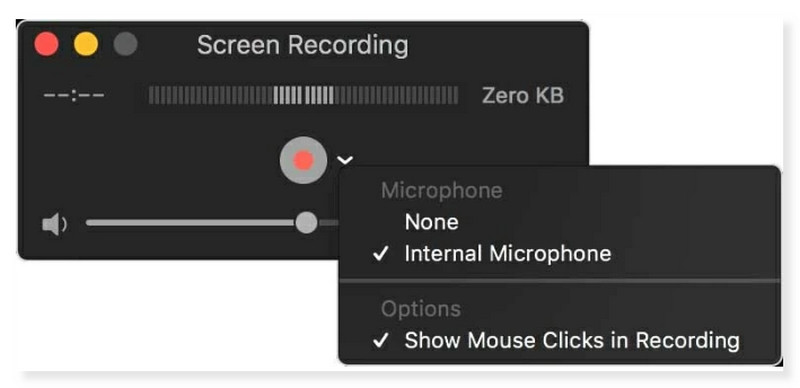
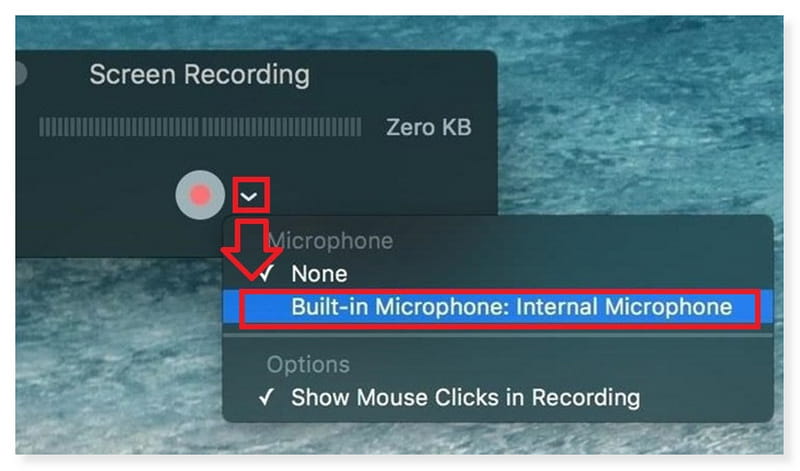
QuickTimeが音声を録音しない別の原因として、Mac内蔵マイクがQuickTimeのデフォルトの音声入力デバイスに設定されていないことが考えられます。その場合は、QuickTimeの設定で手動でマイクを選択し、音声付きで録画できるようにする必要があります。以下の手順でQuickTimeの音声設定を確認・変更してください。
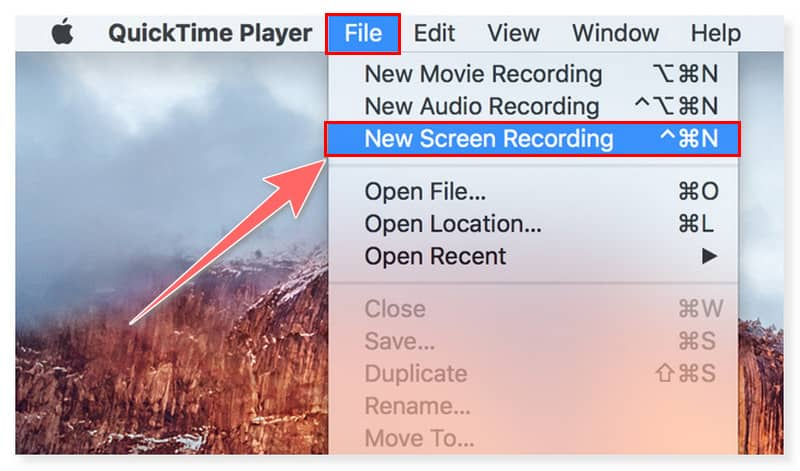
ステップ1. QuickTime Playerを起動し、「ファイル」>「新規画面収録」を選択します。次に、録画ボタン横の下向き矢印(▼)をクリックします。
ステップ2. 「マイク」の項目で「内蔵マイク:内部マイク」を選択します。その後、赤い録画ボタンをクリックして、音声付きの録画を開始します。
パート3. Macで音声付き画面録画を行うQuickTimeの代替ソフト
QuickTime Playerの画面録画で音声が入らない問題を、さまざまな方法で直そうとして手間をかけたくない場合は、別の画面録画ソフトを利用するのも有効な手段です。Vidmore スクリーンレコーダーは、Macでの画面録画においてQuickTimeの最良の代替ソフトといえるツールです。Macの画面、ゲームプレイ、ウェブカメラの映像、スクリーンショット、さらには音声付きの録画まで行える高性能な画面キャプチャソフトです。専用の音声レコーダー機能を備えており、マイク音声やシステム音など、あらゆる音源をスムーズに録音できます。さらに、録画した映像と音声は、一般的に広く使われている形式で保存でき、どのデバイスでも高画質で再生しやすいのが特徴です。以下では、このツールを使ってMacの画面を録画する手順を紹介します。
ステップ1. MacにVidmore Screen Recorderをダウンロードしてインストールします。インストール完了後、ソフトを起動します。
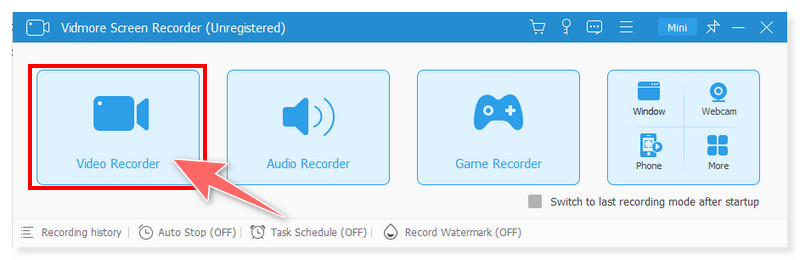
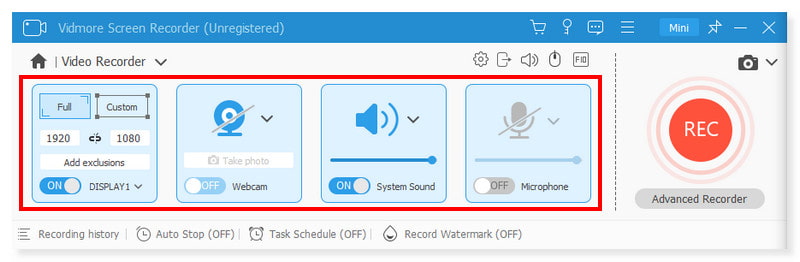
ステップ2. 起動すると、このツールで利用できる各種機能が表示されます。その中から「動画レコーダー」を選択して、画面録画モードに入ります。
ステップ3. 「システム音」と「マイク」をONにし、音量を調整して、はっきりと大きな音で録音できるようにします。必要であれば、ウェブカメラもONにして録画に映像を追加できます。
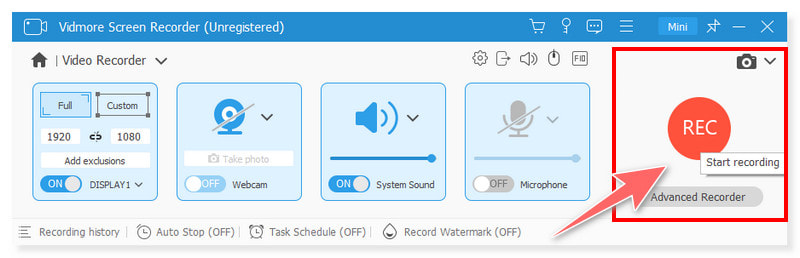
ステップ4. 準備ができたら、右側にある大きな「REC(録画)」ボタンをクリックして録画を開始します。以上で完了です。QuickTime Playerの代替ソフトとして、このツールを使えば、Macでストレスなく快適に画面録画を行えます。
パート4. QuickTime Playerで音声が録音されない場合のFAQ
なぜMacの画面録画に音声が入らないのですか?
画面録画に音声が入らない理由はいくつか考えられます。主な原因としては、次のようなものがあります。
- 使用している画面録画ソフトに、Macのマイク使用が許可されていません。
- 録音できる音源自体が存在しない、または再生されていません。
- マイクの入力レベルが低すぎて、使用中の画面録画ソフトが音声を正常に取得できません。
- スピーカーの音量が小さいため、画面録画中に音声が正しくキャプチャされません。
QuickTimeでパソコンの音声を録音するにはどうすればいいですか?
ステップ1. MacでQuickTime Playerを開きます。メニューの「ファイル」タブをクリックし、ドロップダウンから「新規オーディオ収録」を選択します。
ステップ2. 表示された「オーディオ収録」ウィンドウで「オプション」メニューをクリックします。使用するマイクや録音品質など、好みに合わせて録音設定を調整します。
ステップ3. 録音中の音声を確認できるように、音量レベルを調整します。設定が完了したら、録音ボタンをクリックして録音を開始します。
Macで音声キャプチャを有効にするにはどうすればいいですか?
Macでは、さまざまなアプリやWebサイトが画面や音声を録画できますが、どのアプリやサイトに録画を許可するかはユーザーが設定できます。設定方法は次のとおりです。
ステップ1. Appleメニューから「システム設定」を選択し、スクロールしてサイドバーの「プライバシーとセキュリティ」をクリックします。
ステップ2. 右側で「画面収録とシステムオーディオ収録」を選択します。表示されたアプリごとに、録画の可否をオン/オフで切り替えることができます。
ステップ3. アプリごとに、画面と音声の両方の録画を許可するか、音声のみを許可するかを選択できます。リスト下部の「追加」ボタンをクリックすると、新たに録画を許可するアプリを追加できます。
まとめ
本記事では、「QuickTimeで音声が録音されない」場合に試せる実用的な解決策と、画面録画におけるQuickTimeの最良の代替ツールを紹介しました。多数の方法を試してどれが有効かを探る手間をかける代わりに、Vidmore スクリーンレコーダーに切り替えるという選択肢もあります。このレコーダーを使えば、画面の任意の範囲を録画したり、録画中にいつでもスクリーンショットを撮ったりできます。さらに、HD品質の動画と音声を記録できるため、YouTuber、ブロガー、ゲーマー、講師など、あらゆるタイプのコンテンツ制作者に適しています。