OBSの音声遅延を修正する方法と予防策
OBSはOpen Broadcaster Softwareの略です。このアプリケーションは、オフラインでの動画録画やライブ配信ができるフリーウェアです。OBSはMacとWindowsの両方で利用できます。このプログラムは、オーディオ、ビデオ、配信アプリケーションを組み合わせることができます。そのうえ、ずれてしまった音声の補正も可能です。
もし「OBSの音声遅延をどうやって防ぐか」と疑問に思っているなら、本記事を読んで、どのような予防策を取るべきか確認してください。Open Broadcaster Software以外にも、おすすめのツールをいくつか用意しました。以下の詳細をざっとご覧ください。
- パート1. なぜOBSの音声は同期しないのか?
- パート2. OBSの音声遅延を防ぐための注意点
- パート3. OBSのベストな代替ソフト
- パート4. 最高の音声遅延編集ツール
- パート5. OBSの音声遅延に関するFAQ
パート1. なぜOBSの音声は同期しないのか?
OBSで映画を見ているときに、音声が再生中の映像と合っていないことがあります。当然、その結果として、その映画を十分に楽しむことができません。なぜOBSで音声遅延が発生するのか不思議に思うかもしれません。パソコンがこの処理に問題を抱える理由はいくつか考えられますが、その一つとして確認すべきなのは、すべてのサウンドデバイスが48 kHzまたは44.1 kHzのどちらかに設定されているかどうかです。これらはOBSがサポートする2つのサンプリングレートです。そのほか、HDMIを使用していると音声遅延が起こる場合もあります。しかし、原因の多くは、動画処理の遅延を引き起こす問題か、配信プログラム側の同期トラブルであり、その点については次の項で取り上げます。
パート2. OBSの音声遅延を防ぐための注意点
OBSの音声が映像とずれないようにするには、以下のような注意点を覚えておく必要があります。まず、OBSの「オーディオ設定」タブでサンプリングレートを確認し、パソコン側のサウンドオプションでも同じ設定になっているか確認します。次に、どの音声ソースが同期していないのかを特定しなければなりません。そのためには、オーディオミキサー内のチャンネルをミュートしていき、どのソースが主な原因かを突き止めます。また、OBSで短いクリップを録画して、問題があるかどうかを確認してみることもできます。
パート3. OBSのベストな代替ソフト
パソコン上で素早く動画を録画できるツールを考えるなら、Vidmore スクリーンレコーダーを利用できます。このツールは、使いやすいインターフェースを備えているため、最もおすすめされる画面録画ソフトです。そのため、ユーザーは希望する音声と映像を録画するのに苦労しません。さらに、MacとWindowsの両方に対応しているので、互換性に関する問題もありません。使いやすい録画ツールのおかげで、録画したクリップの不要な部分を編集するのにも困ることはありません。録画した動画の開始時間と終了時間を調整するだけで、あとはスムーズに処理されます。以下は、Vidmore Screen Recorderで録画を行う手順の簡単な説明です。
ステップ1: 画面録画ソフトをインストールする
まずは、下のいずれかのダウンロードボタンをクリックしてVidmore Screen Recorderを入手します。その後、インストールを行い、ツールが起動するのを待ちます。
ステップ2: ビデオレコーダーに進む
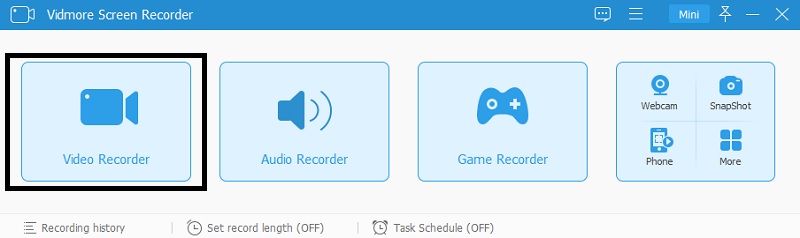
プログラムが起動したら開いて、ツールのメインインターフェースを表示させます。画面のみを録画したい場合は、Video RecorderボタンをクリックしてVideo Recordingセクションに進みます。
ステップ3:録音を開始
Recordingセクションに入ったら、保存したい音声の録音を開始できます。System SoundとMicrophoneを有効にします。そのうえで、Webcamをオンにし、録画に含めたい画面のサイズを選択します。最後に、赤いRECボタンを押して音声の録音を開始します。
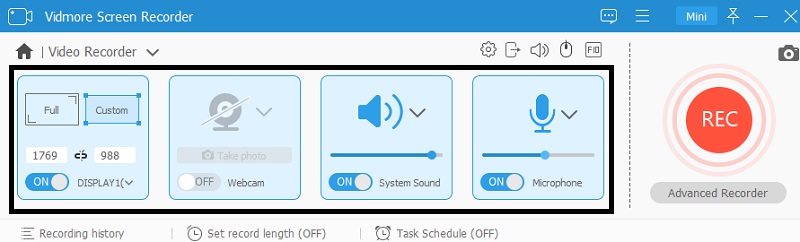
録画が始まったら、MicrophoneとSystem Soundの音量レベルを好みに合わせて調整できます。その後、画面左側にある赤色のボタンをクリックして録画を停止します。
ステップ4: 録画したクリップを保存する
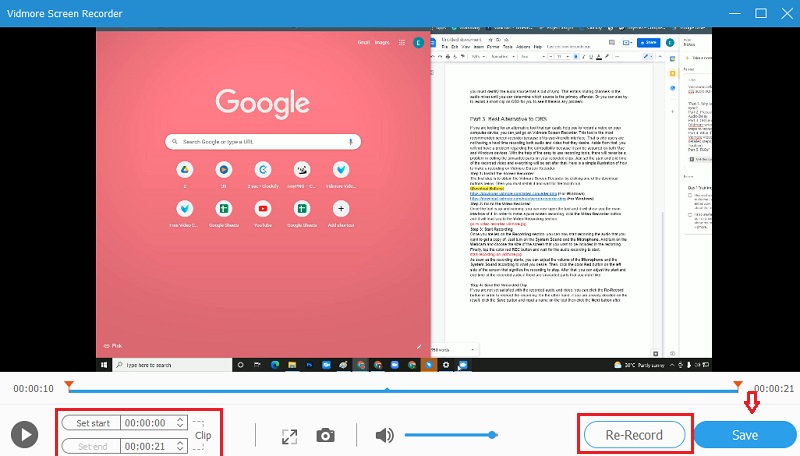
その後、録音した音声に不要な部分がある場合は、開始時間と終了時間を調整して修正できます。録画した音声や映像に満足できない場合は、Re-Recordボタンをクリックして録画を撮り直せます。仕上がりに満足したら、Saveボタンをクリックしてファイル名を付け、Nextボタンをクリックします。
パート4. 最高の音声遅延編集ツール
画面録画ソフトでクリップを保存したあとで、映像と音声がずれていることに気づいた場合でも、Vidmore 動画変換があれば安心です。これは、多機能なソフトウェアで、音声と動画の編集を簡単に行うことができます。プログラムのインターフェースがわかりやすいからです。カットやトリミング機能により、録画したクリップから不要な部分を簡単に取り除けます。Vidmore Video ConverterもWindowsとMacの両方に対応しています。そのため、音声と映像がずれている場合でも、数回クリックするだけで音声遅延を調整できます。録画したクリップをもっと快適に楽しむために、このツールの使い方を知りたい方は、以下の簡単なガイドを参照してください。
ステップ1: Vidmore Video Converterをインストールする
先に進む前に、下にあるダウンロードボタンのいずれかをクリックしてツールを入手し、デバイスにインストールする必要があります。その後、デバイス上でツールを操作できるようになります。
ステップ2: タイムラインに録画した動画をアップロードする
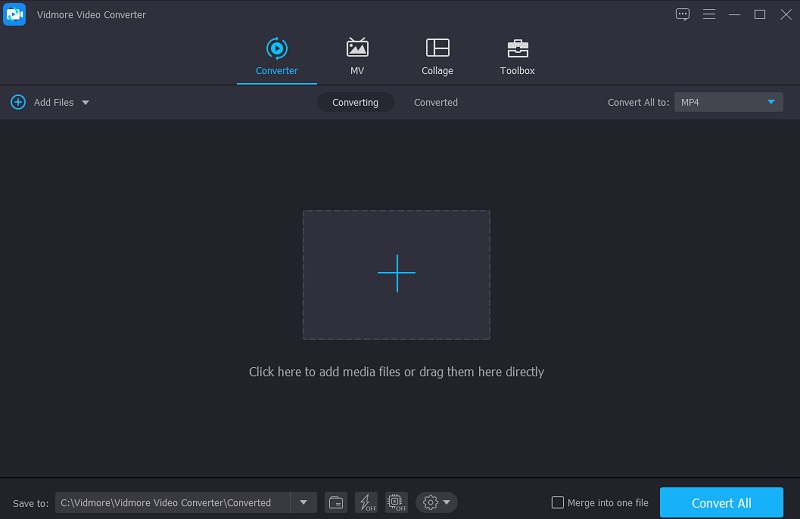
プログラムがデバイス上で起動したら、画面左上のAdd Filesボタン、またはツール中央のインターフェースにあるプラス記号をクリックして、録画したファイルをTimelineに追加します。
ステップ3: 音声と映像のズレを修正する
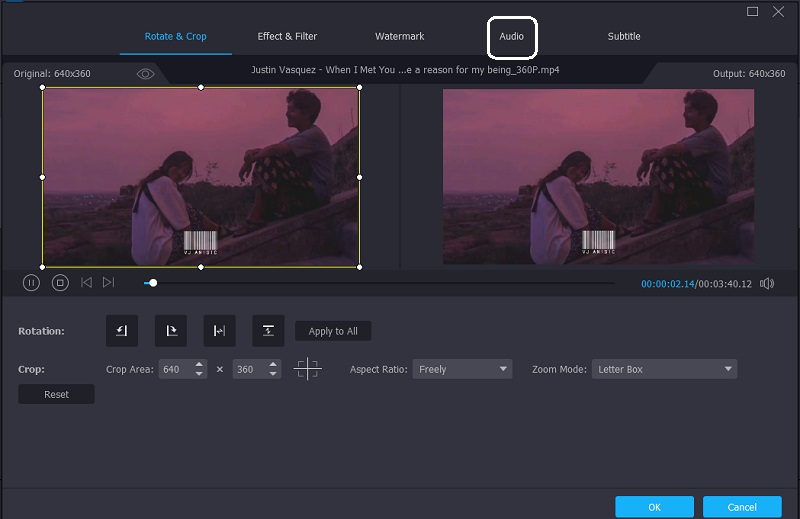
次に、音声と映像の同期の問題を修正するため、Starで表示される編集アイコンを選択します。編集セクションに入ったら、Audioタブをクリックしてオーディオ設定にアクセスします。
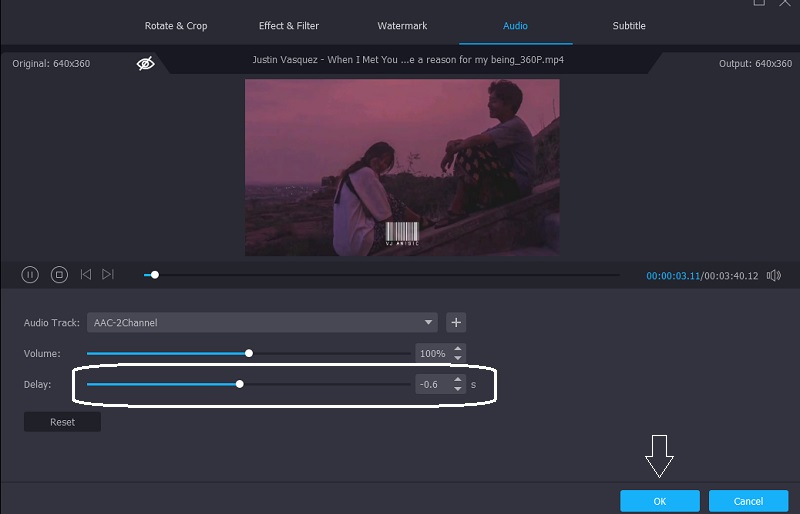
オーディオ設定に入ったら、Delayスライダーをドラッグして音声の遅延を調整できます。音声が映像と同期するまで調節してください。完了したら、OKボタンを押します。
ステップ4: 録画ファイルを変換する
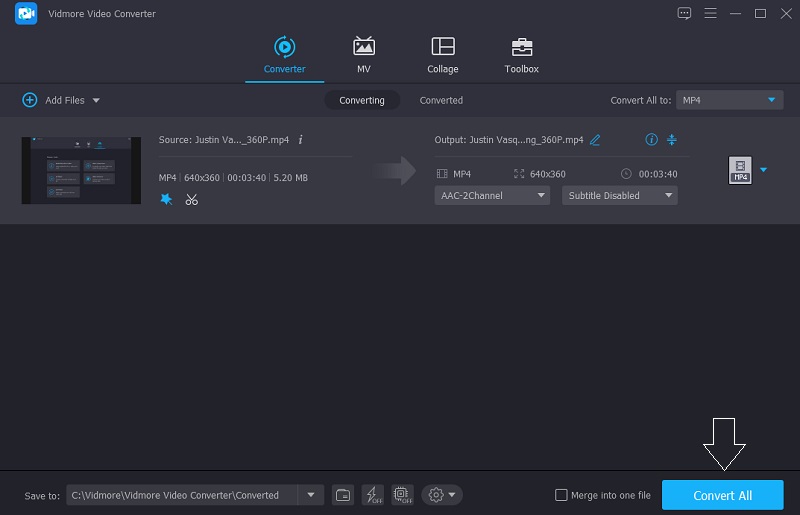
上記の手順を完了したら、変換プロセスに進むことができます。Convert Allボタンをクリックし、録画ファイルの変換が終わるまで待ちます。
パート5. OBSの音声遅延に関するFAQ
OBSの音声遅延をどうやって修正すればよいですか?
オーディオソースまたはマイクを接続します。ビデオを含むあらゆるオーディオソースに、オーディオディレイを適用できます。ミキサーで、対象のオーディオソースの横にある歯車アイコンをクリックします。「詳細オーディオプロパティ」で、すべてのオーディオソースに対してディレイを設定できます。オーディオディレイを設定したら完了です。
OBSで音声と映像を分離することは可能ですか?
はい、OBS Studio は最大6つの個別の音声トラックを録音できます。
OBSはMP3形式で保存できますか?
BSはMP3ではなくAACで録音します。
まとめ:
完璧なソフトウェアは存在しないというのは否定できません。そのため、OBSでも音声と映像がずれて不具合が起こることがあります。そこで、OBSの音声ずれを修正する代替手段として、上で紹介した使いやすいおすすめツールをいくつか挙げました。あとは自分に合ったものを選ぶだけです。