Jamendo 音楽ダウンロード:Jamendo で無料 MP3 音楽をダウンロード
Jamendo は、音楽マニアとインディーズアーティストのためのオープンコミュニティです。インディーズアーティストの音楽ファイルを探したいとき、Jamendo は最高のオンラインストリーミングサイトの 1 つです。Jamendo からお気に入りの音楽ファイルをパソコンに保存するには、どの Jamendo 音楽ダウンローダーが最適でしょうか?この記事では、Jamendo を使って無料で MP3 音楽をダウンロードするための最良の方法を詳しく紹介します。
パート 1:Jamendo で無料音楽をダウンロードする方法
Jamendo で音楽ファイルを見つけて視聴するだけなら、アカウント登録やサービス契約は必要ありません。Jamendo の音楽をオフラインでダウンロードする場合は、Jamendo のウェブサイト上で有料の商用音楽ライセンス用アカウントが必要になります。これは、商用向けキュレーション配信や店舗用 BGM などに利用されます。
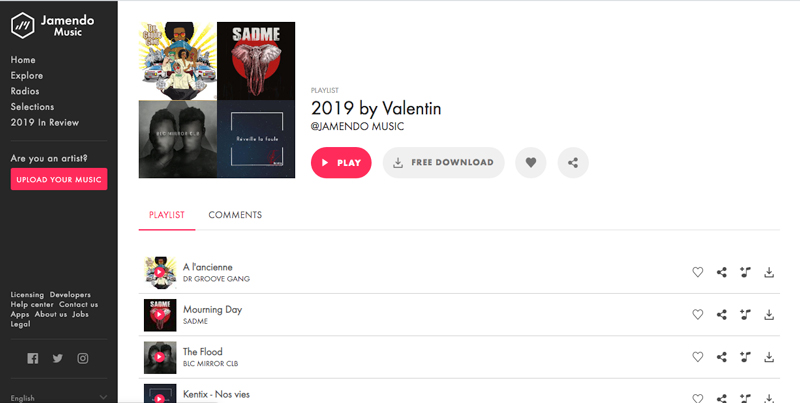
ステップ 1:Jamendo の公式サイトにアクセスし、多数のアーティストの中から好みの音楽を検索します。さらに、楽曲を「お気に入り」に追加したり、共有したり、プレイリストを作成したり、Jamendo の音楽をダウンロードしたりすることもできます。
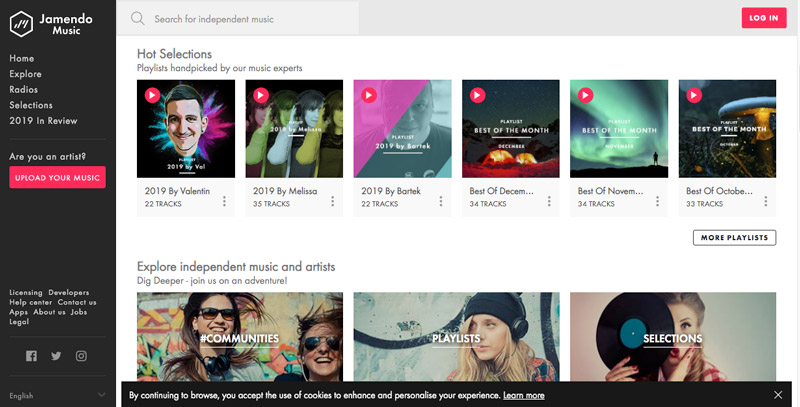
ステップ 2:楽曲をダウンロードするには、Facebook などのアカウントでユーザー登録しておくと便利です。アカウントにサインインすると、その週のトップ 100 トラックの中からお気に入りの曲を選択できます。
ステップ 3:続いて、「Free DOWNLOAD FOR PERSONAL USE MP3 Quality(個人利用向け無料ダウンロード・MP3 品質)」という赤いボタンをクリックするか、「GET A LICENSE FOR SIMILAR TRACKS HQ AUDIO FILE(類似トラック用ライセンス取得・高音質オーディオファイル)」オプションを選択して、Jamendo から音楽をダウンロードします。
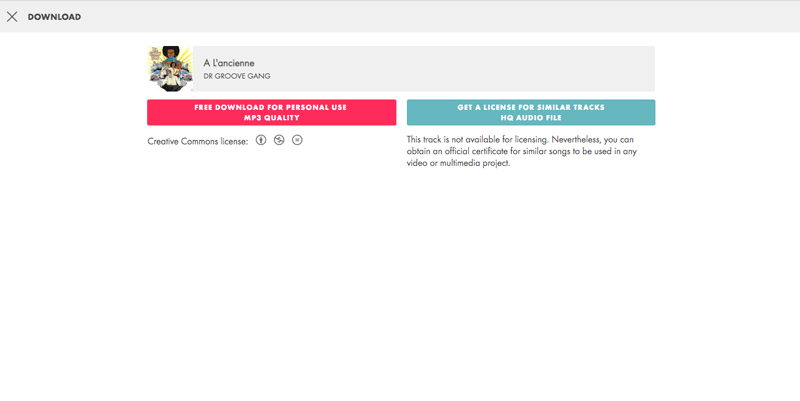
注意:商用音楽ライセンスとは別に、選択した楽曲をアプリ内やオンライン配信、ラジオ、展示会、フェス、カンファレンスなどで商用利用する場合には、追加のライセンスが必要になる場合があります。
パート 2:Jamendo 音楽を無料でダウンロードする最適な方法
オリジナル品質のまま無料で音楽を抽出できる Jamendo 音楽ダウンローダーはあるのでしょうか?制限なく Jamendo からオーディオファイルを抽出するにはどうすればよいでしょうか?Vidmore スクリーンレコーダー は、Jamendo の音楽をキャプチャしてダウンロードするのに最適な方法です。さらに、頻繁に音楽を録音する場合は、録音プリセットをあらかじめ設定しておくこともできます。
- Jamendo からミュージックビデオを録画し、音声をキャプチャし、スクリーンショットを撮影します。
- Jamendo の音楽をさまざまな音声形式で高音質ファイルとして保存します。
- Jamendo 音楽の録音プリセットを取得して、簡単にダウンロード設定を行えます。
- システムサウンドとマイク音声の両方からオーディオファイルを録音します。
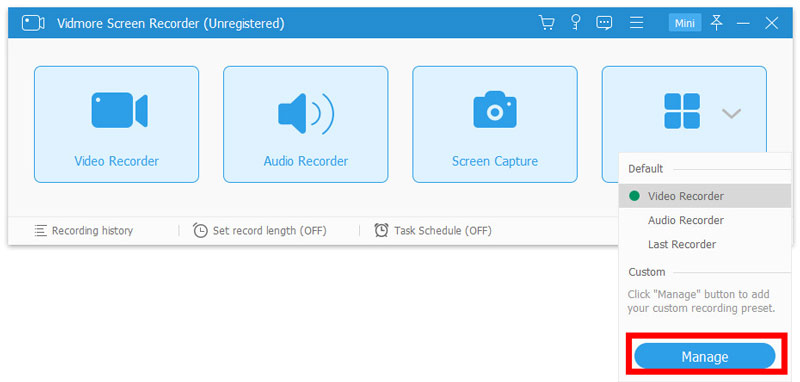
ステップ 1:Jamendo 音楽ダウンローダーをダウンロードしてインストールし、パソコン上で起動します。頻繁にオーディオを録音する場合は、その他メニューをクリックして管理オプションを選択し、音楽録音用のプリセットを設定します。
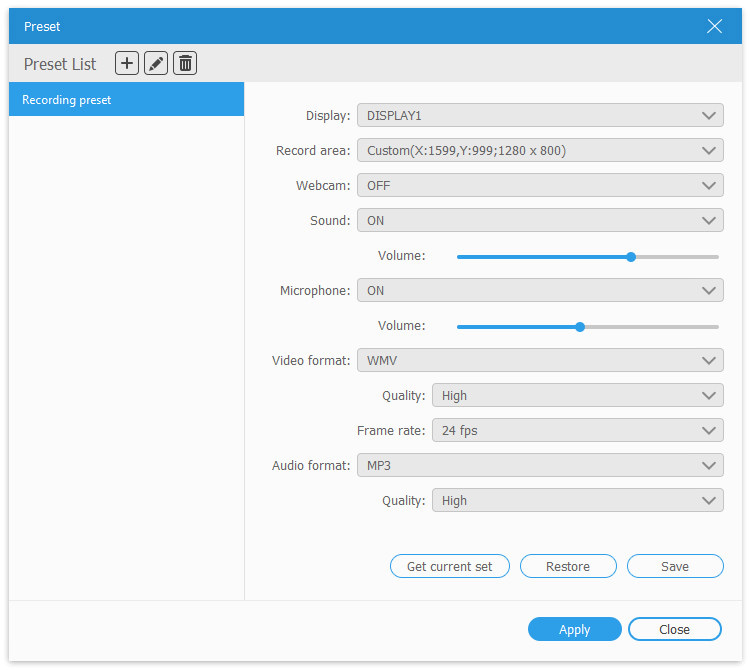
ステップ 2:Jamendo 音楽をダウンロードするために、音質、オーディオ形式、音量などのプリセットを設定できます。音楽ビデオを録画する必要がある場合は、録画範囲、動画形式、ウェブカメラ、画質、フレームレートなど、その他の各種パラメーターも調整できます。
ステップ 3:ホーム画面に戻り、オーディオレコーダーメニューを選択して、システム音オプションを有効にし、オンラインの Jamendo 音楽やオーディオファイルを録音します。同時に、パソコンからの雑音を避けるため、マイクオプションは無効にしておく必要があります。

ステップ 4:その後、音楽を再生する前に REC ボタンをクリックして、Jamendo からの音楽録音を開始します。録音を終了するには、停止ボタンをクリックします。録音したオーディオを再生して確認し、問題なければ保存ボタンをクリックしてファイルを書き出します。
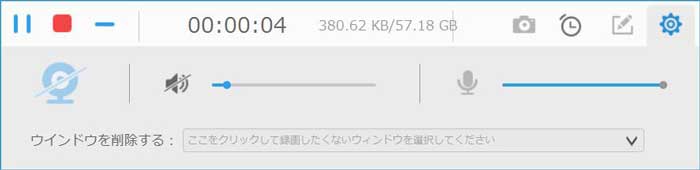
ステップ 5:録音履歴をクリックすると、パソコンに保存された Jamendo からの録音済み楽曲ファイルを確認できます。さらに、プログラム内で音楽ファイルの編集やトリミングを行ったり、オーディオファイルをそのままソーシャルメディアサイトへ書き出したりすることも可能です。
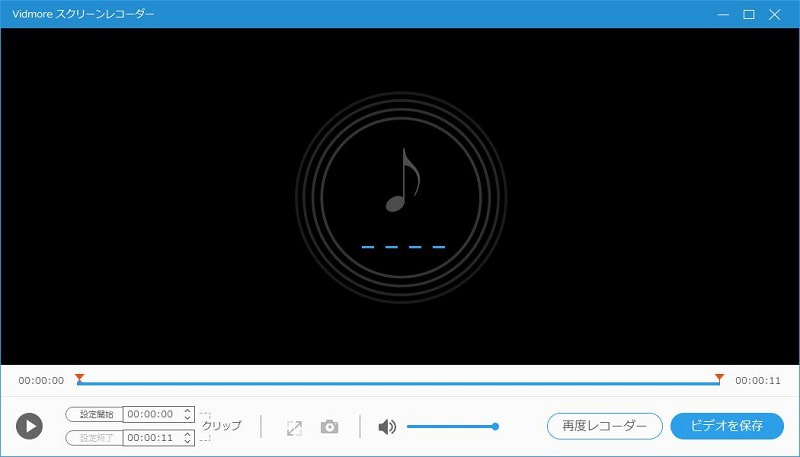
注意:Jamendo の音楽は、希望する音質で MP3、WAV などさまざまなオーディオ形式として保存できます。また、このプログラムではタスクスケジュールや録音時間など、より詳細なパラメーターも設定できます。
まとめ
Jamendo から音楽をダウンロードしたい場合、Facebook アカウントなどを作成するだけで、標準品質の MP3 形式でお気に入りの曲をオンラインから簡単にダウンロードできます。より高音質または特定の形式で Jamendo 音楽をオンラインダウンロードしたい場合は、Vidmore Screen Recorder を使って音声を録音し、Jamendo から音楽を手軽に保存するのがおすすめです。音楽ファイルのダウンロード方法について不明点があれば、コメント欄で詳細をお知らせください。