iHeartRadio の音楽ファイルをダウンロードしてオフラインで聴く方法
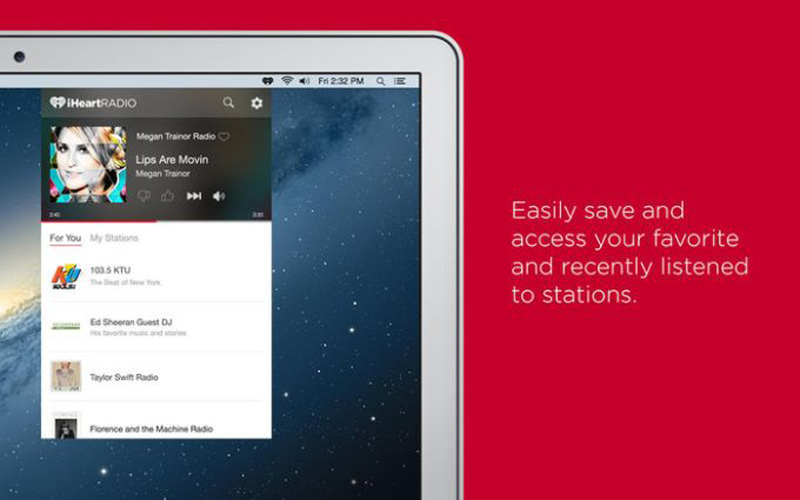
iHeartRadio の音楽をオフラインで聴くには?iHeartRadio は、ライブストリーミング音楽、ラジオ局、ポッドキャストなど、さまざまなストリーミングオーディオサービスを提供しています。旅行中などインターネットに接続できない状況で音楽ファイルを楽しみたい場合は、サブスクリプションでお気に入りのプレイリストをあらかじめ同期しておくか、ダウンロードした iHeartRadio の音楽をオフライン再生することができます。この記事では、その手順を詳しく紹介します。

パート 1:サブスクリプションで iHeartRadio の音楽をオフライン再生する方法
iHeartRadio には、iHeartRadio Plus と iHeartRadio Access という 2 種類のサブスクリプションサービスがあります。iHeartRadio Access を契約すると、自分だけのプレイリストを作成したり、曲をリプレイしたり、iHeartRadio の音楽をダウンロードしてオフラインで聴いたりできます。
Google Music で iHeartRadio をオフライン再生する方法
ステップ 1:スマートフォンに Google Play Music をダウンロードしてインストールします。ラジオ局をオフラインで利用するにはサブスクリプションが必要です。アプリ内で保存したい目的のステーションを検索します。
ステップ 2:iHeartRadio からダウンロードしたい音楽を探します。今すぐ聴く(Listen Now) セクションに移動し、モードに応じて目的のものを選択するか、ステーションをブラウズ(Browse station) セクションからすべてのステーションを確認します。
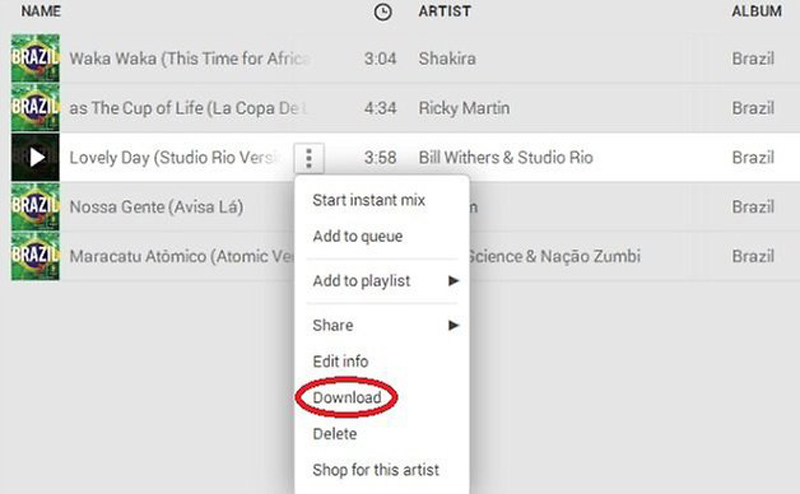
ステップ 3:対象のラジオステーションのメニューをタップし、メニューオプションから ダウンロード(Download) を選択します。これで、Android スマホに iHeartRadio から音楽ファイルを簡単にダウンロードできます。
ステップ 4:iHeartRadio の音楽をオフラインで聴きたい場合は、メニューを開き、「ダウンロード済みのみ(Downloaded only)」オプションをタップします。ダウンロード済みのステーションが 今すぐ聴く(Listen Now) セクションに表示されます。
パソコンで iHeartRadio をダウンロードしてオフライン再生する方法
ステップ 1:Windows 10 用の iHeartRadio をダウンロードしてインストールします。プログラムは自動的に起動します。プログラムを開くと、すぐに iHeartRadio の音楽を再生できます。
ステップ 2:音楽をオフラインでダウンロードするために、サブスクリプションサービスで利用しているアカウントにサインインします。iHeartRadio On Demand では、iHeart のカスタムラジオステーションでスキップ無制限などの機能を利用できます。
ステップ 3:その後、アカウントを使って Windows または Mac に音楽をダウンロードできます。ダウンロードしたファイルを開けば、iHeartRadio の音楽をオフラインで楽しめます。
パート 2:iHeartRadio の音楽を無料でオフライン再生するベストな方法
iHeartRadio の音楽を無料でオフライン再生する方法はあるのでしょうか。音楽サービスに加入したくない場合は、PC や Mac で iHeartRadio を直接録音することができます。Vidmore スクリーンレコーダー は、オリジナル品質のまま楽曲を録音できる究極の iHeartRadio 音楽ダウンローダーです。
- ラジオ局やプレイリストから音楽・音声ファイルを簡単にキャプチャ。
- 音楽ファイルを MP3、MP4、WMA などの形式でダウンロード。
- ダウンロードした iHeartRadio の音楽を元の音質で保存。
- 録音後に音声ファイルを編集し、オーディオクリップをトリミング可能。
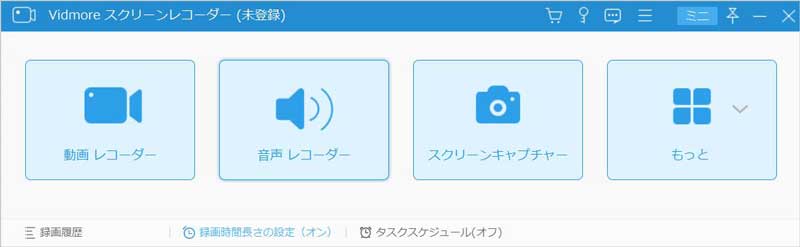
ステップ 1:iHeartRadio 音楽ダウンローダーをダウンロードしてインストールし、パソコンでプログラムを起動します。その後、音声レコーダー(Audio Recorder) メニューを選択して、iHeartRadio の音楽をオフライン用に録音します。音楽ビデオを保存したい場合は、動画レコーダー(Video Recorder) メニューを有効にします。
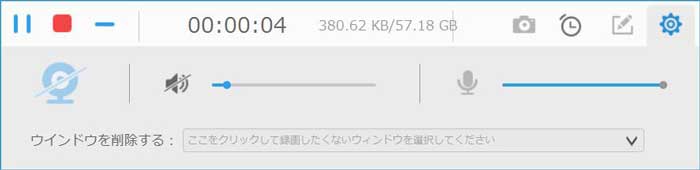
ステップ 2:音声レコーダー画面に入ったら、システム音(System Sound) オプションをオンにして、iHeartRadio のステーションやプレイリストから流れる音声・音楽をキャプチャします。周囲の環境音が入らないように、マイク(Microphone) オプションはオフにしておきます。

ステップ 3:その後、REC ボタンをクリックして、音楽ファイルをパソコンに録音・保存します。録音中でも編集機能を使ったり、画面上に描き込んだりできます。停止ボタンをクリックすると、iHeartRadio から録音した音楽ファイルを PC または Mac に保存できます。
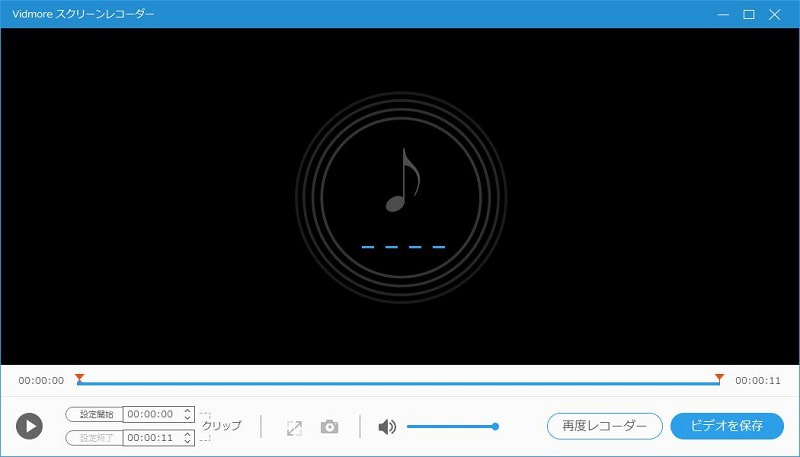
ステップ 4:iHeartRadio の音楽をオフラインで聴きたいときは、録画履歴(Recording history) オプションをクリックして、録音済みファイルを開くだけです。あとはオーディオプレーヤーや転送ソフトを使って、任意のスマートフォンにファイルを移すことができます。さらに、本プログラム内でそのまま音声を編集し、トリミングすることも可能です。
まとめ
iHeartRadio を制限なくオフラインで楽しみたい場合は、サービスをサブスクライブするか、iHeartRadio 音楽ダウンローダーを使って音声ファイルを抽出する方法があります。元の音質を保ったまま音楽や音声ファイルを保存したいなら、Vidmore Screen Recorder は常に有力な選択肢となります。