高音質でDeezerから音楽をダウンロードする方法
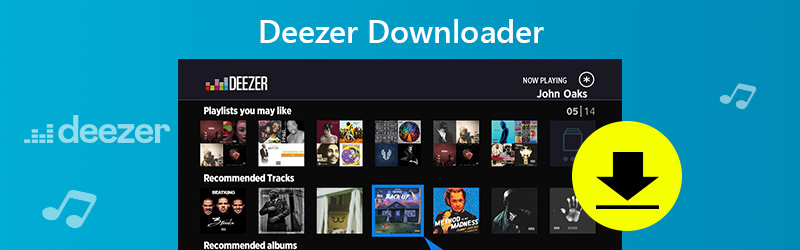
Deezerは、4,300万曲以上の豊富な楽曲ライブラリにオンライン/オフラインでアクセスできる、世界有数の音楽ストリーミングサービスの一つです。パソコンやスマートフォンにこの優れたアプリをダウンロードして、好きな曲を見つけることができます。他のオンラインストリーミングサービスと同様に、基本的には楽曲はオンライン再生用であり、オフライン再生用に直接ダウンロードすることはできません。しかし、Deezerの音楽をダウンロードして再生したい場合は、無料アカウントからPremium+(プレミアム)サブスクリプションへアップグレードする必要があります。では、どのようにDeezerの音楽をダウンロードすればよいのでしょうか?このページでは、高音質でDeezerから音楽をダウンロードする4つの方法を紹介します。

パート1. 無料アカウント(プレミアム未加入)でDeezerから音楽をダウンロードする方法
Deezerは、ユーザーがさまざまなデバイスで音楽をオンライン/オフラインで聴くことができる音楽ストリーミングサービスです(オフライン再生には月額約4.99または9.99などの有料プランが必要)。Deezerの楽曲をオフラインで聴くには、Deezer Student、Deezer Premium、Deezer Family、Deezer HiFi、年間プランなどのオフライン対応サブスクリプションを購入する必要があります。加入者はお気に入りのコンテンツをダウンロードして、Deezerをオフラインで楽しむことができます。
上記の有料プランに加入しなくても、オフライン再生用に楽曲を保存することは可能でしょうか?幸いなことに、Deezerから音楽を録音・ダウンロードできるオーディオレコーダーを使う方法があります。Vidmore Audio Recorderは、無料アカウントを利用している場合でも試す価値のあるツールです。この音楽レコーダーを使えば、Deezerの楽曲をほぼ元の音質(100%に近いオリジナル品質)で録音し、MP3、AACなどの音声形式で自動保存できます。録音後は、録音した音楽をプレビューしたり、音声ファイルを簡単に編集したりすることも可能です。
Vidmore Audio Recorder – 最強のDeezerダウンローダー
- Deezerのアルバムやプレイリストを高音質で録音し、MP3、WMAなどの形式で保存可能。
- マイク音声、システム音声、各種音楽アプリなど、さまざまな音源をキャプチャ.
- 音量の調整、ソースの選択、出力パラメータの細かな設定が可能.
- 録音の開始/停止、一時停止、再開、管理を行うホットキーに対応.
- 書き出し前に録音した音声ファイルを事前に試聴可能。
- タスク名、開始時間、終了時間、録音時間を設定してスケジュール録音を実行.
Vidmore Screen RecorderでDeezerから音楽を録音する手順
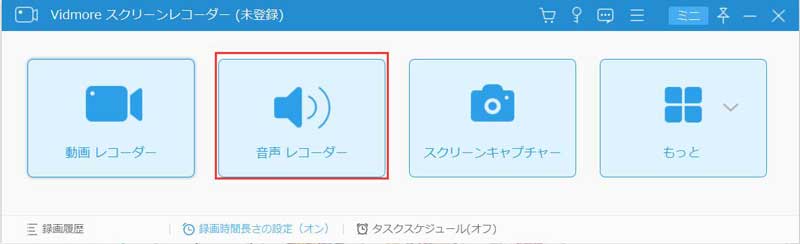
ステップ1. このDeezer録音ソフトを無料でダウンロード・インストールして起動します。メインインターフェースで、音声レコーダー(Audio Recorder)をクリックして音声録音画面に入ります。
ステップ2. Deezerからダウンロードしたい音楽を録音するために、音声出力としてシステム音を選択します。システム音をオン、マイクをオフに切り替えてください。
自分の声も録音したい場合は、マイクをオンにしてください。

ステップ3. 次に、Deezerに戻り、ダウンロードしたいアルバムまたはプレイリストを見つけます。RECをクリックしてパソコン上での録音を開始し、すぐに音楽を再生します。デフォルト設定では、録音前にカウントダウンを表示が有効になっています。RECボタンをクリックすると、画面に3秒間のカウントダウンが表示されます。
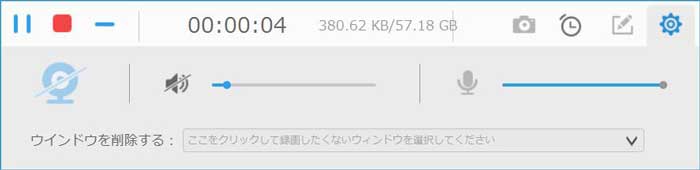
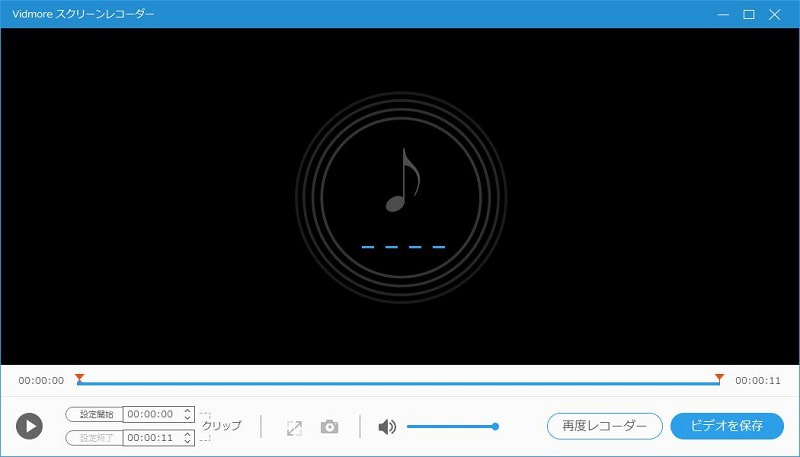
ステップ4. 音楽の再生が終わったら[停止]ボタンをクリックし、録音したアルバムまたはプレイリストを試聴してから、保存をクリックしてパソコンにエクスポートします。
パート2. Deezerアプリを使ってiPhone/Androidスマホで楽曲をダウンロードする方法
Deezerは、iOSおよびAndroidユーザー向けに、アプリ内課金で利用できるプレミアムサブスクリプションを通じて、プレイリスト、アルバム、オーディオブック、お気に入りトラックをダウンロードできる機能を提供しています。Deezerから楽曲やプレイリストをダウンロードするには、Deezerの有料会員であることを確認してください。
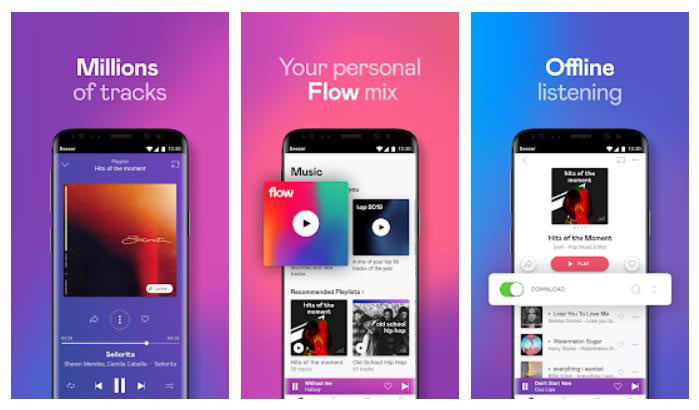
Android端末やiPhoneでDeezerから楽曲をダウンロードする方法は次のとおりです。
ステップ1. iPhoneまたはAndroidスマートフォンでDeezerアプリを開き、アカウントにログインします。
ステップ2. ダウンロードしたいアルバムまたはプレイリストを探します。個別のトラックは、そのままではダウンロードできないので、プレイリストに追加してからダウンロードしてください。
ステップ3. ダウンロードスライダーをオンにして、アルバムまたはプレイリストのダウンロードを開始します。ダウンロードが完了すると、スライダーは緑色に変わります。
ステップ4. プレイリストまたはアルバムがすでに「マイミュージック(My Music)」にある場合は、そのコンテンツの横にある灰色の三点アイコンをタップし、表示されるメニューから[アルバムをダウンロード]または[プレイリストをダウンロード]を選択するだけです。
パート3. DeezerデスクトップアプリでWindows/Mac上のフルアルバムまたはプレイリストをダウンロードする方法
DeezerをWindowsまたはMacにインストールしている場合でも、有料会員であれば、お気に入りのコンテンツをすべてダウンロードしてオフラインで再生することができます。
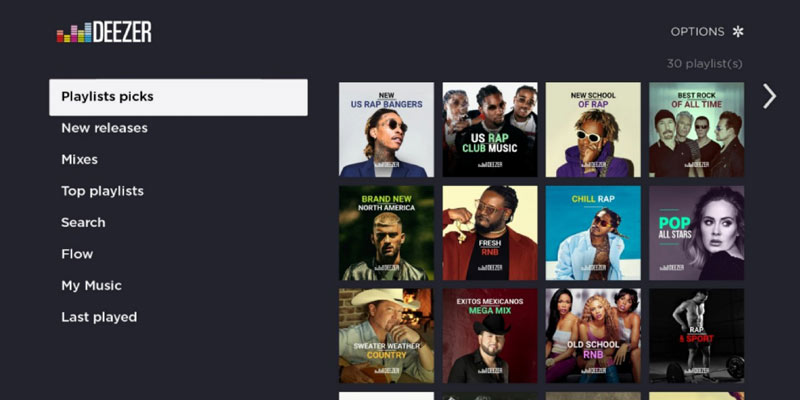
フルアルバムまたはプレイリストをダウンロードする手順:
- 1ダウンロードしたいアルバムまたはプレイリストを探します
- [ダウンロード]ボタンを選択して、アルバム/プレイリスト内のすべての曲のダウンロードを開始します。
- すべての曲のダウンロードが完了すると、[ダウンロード済み]アイコンの横に緑のチェックマークが表示されます。
注意: 個別の曲のみを直接ダウンロードすることはできません。アルバムまたはプレイリストに追加してからでないとダウンロードできません。
パート4. Deezifyを使ってDeezerから楽曲をダウンロードする方法
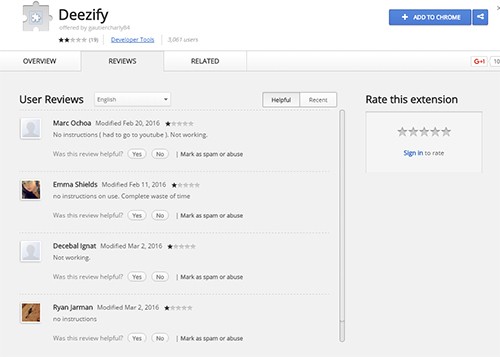
上記の方法以外に、無料でDeezerから音楽や楽曲をダウンロードする方法も紹介します。Chrome拡張機能「Deezify」を使えば、制限なし・広告なしでDeezerの曲を入手できます。Google Chrome専用ではありますが、Deezerユーザーは完全無料で音楽を保存し、オフライン再生に利用できます。
こちらもおすすめ:オフラインで簡単に音楽ファイルを入手できるJango音楽ダウンローダー ベスト2
パート5. Deezerから音楽をダウンロードする際のFAQ
1. DeezerをMP3に変換するには?
Deezerの音楽をMP3に変換するには、適切なオーディオコンバーターを使用する必要があります。ここでは、Vidmore 動画変換を使って、Deezerからダウンロードした音楽をオリジナル品質のままMP3に変換することができます。
2. どんな音楽ダウンロードツールでもDeezerの音楽を録音できますか?
はい、Vidmore Audio Recorderのようなプロ仕様のオーディオレコーダーを選べば、お気に入りの音楽を録音してMP3形式で保存し、オフライン再生に適した形で利用できます。
3. ダウンロードした楽曲の保存先は自分で指定できますか?
いいえ、ファイルの保存場所を指定することはできません。すべてのファイルは、アプリをインストールしているドライブに保存されます。
まとめ
まとめると、Deezerの有料会員にとっては、オフライン再生用にDeezerアプリを使って音楽を取得するのが最も簡単な方法です。一方、無料ユーザーの場合は、Vidmore Audio RecorderやDeezifyのほうが適しているでしょう。出力される音質を比較すると、Vidmore Audio Recorderのほうが賢い選択と言えます。