Audio Hijack 代替ツール – 4 つの選択肢
携帯電話やコンピューターの登場により、私たちのエンターテインメントのあり方は大きく豊かになりました。今ではインターネットで好きなときに人気音楽を検索して聴けるだけでなく、自分の声を録音して編集し、ポッドキャストやソーシャルメディアのプラットフォームに公開することもできます。さらに、解説動画を作成する際には、アクションシーンに合わせてナレーションを録音する必要もあります。15年以上にわたって愛用されてきたオーディオレコーダーである Audio Hijack は、コンピューターの音声をキャプチャしたい Mac ユーザーにとって最高のアシスタントです。もし同様の機能を持つソフトをもっと探しているなら、本記事を読み進めてください。あらゆるニーズに応える 4 つの優れたAudio Hijack の代替ソフトをご紹介します。

ページコンテンツ
第1部 Audio Hijack とは? そして代替ソフトが必要な理由
Audio Hijack とは
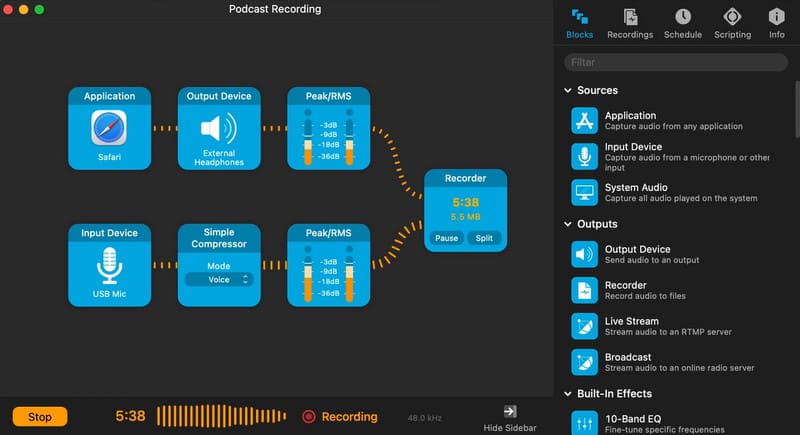
Audio Hijack は、Rogue Amoeba によって開発された柔軟性に優れたパソコン用音声録音ツールです。マイク、ブラウザー、ウェブカメラ、ビデオ会議、システムサウンドなど、複数の音声ソースからの録音をサポートしています。解説動画の作成やライブ配信の録音を行う際、Audio Hijack は有力な選択肢のひとつです。このソフトの柔軟性は、録音オプションや録音ウィンドウのスタイルを自由にカスタマイズできる点に主に表れています。現在、Audio Hijack は主に Mac コンピューターで利用されており、録音した音声を MP3、AAC、WAV、AIFF など、一般的なデジタル形式で書き出すことも可能です。
代替アプリが必要な理由
Audio Hijack を一通り確認すると、多くの機能が非常にユーザーフレンドリーであり、録音作業を大きく効率化してくれることは否定できません。録音ボタンをクリックするだけで、再生中の音声を自動的にキャプチャしてくれます。さらに、録音の自動開始・停止を行う内蔵タイマーも備えています。つまり、録音したい部分が終わるまで、音楽の再生時間をパソコンの前で見張っている必要はないということです。しかし、だからといって Audio Hijack が完璧というわけではありません。まず、録音を開始する前に多くの煩雑な設定やカスタム調整を行わなければなりません。急いで特定の一部分だけ録音したいときには、その準備をする時間が足りない場合があります。さらに初心者ユーザーは、チュートリアルを一通り学ぶ必要があるでしょう。もうひとつの大きなハードルは、Audio Hijack のサブスクリプション価格がかなり高額である点です。予算に限りがあるユーザーにとっては、より手頃で使いやすい音声録音ソフトを探したほうが得策かもしれません。
第2部 Vidmore Screen Recorder
上記の問題点を踏まえ、最初におすすめしたい代替ソフトがVidmore スクリーンレコーダーです。あらゆるユーザー層に適した音声・動画録画ツールであり、システムサウンド、ビデオ会議、マイク音声など、画面上で起こるあらゆる事象をリアルタイムで録画できます。ユーザーは録音した音声の長さを編集し、書き出し前に最終結果をプレビューすることも可能です。また、録音ファイルが増えすぎて、特定の音源がどこにあるのか分からなくなる心配もありません。Vidmore Screen Recorder は、名前、サイズ、保存場所、再生時間などの詳細情報を含む、わかりやすいファイル一覧を提供してくれます。
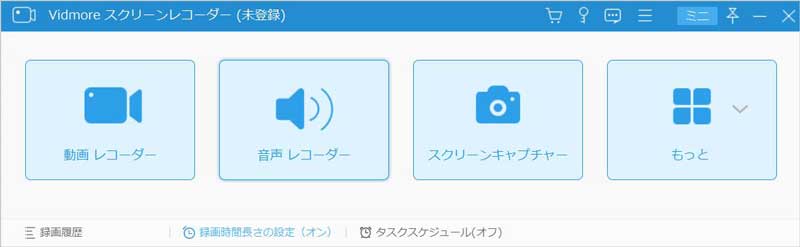
・システム音声またはマイクからのあらゆる音を録音可能。
・画面上の任意の範囲を、遅延なくキャプチャ。
・画面全体または特定ウィンドウのスクリーンショットを保存。
・出力品質、ファイル長、フォーマットを調整可能。
・開始時刻、終了時刻、録音時間をユーザーが自由に設定可能。
第3部 Audacity
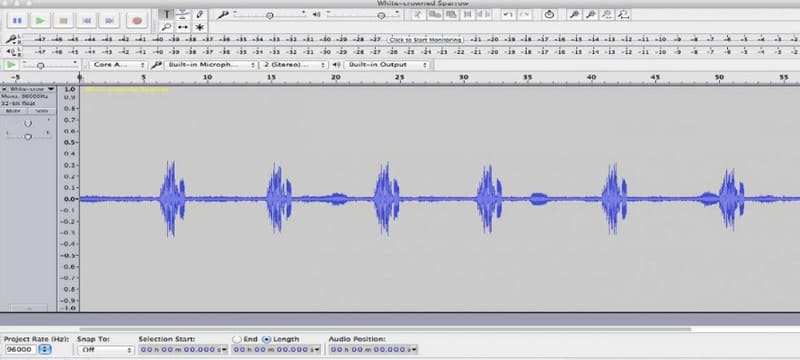
Audacity は、長年にわたり音声録音分野の優れた代表例として評価されてきました。多くのプロの音声制作者も、ポッドキャストや音楽の録音にこの音声レコーダーを選んでいます。これほど高機能なプラットフォームでありながら、提供されるサービスは完全に無料で、Windows・macOS・Linux のユーザーはそれぞれのデバイスにダウンロードして利用できます。ただし、編集画面や操作手順は比較的複雑で、ボタンやエリア区分が多いため、初心者にとってはこの Audio Hijack の代替ソフトは少し分かりにくいかもしれません。それでも、現在では信頼できるチュートリアルがインターネット上に多数公開されており、参考にすることができます。
第4部 QuickTime Player
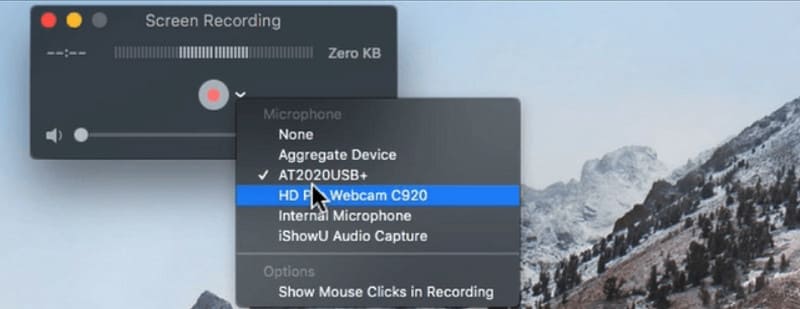
Mac ユーザーにとって最も基本的な Audio Hijack の代替ソフトは QuickTime Player です。これは macOS に標準搭載されているマルチメディア再生・編集ツールで、完全に無料で利用できます。音声形式の変換に加え、画面録画、ウェブカメラ録画、音声録音といった機能も備えています。QuickTime Player の音声録音機能は、基本的な点において Audacity と似ており、外部ソースからの音声を処理できます。あらゆるレベルのユーザーに適していますが、音声編集やポストプロダクション機能は依然として比較的限定的です。
第5部 OBS Studio
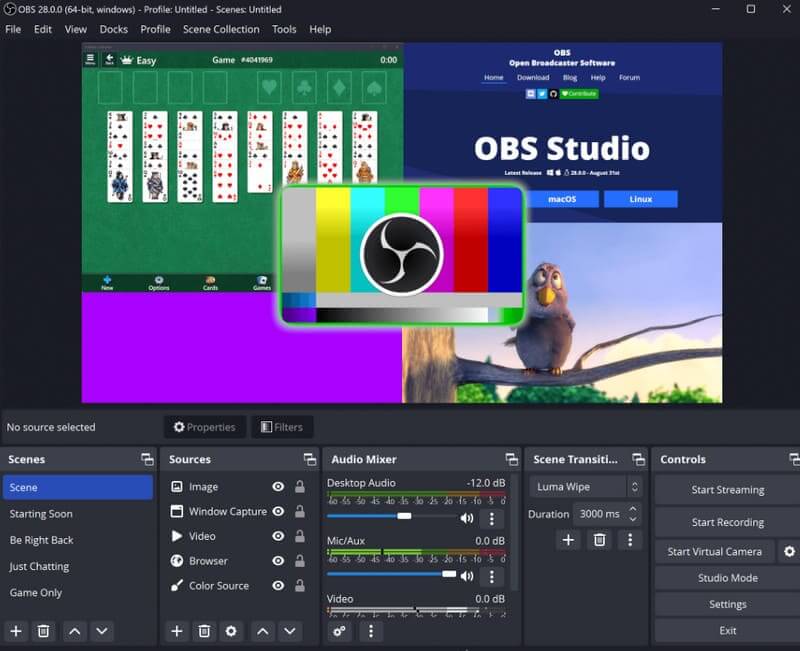
OBS Studio は、Windows と Mac 向けのオープンソース音声録音ソフトです。システムサウンドとマイクの音声を録音し、ミックスすることができます。OBS Studio は音質の向上をサポートし、編集機能も提供しています。OBS Studio の大きな利点のひとつは、豊富なカスタマイズ設定が用意されていることで、ユーザーは自分の作業スタイルに合わせてショートカットなどを自由に設定できます。その一方で、ユーザーインターフェースは比較的複雑であり、Mac ユーザーが音声録音を行う際には、補助的なツールが必要になる場合があります。
第6部 Audio Hijack 代替ソフトに関するよくある質問
Audio Hijack は無料ですか?
Audio Hijackは無料体験版を提供していますが、有料でロック解除をしない場合、多くの制限に直面する可能性があります。アカウントをアップグレードするには、$64を支払う必要があります。
Audio Hijack は安全ですか?
Audio Hijackはかなり前から市場に出ており、安全性に関する問題はこれまで発生していません。個人情報が不正にアクセスされたり、ウイルスに遭遇したりする心配をせずに、安心して使用できます。
Audio Hijack は Windows で利用できますか?
Audio Hijackは現在、MacOS Xを実行しているデバイスでのみ動作します。Windows PCユーザーで音声を録音したい場合は、当社推奨の「Vidmore Screen Recorder」をお試しください。
まとめ
ある程度の経験とスキルを持つ Mac ユーザーにとって、Audio Hijack は非常に優れた音声録音ソフトです。しかし、すべての機能を解放するには、かなり高額な料金を支払ってライセンスを購入する必要があります。さらに、Audio Hijack の設定は手間がかかるため、急ぎの作業には向かない場合があります。こうした点を踏まえ、本記事ではAudio Hijack の代替ソフトを 4 つ紹介しました。Windows・Mac のどちらのユーザーも利用可能です。自分に最も合ったソフトを選び、高品質な音楽制作に役立てていただければ幸いです。