2025 年版 Audacity レビュー:機能・使い方・制限事項
検索エンジンで検索しても、掲示板で「おすすめの音声編集ソフトは?」と質問しても、高い確率で同じ答え──Audacity──が返ってくるでしょう。
Audacity には強力な音声録音・編集機能が備わっており、このソフトだけで音声制作の一連の作業を完結できます。それでいて、多くのプロから高く評価されている安定した多機能ソフトでありながら、完全に無料で利用できます。
ここまで読んで、Audacity オーディオエディターを今すぐ試してみたくなっているかもしれません。ただ、その前に、Audacity で何ができるのか、具体的な手順、そして利用中にどのような問題が起こり得るのかを詳しく見てみましょう。本稿のAudacity レビューでは、その代替となる優秀なソフトもあわせてご紹介します。

ページコンテンツ
パート 1. Audacity の機能と利点
ここまでの説明で、Audacity がどのようなソフトか、すでにおおよそ理解されたはずです。Audacity は音声編集と録音に対応した無料ソフトで、完全なオープンソースであり、使用制限は一切ありません。
とはいえ、これはあくまで概要にすぎません。Audacity が音声データをどのように処理できるのかを理解していただくために、その機能を一つひとつ詳しく見ていきましょう。
高品質なオーディオを録音
Audacity のボイスレコーダー機能は、ミキサーやマイクからのライブ音声を録音できます。ほかの機器やメディアで録音した音声がある場合でも、Audacity を使ってデジタル化することができます。
録音品質は 16 ビット、24 ビット、32 ビットの 3 種類から選択できます。
オーディオを簡単にインポート/エクスポート
Audacity は音声ファイルを読み込んで処理・編集できるほか、複数の音声クリップを 1 つの長い音声ファイルに結合することも可能です。
編集後は、Audacity で出力する音声形式を自由に選べます。複数ファイルをまとめて一括エクスポートすることもできます。
音声編集
Audacity は、基本的な音声編集機能を一通りサポートしています。音声の長さを調整したり、再生順を入れ替えたり、カット・削除・コピー・ペーストなどの操作でエフェクトを適用したりできます。
また、Audacity はやり直し操作を無制限に行えます。納得のいく結果になるまで、元に戻す/やり直しを何度でも繰り返せます。
サードパーティ製プラグインの使用
Audacity の特筆すべき点の一つは、VST、LADSPA、LV2、Nyquist、Audio Unit など、さまざまなプラグインとの連携に対応していることです。これにより、多彩な音声エフェクトを適用できます。自分で独自のプラグインを開発して試すことも可能です。
パート 2. Audacity の使い方
Audacity が何をできるのか分かったところで、実際に使ってみましょう。ここでは例として、録音の手順をご紹介します。
以下は、Audacity を使って音声を録音する方法です。
ステップ 1. パソコンに Audacity 録音ソフトをダウンロードしてインストールします。
ステップ 2. Audacity を起動し、Audio Setup ツールバーを開きます。
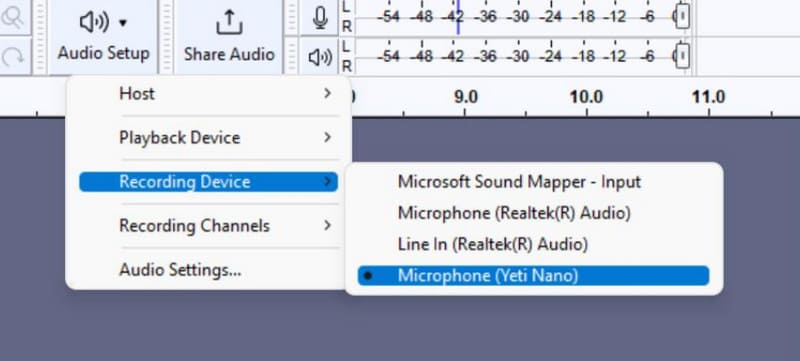
ステップ 3. 利用可能な入力デバイスの一覧から、音声録音に使用したいマイクを選択します。
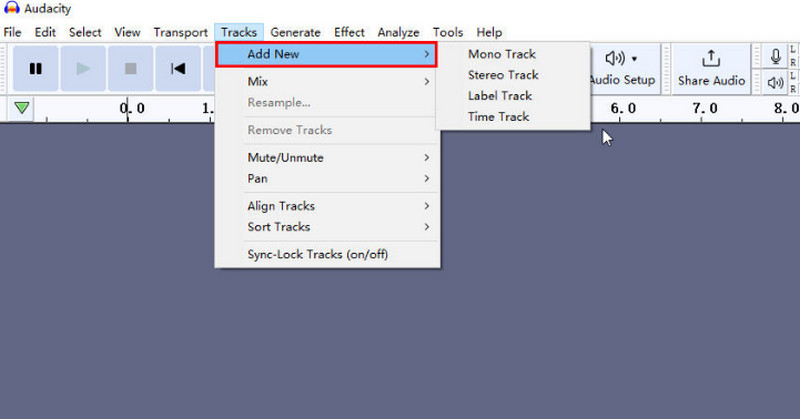
ステップ 4. 画面上部のメニューで Tracks > Add New をクリックし、録音内容に合ったトラック形式(モノラルやステレオなど)を選びます。
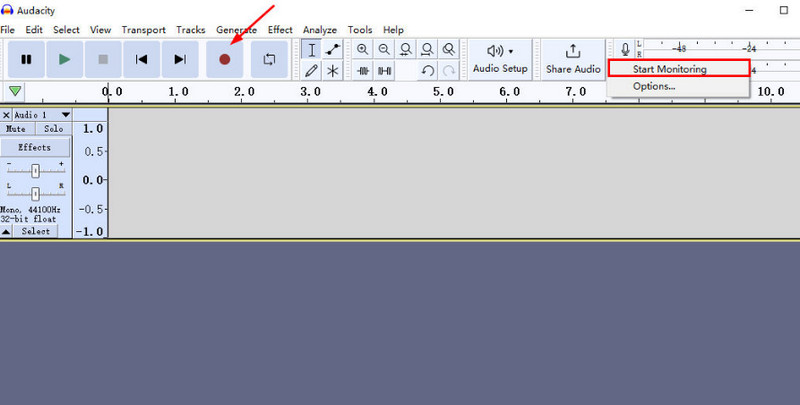
ステップ 5. 録音前にモニタリングを有効にして、音量レベルを確認します。話したときに緑のレベルメーターが動けば、マイクは正常に動作しています。準備ができたら、赤い Record ボタンをクリックして録音を開始します。
パート 3. Audacity の制限事項
音声編集分野のベテランソフトとして、Audacity は互換性とコストパフォーマンスの両面で優れています。複数の OS に対応しており、完全に無料です。録音ソフトと編集ソフトが一体になっているため、使い勝手も良好です。日常的な音声処理であれば、十分に対応できます。
とはいえ、完璧なツールは存在しません。ソフトを選ぶ際には、長所だけでなく短所も把握しておかないと、後々大きな問題につながる恐れがあります。
以下に、Audacity の制限点をまとめます。
マルチトラック機能の制限
Audacity はマルチトラックでの音楽編集に対応していますが、扱えるトラック数には限りがあり、操作もあまりスムーズとは言えません。複雑なトラック構成のファイルを扱う必要がある場合、Audacity ではやや使いづらく感じるかもしれません。
さらに、Audacity はマルチトラック同時録音には対応していません。
プレビューしづらい
Audacity では、編集した音声エフェクトをリアルタイムにプレビューするのが難しい設計になっています。編集後は、別途プレビューを選択し、しばらく待つ必要がある場合があります。
地味なユーザーインターフェース
Audacity のインターフェースは青とグレーを基調とした配色で、見た目の華やかさに欠けます。全体的なデザインもやや古臭い印象を受けます。
慣れるまで時間が必要
Audacity のユーザーインターフェースは比較的複雑で、操作方法を覚えたり、必要なボタンの位置を把握したりするまでに、ある程度の学習時間が必要です。
パート 4. 優れた代替ソフト – Vidmore Screen Recorder
よりユーザーフレンドリーな録音・編集ツールが必要な場合は、Audacity の代替として Vidmore スクリーンレコーダー の利用をおすすめします。
このソフトは Windows と Mac の両方に対応しており、マイクやシステム音声の録音に加えて、デスクトップ画面やウェブカメラの映像もキャプチャできます。スマホをパソコンに接続すれば、Android 端末向けの Audacity のように使うこともできます。電話をパソコンに接続するだけで、スマホ画面の内容も Vidmore Screen Recorder で録画可能です。
録画後は、Vidmore Screen Recorder に搭載された基本的な音声・動画編集機能を使って、キャプチャしたファイルを簡単に加工できます。
以下は、Vidmore Screen Recorder の使い方です。
ステップ 1. Vidmore Screen Recorder をダウンロードしてインストールします。プログラムを起動し、録画したいウィンドウや画面を用意します。メイン画面で Video Recorder をクリックします。

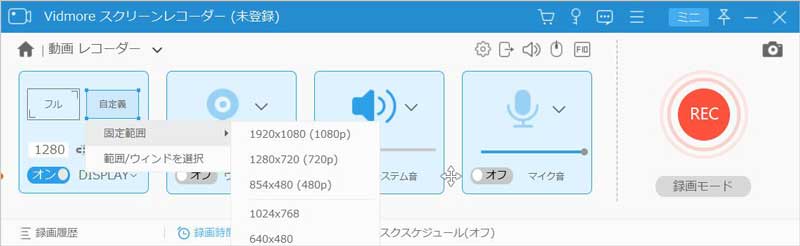
ステップ 2. 録画範囲を Full Screen(全画面)または Custom(指定範囲)から選択します。次に、録音したい内容に応じて、System Sound, Microphone、あるいは両方を選んで音声入力を設定します。

ステップ 3. 設定がすべて完了したら、赤い REC ボタンを押して画面録画を開始します。
パート 5. Audacity レビューに関する FAQ
パソコンの音声だけを録音するには?
使用できるツールは多数あります。たとえば、Audacity、Vidmore Screen Recorder、VLC メディアプレーヤーなどを使って音声を録音できます。
iPhone で音声だけを録音するには?
iPhone で音声を録音する場合は、標準搭載の「ボイスメモ」アプリを利用できますし、Vidmore Screen Recorder のようなソフトを使う方法もあります。iPhone をパソコンに接続するだけで録音を開始できます。
Audacity はもう無料ではないのですか?
Audacityは今後も無料のままであり、公式声明によると、この方針が将来変更されることはないとされています。
最終評価
このAudacity レビューでは、ソフトの概要、主な機能、料金体系、基本的な使い方、想定される問題点などを詳しく解説しました。Audacity は無料かつオープンソースで機能も充実していますが、ユーザーインターフェースが直感的でも視覚的に洗練されているとも言えないため、新規ユーザーは慣れるまで少し時間が必要かもしれません。同種のソフトで、よりシンプルな音声録音ツールをお探しの場合は、Vidmore Screen Recorder をおすすめします。