Mac と PC で Audacity が録音できないときの対処法ベスト 3
「Audacityが録音できない」問題が発生したものの、対処方法がわからないですか?
Audacity は非常に人気の高いマルチトラック音声編集・録音ソフトで、オンライン音楽や放送、講義などを高音質で録音できます。このオープンソースの音声レコーダーは、Mac と Windows パソコンでオンライン音声トラックを無料で録音できるツールです。しかしインターネット上では、「Audacityで音が録音されない」という問題について多くのユーザーが不満を述べています。あなたも同じ状況に直面していますか?

「Audacityが録音できない」というのは、多くのユーザーに起こる一般的な問題の一種です。特に Mac ユーザーでは、Mac で Audacity を使って音声を録音しようとしたときに、波形がまったく表示されず無音になってしまうケースがよくあります。本ガイドでは、この「Audacityが録音できない」問題を解決するのに役立つ 3 つの有効な方法をご紹介します。

パート 1. Audacity 代替ソフトで「Audacityが録音できない」を解決する
Audacity 以外にも、インターネット上には数多くの音声録音ソフトが提供されていることを知っておくべきです。そのため、Audacity で録音できない状況になった場合は、別の音声レコーダーを選んで Audacity の代わりに使うこともできます。
ここでは、パソコン上で再生されるあらゆるオンライン音楽や音声トラックを録音できる強力な「Screen Recorder」を強くおすすめします。このソフトは、システムのサウンドカードから高音質で音声をキャプチャすることができます。また、マイクや外部スピーカーから自分の声を録音することも可能です。
 Screen Recorder - Audacity に代わる最良の選択肢
- SoundCloud、Vevo などからあらゆるストリーミング音楽を録音。
- Mac と Windows PC であらゆる音声トラックを高音質で録音。
- マイク、スピーカー、システムサウンドカードからパソコンの音声をキャプチャ。
- 強力な編集機能で、録音した音声を編集し、出力音質・音響効果を調整。
- オンライン音楽、動画、会議、2D/3D ゲームプレイ、ウェブカメラ、通話などを録画。

ステップ1. Mac でも Windows PC でも、使用しているコンピュータに Audacity の代替ソフトをダウンロードして音声録音を行ってください。
ステップ2. パソコン上の任意のオンライン音声を録音するには、音声レコーダー 機能を選択します。画面録画機能やスクリーンショット機能も備えています。
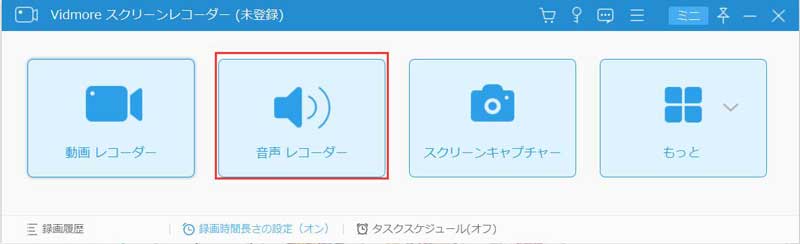
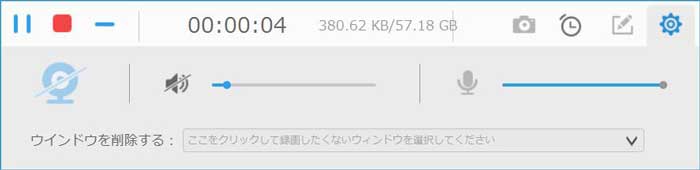
ステップ3. 音声レコーダーのメインインターフェースに入ったら、音声の入力元を調整できます。周囲の雑音を入れたくない場合は、ここで システム音 をオンにし、マイク オプションをオフにしてください。

ステップ4. 録音したい音声を再生し、REC ボタンをクリックして録音を開始します。録音の開始・一時停止・停止など、録音プロセスを完全にコントロールできます。
ステップ5. 録音後、キャプチャした音声ファイルをプレビューして編集できます。必要に応じて録音ファイルを自由にトリミング可能です。その後、保存 ボタンをクリックしてパソコンに保存します。録音した音声は、MP3、AAC、M4A、FLAC、WMA など、一般的な音声形式で保存できます。
上でおわかりのように、このAudacity の代替ソフトは、オンライン動画や会議、ゲームプレイなども高画質・高音質で録画することができます。
パート 2. 録音デバイスを有効にして「Audacityが録音できない」を解決する
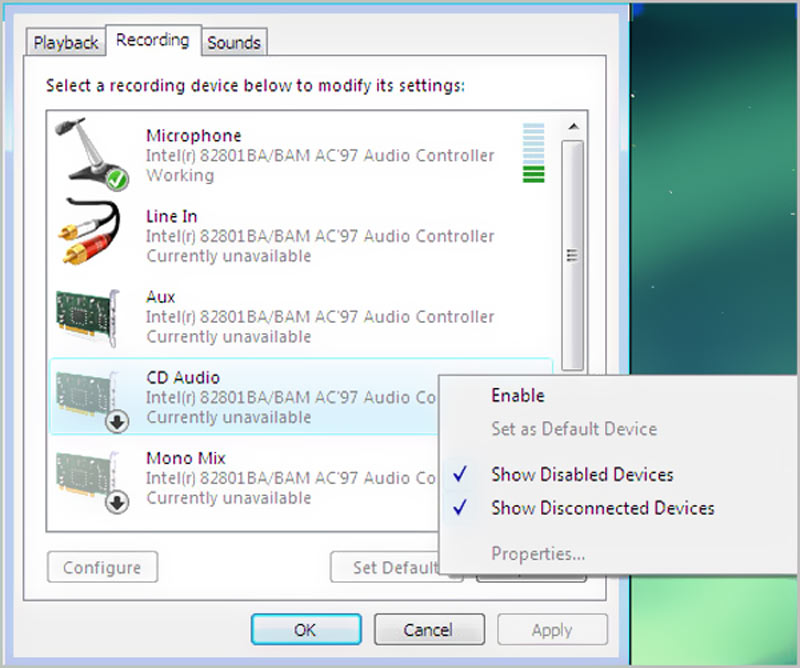
利用可能な録音デバイスがない場合、「Audacityが録音できない」問題が発生しやすくなります。したがって、この問題が起きたときは、まず録音デバイスの一覧に有効なオプションが表示されているかを確認する必要があります。ここで録音デバイスを有効にすることで、Audacity を正常に動作させることができます。
ステップ1. Audacity を開き、システムトレイの スピーカー アイコンを探して右クリックします。そして 録音デバイス を選択します。
ステップ2. 録音 タブを選び、そのウィンドウ内で右クリックします。次に、無効なデバイスの表示 と 切断されているデバイスの表示 にチェックを入れてください。
パート 3. オーディオホストとサンプルレートを調整して Audacity の録音不具合を直す
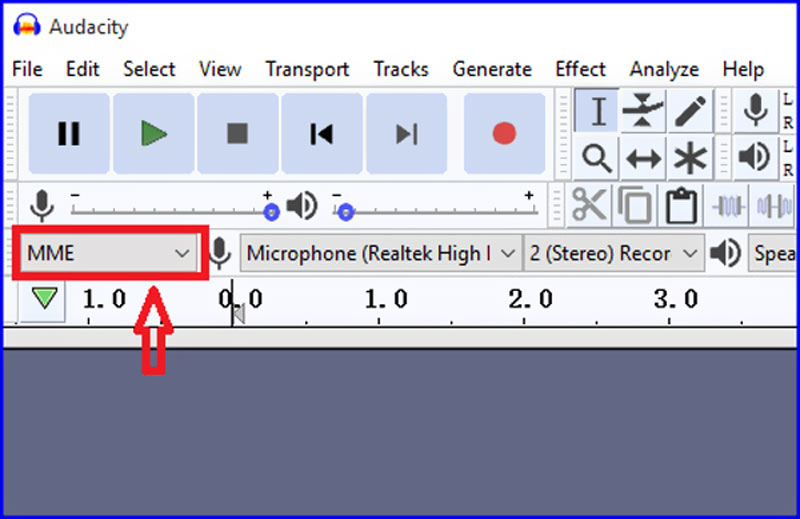
場合によっては、「Audacityが録音できない」問題は、Audacity が使用するサンプルレートやオーディオホストの設定が原因で発生しています。オーディオホストやサンプルレートを調整して、Audacity の録音機能を正常な状態に戻すことを試してみてください。
Audacity のデフォルトのオーディオホストは MME(Multimedia Extensions)です。これは、パソコン上のあらゆる音声ソースを入力して録音できることを保証するものです。そのため、オーディオホストが MME になっていることを確認してください。
加えて、正しいサンプルレートを使用しているかどうかも確認する必要があります。パソコンのサウンドカードが対応していないサンプルレートを設定していると、Audacity は無音の録音ファイルを作成してしまいます。サンプルレートは画面左下に表示されます。プロジェクトのサンプルレート の Hz オプションには 44100 Hz と 48000 Hz の 2 種類が用意されています。Audacity で音声が録音できない場合は、この 2 つのサンプルレートを切り替えてみてください。
パート 4. 「Audacityが録音できない」に関するよくある質問
質問 1. Audacity で録音の遅延を修正するには?
Audacityで録音に遅延が発生する原因はさまざまあります。Audacityで音声録音の遅延問題が起きた場合は、残りのトラックのトラックコントロールパネルを確認して選択してみてください。その後、[録音]ボタンをクリックし、もう一度録音を行います。
質問 2. Audacity で音声を録音する方法は?
Audacityで自分の声を録音するには、まずAudacityの環境設定でマイクのオプションを有効にする必要があります。その後は、Audacityで簡単に音声を録音できるようになります。
質問 3. Audacity で録音デバイスを変更するには?
Audacityで録音デバイスを変更するには、デバイスツールバーをクリックし、表示されるドロップダウンリストから「録音デバイス」オプションを選択します。
まとめ
「Audacityが録音できない」問題が発生したり、録音しても無音のファイルしか出力されないときは、上記の方法を使って問題を解決できます。もし Audacity での録音を改善するよりよい方法をご存じでしたら、他の読者のためにもコメント欄で共有してください。