Xbox OneでDVDを再生できない?試すべき有効な対処法まとめ
Xbox Oneは長年にわたり人気の家庭用ビデオゲーム機です。ゲームをプレイできるだけでなく、自宅でXbox Oneを使ってDVD映画を観ることもできます。1日頑張って家に帰ってきたとき、Xbox Oneの電源を入れて、お気に入りの映画を楽しみながらリラックスすることができます。そんなときにXbox OneでDVDを再生できないと、とてもイライラします。Xbox OneにDVDディスクを読み込ませるにはどうすればよいのでしょうか。ここでは、その最新のチュートリアルを紹介します。

パート1:オフライン再生用にDVDをXbox One形式へリッピング(おすすめ)
なぜXbox OneはDVDを読み込めないのでしょうか。他のDVDプレーヤーではそのDVDディスクが認識される場合、原因はXbox One側にあります。Xbox Oneをテストして、DVDが再生されない本当の理由を突き止める必要がありますが、そうした作業に時間をかける代わりに、Vidmore DVD Monsterを使ってDVDをXbox One用にリッピングすれば、オフラインでのXbox OneがDVDを再生しない問題やその他のエラーを手軽に解決できます。
Xbox OneがDVDを読み込めない・再生できない場合でも問題ありません。DVDコンテンツを1:1品質でXbox One対応の任意の形式にデジタル化できます。本ソフトを使えば、DVD映画をXbox、Wii、PlayStation、Apple TV、iPhone、iPad、iPod touch、Samsungなど多くの人気デバイス向けにリッピング可能です。お好みの音声トラックや字幕を選択することもできます。さらに、DVDからXbox One用にリッピングする前に、トリミング、結合、ウォーターマークの追加、動画効果の調整なども行えます。
- Xbox One、Xbox One S、Xbox One X、Xbox 360に対応したあらゆる形式にDVDをリッピング。
- 最大6倍速でDVDをXbox One用にリッピング。
- DVDを1:1で丸ごとコピーし、Xbox One用にリッピング。
- リッピング前にDVD映画を編集・微調整。
- Windows 10/8/7/Vista/XPに対応。
ステップ1:Vidmore DVD Monsterを無料ダウンロードしてインストールし、起動します。パソコンの光学ドライブにDVDディスクを挿入します。
ステップ2:上部ツールバーの「DVDをロード」をクリックします。ドロップダウンリストから「DVDディスク」を選択します。次に「タイトルの表示/選択」をクリックしてDVDコンテンツにアクセスします。Xbox One用にどのファイルを変換するか選択できます。
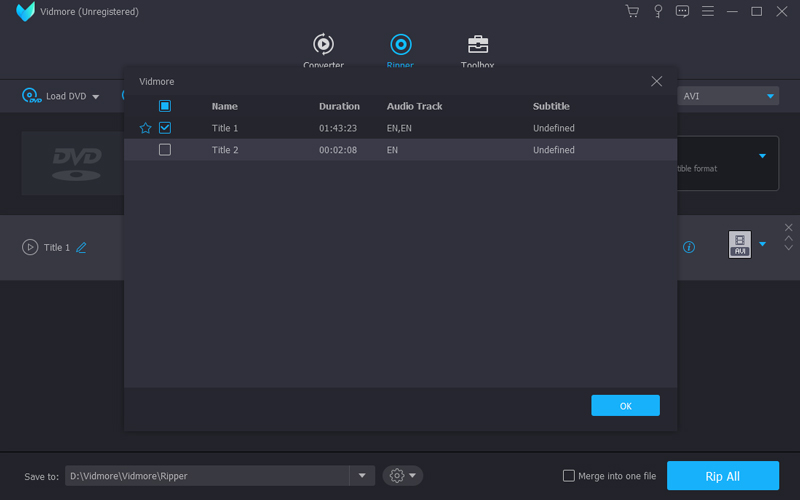
ステップ3:右上の「すべてリッピング先」リストを展開します。出力する動画形式を直接選択できます。または、「デバイス」タブに切り替えて、Xbox One対応の形式一覧から選ぶこともできます。
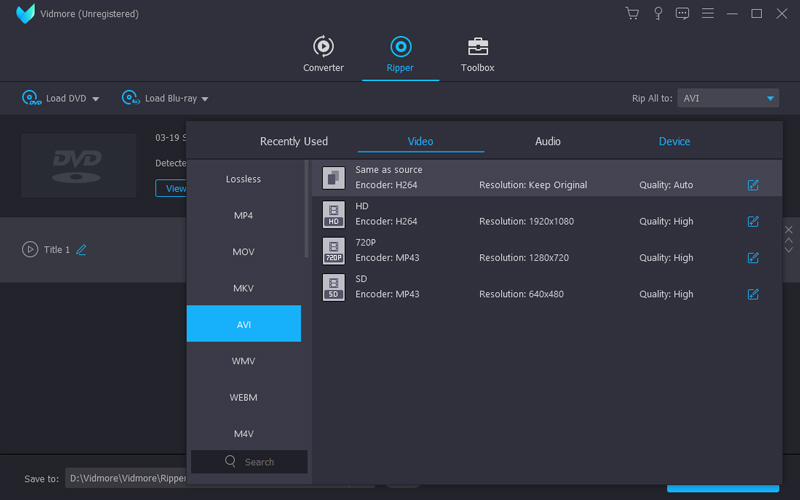
ステップ4:画面下部付近の「保存先」リストから出力フォルダーを変更します。最後に「すべてリッピング」をクリックして、DVDをXbox One形式にリッピングします。これで、Xbox OneがDVDを再生しないエラーから簡単に解放されます。
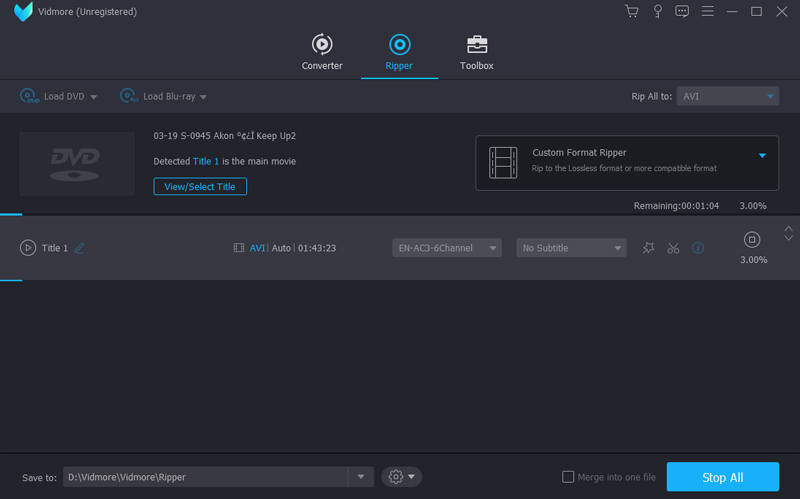
注意:リッピングしたDVD映画は、NASサーバーまたはUSBドライブ経由でXbox Oneに転送できます。動画ファイルはコンソール上に表示されます。その後は、インターネット環境やその他の条件に左右されずにXbox OneでDVDを再生できます。
パート2:Xbox OneがDVDを再生しないときのトラブルシューティング
それでもXbox OneがDVDディスクを再生しない原因を突き止めたい場合は、これから紹介する手順を試してみてください。Xbox OneがDVDを読み込めない原因とは何でしょうか。読み進めながら確認していきましょう。
方法1:ペアレンタルコントロールを確認する
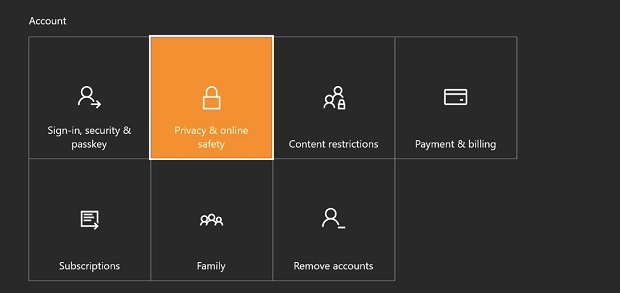
Xbox Oneでは、特定の機能をロックするペアレンタルコントロールを設定できます。うっかり特定のDVDが再生されないようにブロックしてしまっている場合もあります。ですので、ペアレンタルコントロールを確認して、DVD再生時のXboxエラーを解消できるかチェックしてみましょう。
ステップ1:「設定」アプリから「ファミリー」を選択します。
ステップ2:変更したい設定を探して選択します。
ステップ3:「プライバシーとオンラインの安全性」の下にある「設定を変更」を選択します。
ステップ4:これでXbox OneでDVDを再生できるか確認します。
方法2:DVDのリージョンを確認する
一般的に言って、Xbox One本体とDVDディスクは同じ国・地域で購入したものを使う必要があります。そうでない場合、リージョンコードの制限によりXbox OneでDVDが再生されないことがあります。リージョンコードの変更や解除方法がわからない場合は、Vidmore DVD Monsterを使ってXbox OneがDVDを再生しない問題を解消できます。
方法3:DVDディスクをクリーニングする
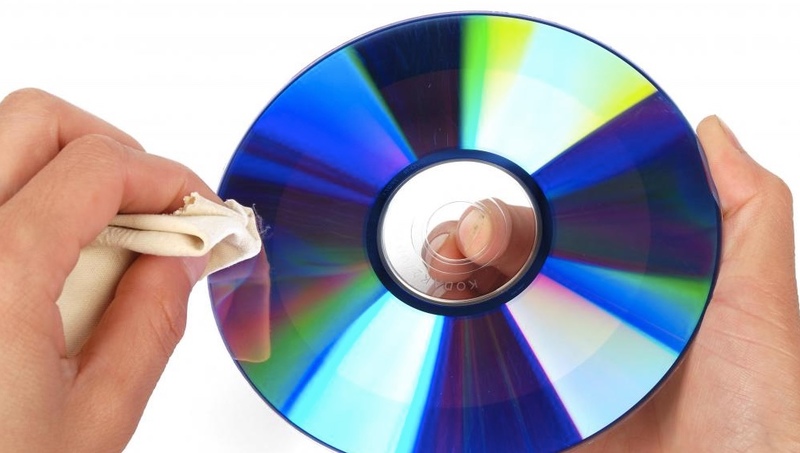
DVDが汚れていたり、傷んでいないか確認してください。柔らかく清潔で少しだけ湿らせた布でディスクを拭きます。その際、ディスクの表面には触れず、縁を持つようにしてください。ディスクが完全に乾くまで待ちます。その後、もう一度試して、Xbox OneがDVDを再生しない問題が解決しているかどうか確認します。
方法4:プレーヤーアプリを再インストールする
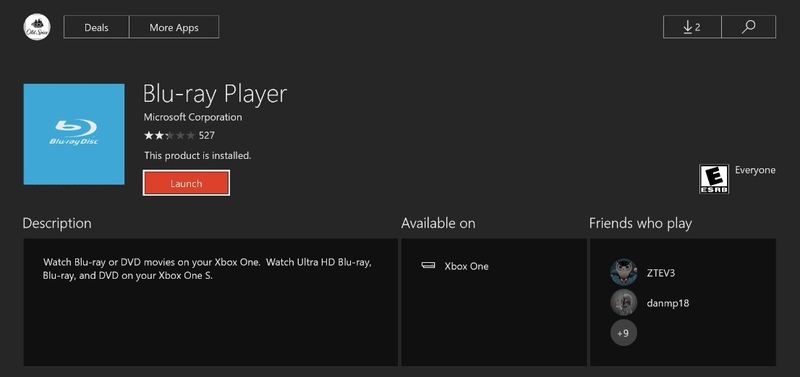
Xbox OneでDVDが再生できないエラーは、プレーヤーアプリを再インストールすることで解決できる場合もあります。Xbox Oneでエラーコード0x91d70000が表示されるときは、以下の手順に従ってください。
ステップ1:順番に「ホーム」、「ストア」、「検索」を選択します。
ステップ2:「Blu-ray」を検索して、Blu-ray Playerアプリにアクセスします。
ステップ3:このPlayerアプリを無料でダウンロードしてインストールします。
ステップ4:再度Xbox OneでDVDの再生を試してみます。
方法5:Xbox Oneのディスクドライブを修理する
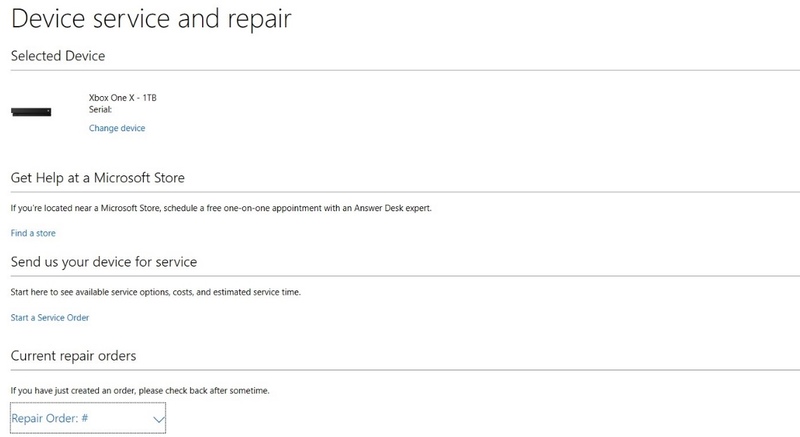
上記のXbox Oneトラブルシューティングでも解決しない場合は、Xbox One本体の修理が必要かもしれません。その際は、オンラインで「デバイスのサービスと修理」フォームに必要事項を入力します。これにより、近くのMicrosoft Storeに持ち込んだり、故障したXbox One本体を発送したり、修理依頼を作成して専門スタッフのサポートを受けることができます。
あわせて読みたい:VLCでDVDを再生できない問題の解決方法
この記事では、さまざまな理由から生じる「Xbox OneでDVDを再生できない」問題を解決する6つの実証済みの方法を紹介しました。最も効果的なのは、Vidmore DVD MonsterでDVDをXbox One用にデジタル化する方法です。コピーガードを解除し、DVDコンテンツを簡単に変換できます。古いDVD、新しいDVDの両方に対応しています。まずはプログラムを無料ダウンロードして、Vidmore DVD Monsterがあなたの古いDVDディスクをリッピングできるかどうか試してみてください。