Windows Media PlayerでDVDが再生できない問題を解決する7つの有効な方法
“「なぜ私のDVDはWindows Media Playerで再生できないのか?」という質問はよくあります。Microsoftのフォーラムやdummiesなど、あちこちで同様の質問を目にすることができます。Windows Media Playerは、すべてのWindowsユーザーにとってデフォルトのメディアプレーヤーです。Windows Media Playerを使えば、動画や音声ファイルを無料で再生できます。それでは、DVDディスクにはどんな問題があるのでしょうか。なぜWindows Media PlayerはDVDを認識しないのでしょうか。Windows Media PlayerでDVDが再生できない問題を解決する方法はあるのでしょうか。詳しく知りたい方は、このまま読み進めてください。

ページコンテンツ
パート1:Windows Media PlayerでDVDが再生できないときの一般的な解決策6つ
Windows Media Player 12は2019年10月22日にリリースされました。これはWindows Media Playerの最新バージョンです。問題は、Windows Media Player 12の無料版ではDVD再生がサポートされなくなったことです。Windows Media Player 11以前のバージョンにダウングレードすることもできますし、以下の対策を講じてWindows Media PlayerでDVDを再生できるようにすることもできます。
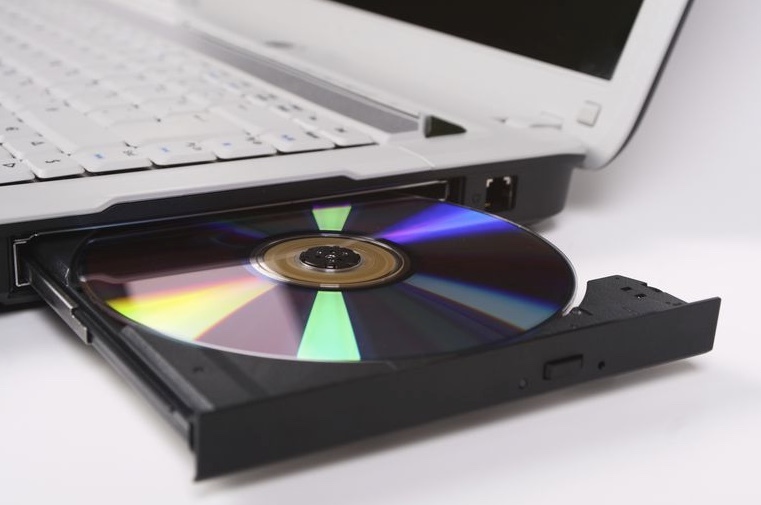
解決策1:光学ドライブを確認する
まず、お使いのコンピューターの光学ドライブが正常に動作していることを確認してください。挿入したDVDディスクが検出されると、「マイ コンピューター」内にドライブがDVD-ROM、DVD R/RWなどとして表示されます。
解決策2:疑わしい競合プログラムをアンインストールする
以前はWindows Media PlayerでDVDを再生できていた場合は、最近インストールしたツールに注意する必要があります。
ステップ1:管理者アカウントでサインインします。
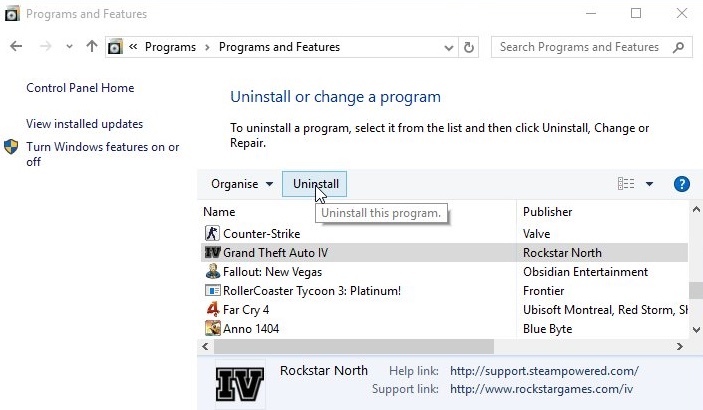
ステップ2:「スタート」メニューから「コントロール パネル」を選択します。Windows 10ユーザーの場合は、歯車アイコンをクリックして「設定」を開きます。
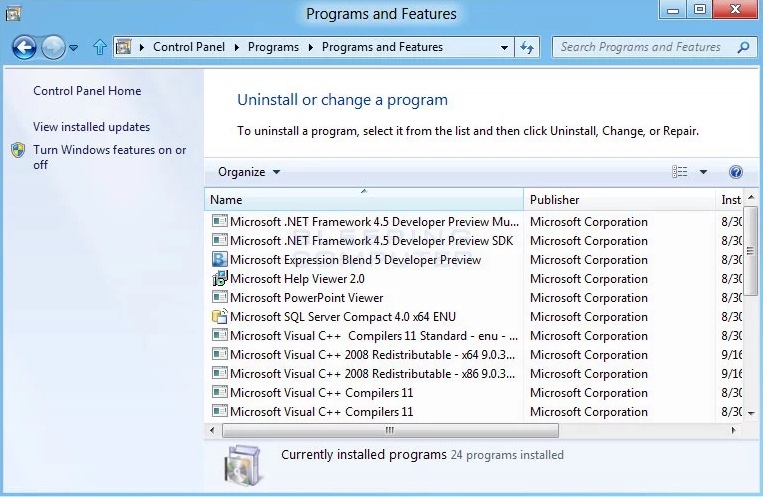
ステップ3:「プログラム」の下にある「プログラムのアンインストール」をクリックします。「設定」アプリでは、「アプリ」に切り替えて直接プログラムをアンインストールできます。
ステップ4:動画・音声・DVDコンテンツに関連している可能性のあるプログラムを確認します。「アンインストール」をクリックしてPCから削除し、Windows Media PlayerでDVDを再生できない問題を修復します。
解決策3:Windows Media Encoderで修復する
Windows 7やそれ以前のバージョンを使用している場合、Windows Media Encoderを利用して、Windows 7でWindows Media PlayerがDVDを再生しない問題を解決することもできます。
ステップ1:管理者アカウントでログインします。
ステップ2:「スタート」メニューを開き、「コントロール パネル」を選択します。デフォルトでは「カテゴリ」表示になっています。
ステップ3:「プログラム」を見つけ、その下にある「プログラムのアンインストール」をクリックします。
ステップ4:一覧から「Windows Media Encoder」をクリックします。
ステップ5:「修復」をクリックして確定します。修復後、コンピューターは再起動します。その後、Windows Media PlayerがWindows 7でDVDを再生できるかどうかを確認してください。
解決策4:ドライバーを更新する
Windows Media PlayerでDVDの音声や映像が再生されない場合は、サウンドおよびビデオドライバーを更新することができます。
ステップ1:「Windows」キーと「R」キーを同時に押します。
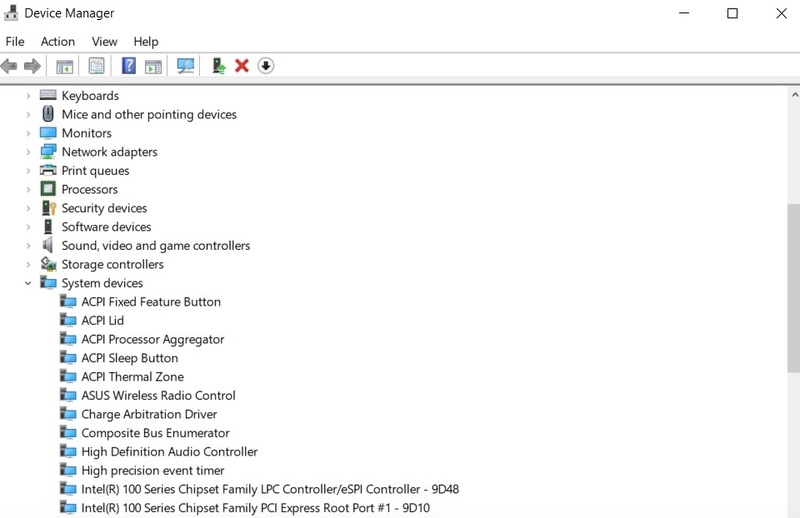
ステップ2:ボックスに「devmgmt.msc」と入力し、「Enter」キーを押します。
ステップ3:サウンドまたはビデオのカテゴリを展開します。
ステップ4:右クリックメニューから「ドライバーの更新」を選択します。
Windows 10でWindows Media PlayerがDVDを再生しない問題を修正するには、「設定」→「更新とセキュリティ」→「Windows Update」→「更新プログラムのチェック」の順にクリックします。
解決策5:Windows Media Playerを再インストールする
DVDが再生できない問題を解決するには、Windows Media Playerを一度アンインストールして再インストールする方法も有効です。ただし、Windows Media PlayerにDVDを認識させるためには、次の手順に従う必要があります。
ステップ1:「コマンド プロンプト」を実行します。右クリックメニューから「管理者として実行」を選択します。
ステップ2:「net localgroup “Administrators” “NT AuthorityLocal Service” /add」と入力し、「Enter」キーを押します。
ステップ3:「コントロール パネル」を開きます。「カテゴリ」表示で「プログラム」の下にある「プログラムのアンインストール」をクリックします。
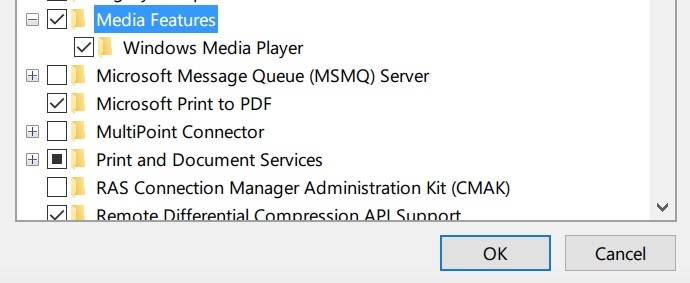
ステップ4:「Windowsの機能の有効化または無効化」をクリックします。「メディア機能」セクションに移動します。
ステップ5:「Windows Media Player」のチェックを外します。その後、「OK」をクリックして変更を保存します。
ステップ6:PCを再起動し、「Program Files/Program Files (x86)」に移動してWindows Media Playerを削除します。
解決策6:MPEG-2デコーダーをインストールする
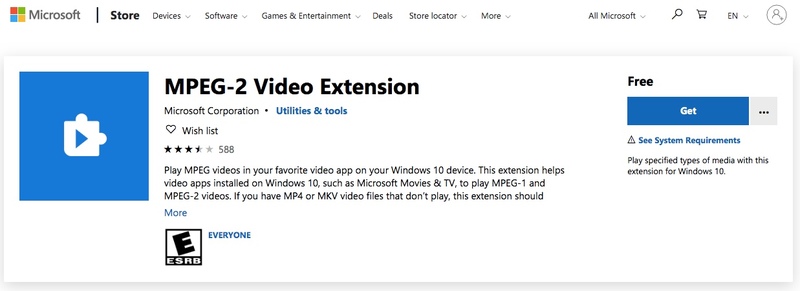
「互換性のあるDVDエンコーダーがインストールされていません」と表示される場合は、Windows Media PlayerでDVDを再生するためにMPEG-2デコーダーをインストールする必要があります。しかし、多くのユーザーは、最近でもWindows Media Playerが正常に動作しないと不満を漏らしています。
パート2:Windows Media Playerおよびその他のプレーヤーでDVDを再生する究極の方法
Windows Media PlayerでDVDが再生できない理由は、ほかにも多数あります。一部のユーザーは、Windows Media Playerで新しいDVDが再生できないと報告しています。保護された市販DVDや自作DVDをPCで確実に再生するには、まず「Vidmore DVD Monster」を起動して、DVDをデジタルの動画・音声形式に変換することができます。つまり、DVDをMP4、MKV、WMVなど、オフライン再生用のあらゆる形式に変換できます。もちろん、高画質・高音質のままスマートフォンでDVD映画を視聴することも可能です。
- コピー保護付きの古いDVDや新しいDVDをリッピング。
- Windows Media Player互換形式にDVDをリッピング。
- 6倍速のDVDリッピング速度。
- DVDをMPG、ISO、フォルダーに1:1品質でリッピング。
- DVD映画を素早く編集・補正。
- Windows 10/8/7/Vista/XPに対応。
ステップ1:Vidmore DVD Monsterを起動します。DVDディスクを挿入し、上部ツールバーの「DVDを読み込み」をクリックします。
ステップ2:「DVDディスク」を選択してDVDコンテンツを読み込みます。「タイトルを表示/選択」をクリックすると、どのDVD映像をデジタル化するか選択できます。
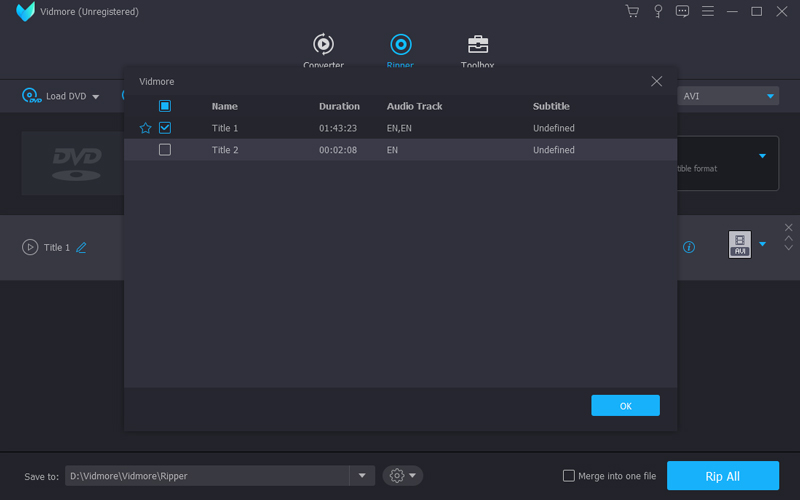
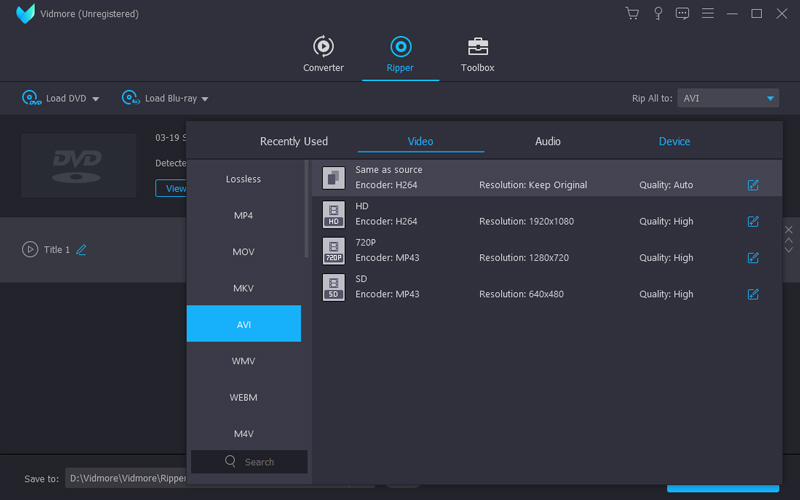
ステップ3:右上の「すべてを次の形式にリッピング」リストから、出力形式またはデバイスを設定します。
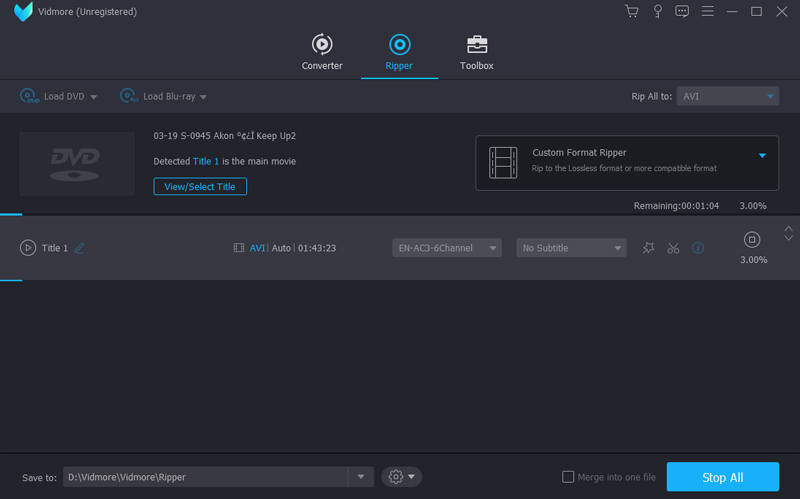
ステップ4:「保存先」リストを開いて、保存フォルダーを変更します。最後に「すべてリッピング」をクリックして、画質を落とさずにDVDをリッピングします。
あわせて読みたい:VLCでDVDが再生できないときの対処法
Vidmore DVD MonsterでDVDをリッピングしておけば、Windows 10などのOSで「Windows Media PlayerがDVDを再生できない」というエラーを心配する必要はありません。Windows Media Player 12やその他の任意のメディアプレーヤーでDVD映画を再生できます。また、バックアップコピーを作成する方法としても有効です。Windows Media PlayerがDVDを再生・検出・表示・読み取り・認識しないといった問題から解放されたいなら、Vidmore DVD Monsterが第一候補となるでしょう。