Xbox 本体で DVD は再生できる?はい、その方法を 2 通り紹介
Xbox 本体で DVD 映画は再生できますか?
答えは、はっきりと YES です。
Xbox は、Microsoft が開発した家庭用ビデオゲーム機ブランドです。初代 Xbox から、その後継機である Xbox 360、Xbox One、Xbox Series S、Xbox Series X まで、光学ドライブが搭載されており、DVD ファイルの再生に利用できます。さらに、機種によっては Blu-ray や 4K 動画の再生にも対応しています。
この記事では、DVD や映画を再生する2 つの方法を、Xbox One、360、Series S、Series X などを例に解説していきます。


Part 1. Xbox が対応する DVD リージョン・種類・形式
各 Xbox 本体は、内部規格に従い、特定の DVD リージョン向けに製造されています。Xbox で DVD をスムーズに再生するには、DVD が本体と同じリージョン向けに販売されていることを確認する必要があります。
DVD を直接再生したい場合でも、変換した DVD のデジタル形式を Xbox で視聴したい場合でも、まずは以下の DVD リージョンと種類、そして Xbox が対応しているメディア形式を確認してください。
| Xbox が対応する DVD リージョンと種類 | ||
| DVD リージョン | DVD の地理的リージョン/国 | DVD の種類 |
| 1 | アメリカ合衆国、カナダ、バミューダ、米国領土 | DVD-Video、DVD-Audio、DVD-ROM、DVD-R/RW(読み取り専用)、DVD+R/RW(読み取り専用)、二層 DVD+R9 |
| 2 | ヨーロッパ(ロシア、ウクライナ、ベラルーシを除く)、中東、エジプト、日本、南アフリカ、エスワティニ、レソト、グリーンランド | |
| 3 | 東南アジア、韓国、台湾、香港特別行政区、マカオ | |
| 4 | メキシコ、中南米、オーストラリア、ニュージーランド、オセアニア | |
| 5 | インド、アフガニスタン、ウクライナ、ベラルーシ、ロシア、アフリカ、中南アジア、北朝鮮 | |
| 6 | 中華人民共和国、香港特別行政区 | |
| 7 | 予約済み | |
| 8 | 航空機やクルーズ船などの国際的な特殊会場 | |
注: Xbox One 本体向けのゲームディスクにはリージョンコードは設定されていません。
| Xbox が対応するメディア形式 | |
| AVI |
|
| H.264 |
|
| MPEG-4 Part 2 |
|
| WMV(VC-1) |
|
Part 2. Blu-ray Player アプリで Xbox で DVD を再生する方法
従来の DVD プレーヤーと異なり、Xbox 本体は単体の DVD プレーヤーではありません。Xbox で DVD を再生するには、まず DVD プレーヤーアプリである Blu-ray Player アプリをダウンロードする必要があります。
Blu-ray Player アプリは Xbox 推奨のアプリであり、対応リージョンの Blu-ray や DVD 映画を Xbox 本体で視聴できるようにしてくれます。
ステップ 1:Blu-ray Player をインストール
次のいずれかの操作を行います。
Xbox ホームから Blu-ray Player をインストール
Xbox ボタンを押してガイドを開き、[ホーム]を選択してから[ストア]を選びます。アプリ名で検索し、[入手]をクリックしてダウンロード・インストールします。
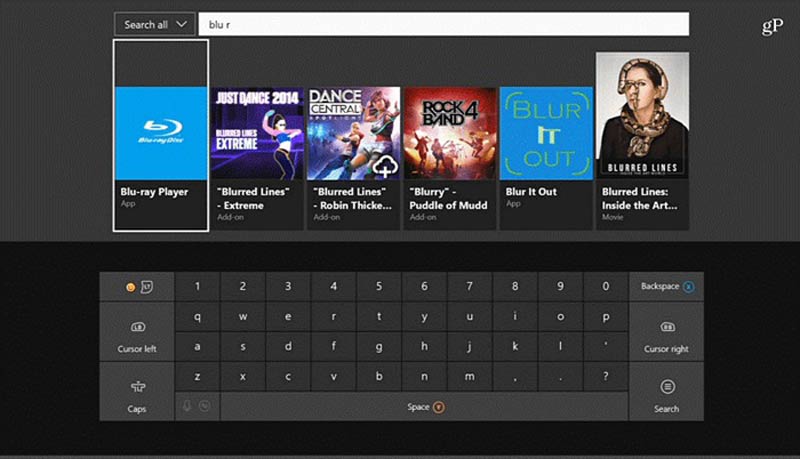
DVD ディスク挿入で Blu-ray Player をインストール
Xbox 本体に初めて DVD ディスクを挿入すると、プレーヤーアプリのインストールを促すメッセージが表示されます。それを選択し、[入手]をクリックすれば自動的にインストールされます。
ステップ 2:Blu-ray Player で Xbox で DVD を再生
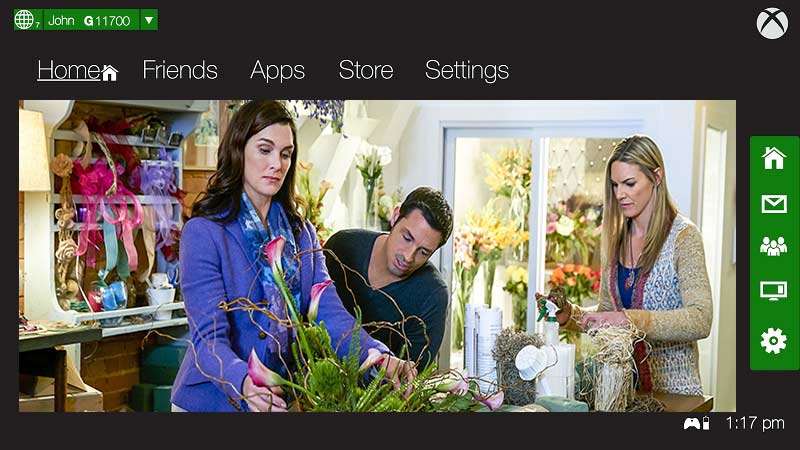
Blu-ray Player アプリのインストールが完了すると、挿入した DVD ディスクは自動的に再生されます。
 ヒント
ヒント
Part 3. USB ドライブで Xbox で DVD を再生する方法
前述のとおり、DVD ディスクはリージョン制限に従って再生されます。そのため、所有している本体とは異なるリージョンの DVD を再生したい場合、状況は少し厄介になります。
とはいえ、心配はいりません。いくつか選択肢があります。
この問題への最良の解決策は、DVD を Xbox が対応するデジタル形式に変換することです。
数ある DVD 変換ソフトの中でも、最も優れているのが Vidmore DVD Monster です。
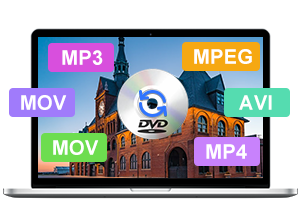
これは使いやすい DVD リッパーで、DVD ディスクから 1000 種類以上のデジタル形式を抽出できるため、リージョン制限を気にせず、あらゆる Xbox 本体で DVD ファイルを開くことができます。
 DVD Monster
- DVD を AVI、MP4、M4V、AVI、WMV、QuickTime などに変換します。
- DVD を ISO、フォルダー、MPG に 1:1 品質でロスレスコピーします。
- DVD タイトルをトリミング、カット、結合、ウォーターマーク追加、回転、フィルター適用などで編集します。
- DVD やその他の動画の字幕およびバックグラウンド音声トラックを編集します。
- 4K や 3D を含む一般的な動画・音声ファイルを変換します。
- ツールボックスでは、ファイル圧縮、GIF 作成、メタデータ情報編集、画質強化が行えます。
DVD を Xbox One/360 用に変換して再生する手順
ステップ 1:DVD を読み込む
コンピューターに DVD ディスクを挿入します。
上のダウンロードリンクから、この DVD to Xbox コンバーターを Windows または Mac コンピューターに無料ダウンロードします。インストール後、すぐに起動します。
ソフト内で リッパー タブをクリックします。中央のプラスボタンをダブルクリックすると、このソフトが DVD ディスクを自動的に読み込みます。
または、左上の DVD をロード ボタンをクリックし、DVD ディスクをロード、DVD ISO をロード、DVD フォルダーをロード から選択します。
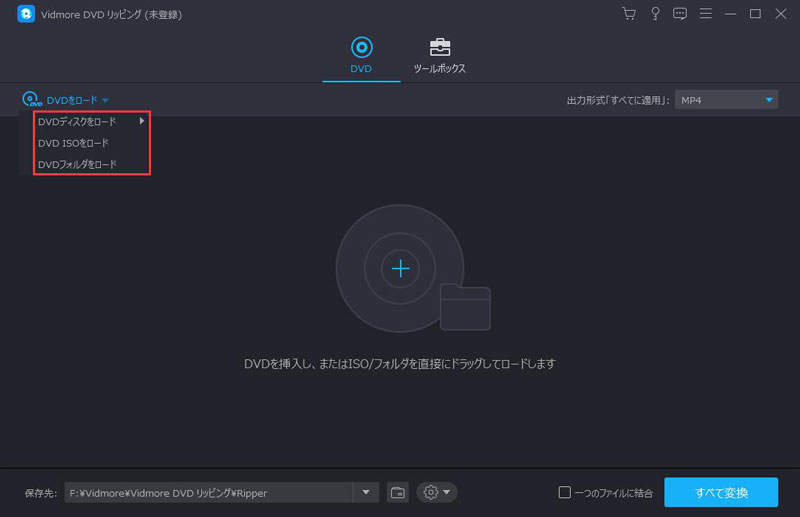
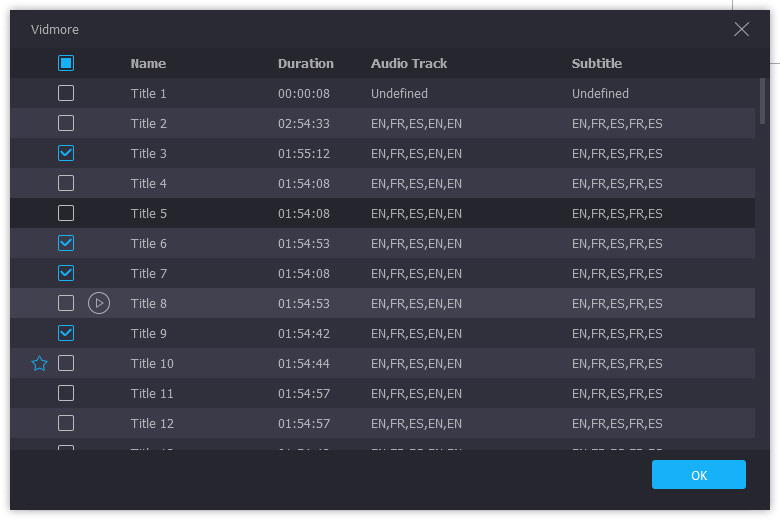
すると、DVD ディスクからメインタイトルが読み込まれます。タイトルを表示/選択 をクリックすれば、他のタイトルも選択できます。
ステップ 2:Xbox 用形式を選択
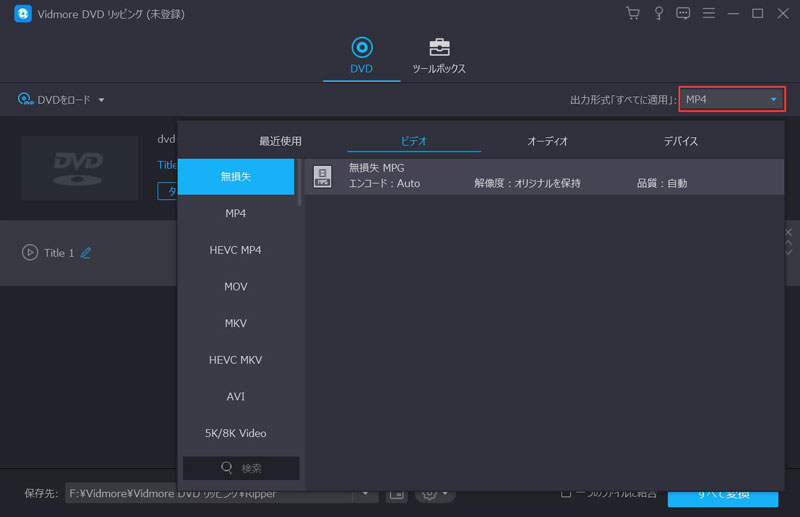
右上の すべてリッピング先 ドロップダウンリストから、Xbox に対応した動画形式(mp4、.m4v、.mp4v、.mov、.avi、.wmv)を選択します。
DVD の元の字幕や音声トラックをすべて保持したい場合は、MPG Lossless をおすすめします。
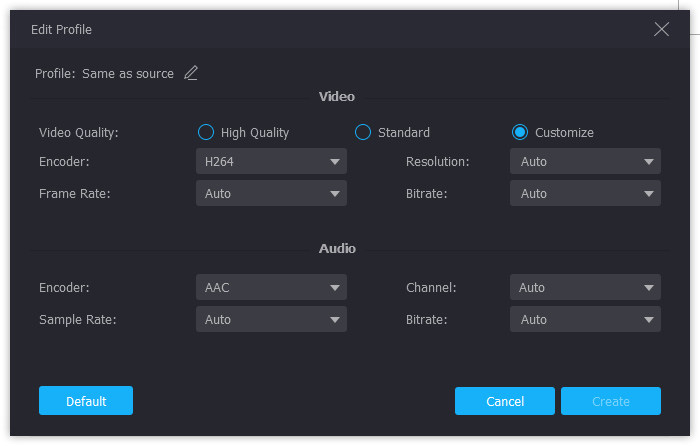
出力形式の横にある カスタムプロファイル アイコンをクリックすると、動画コーデック、ビットレート、解像度、フレームレート、チャンネル数などを編集できます。
ステップ 3:DVD を Xbox 用に変換
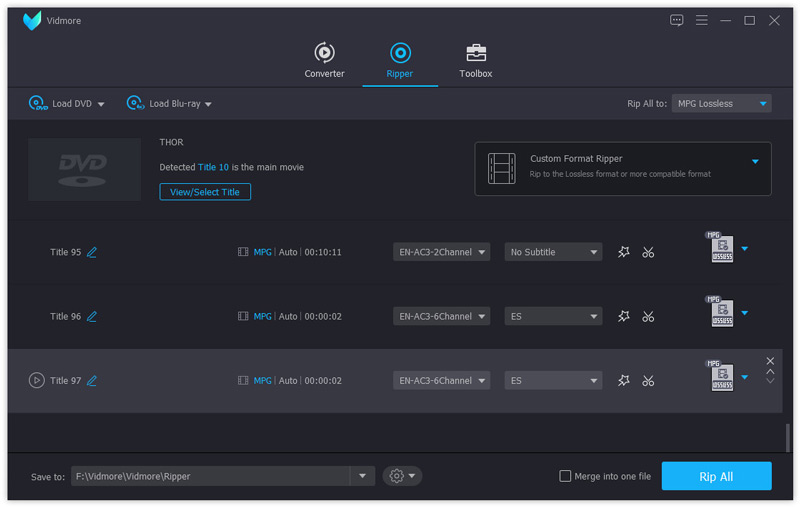
設定がすべて完了したら、メイン画面の すべてリッピング ボタンをクリックして、DVD を Xbox 対応形式へ変換し始めます。
ステップ 4:Xbox 本体で DVD を再生
変換が終わったら、変換された DVD ファイルを USB ドライブにコピー&ペーストします。USB ドライブを Xbox の USB ポートに挿し、メディアプレーヤーアプリを開いて、変換済みの DVD 映画を選択・再生します。

これで、インターネットに接続していなくても、Xbox で DVD 映画を視聴できます。
Part 4. Xbox で DVD を再生する際のよくある質問(FAQ)
なぜ Xbox One が Blu-ray Player 経由で DVD を再生できないのですか?
1. DVD ディスクをオフラインで再生する場合は、その DVD のリージョンコードがご利用の Xbox 本体のリージョンと一致していることを確認してください。
2. 購入した DVD をオンラインで視聴する場合は、Xbox 本体のペアレンタルコントロール設定を確認し、本体で視聴できる DVD 映画の制限内容を確認してください。
Xbox が DVD を再生しない 場合の、より詳しい対処法はこちらをご覧ください。
Xbox は Blu-ray や CD の再生に対応していますか?
はい。
CD再生に対応しているXboxモデルは、Xbox、Xbox One、Xbox 360、Xbox One S、Xbox One X、およびXbox Series Xです。
Blu-ray再生に対応しているXboxモデルは、Xbox One、Xbox One S、Xbox One X、およびXbox Series Xです。
Wi-Fi なしで Xbox One をアップデートするにはどうすればいいですか?
Wi‑Fi がなければ Xbox をアップデートすることはできません。Xbox を最新バージョンにアップデートするには、インターネットに接続する必要があります。
まとめ
Xbox は単なるゲーム機ではなく、DVD・Blu-ray・映画を再生できるメディアプレーヤーでもあります。ただし、Xbox で DVD を再生するのはややハードルが高く、それを可能にしているのが Microsoft 提供の Blu-ray Player アプリです。インターネットに接続できない環境では、この方法は利用できません。そこで本ページでは、リッピングによって DVD 映画を Xbox で開くもう一つの方法も紹介しました。Wi-Fi がなくても、USB ドライブ経由でリッピング済みの DVD 映画を簡単に再生できます。
この中のどの方法から試してみますか?
DVD を Xbox 用にリッピングしたいですか?
それとも Blu-ray Player アプリをダウンロードしてみますか?
いずれにしても、下のコメント欄でぜひ教えてください。