通常のDVDやCDをBlu-rayプレーヤーで再生する方法 – 究極ガイド
Blu-rayプレーヤーでDVDを再生できますか? Quoraで「Blu-rayプレーヤーには下位互換性がある」という回答を見ましたが、それでもDVDをBlu-rayプレーヤーで再生できません。考えられる原因は何でしょうか?
はい。Blu-rayプレーヤーはDVDやCDも再生できます。一般的なDVDやBlu-rayディスクを再生するためにBlu-rayプレーヤーを購入する場合でも、Blu-rayプレーヤーでDVDを再生する際に問題がある場合でも、この記事の究極ガイドからさらに詳しい情報を得ることができます。

ページコンテンツ
パート1:Blu-rayプレーヤーはDVDとCDを再生できるか
Blu-rayプレーヤーは、基本的に問題なくDVDを再生できます。Blu-rayプレーヤーは青色レーザーと赤色レーザーの両方に対応しているため、データを読み取る機器はすべて下位互換性を備えるように設計されています。通常の解像度の一般的なDVDだけでなく、Blu-rayメーカーは1080P/4KのHD動画へのアップスケーリング再生にも対応しています。もちろん、DVDやCDをそのままBlu-rayプレーヤーに挿入すればかまいません。プレーヤーがディスクの種類を自動認識し、赤色レーザーのユニットを作動させて、すぐに読み取り設定を調整します。
パート2:Blu-rayプレーヤーでDVDを再生できない理由
1.Blu-rayプレーヤーで全リージョンのDVDを再生できますか?
いいえ。利益の最大化や著作権保護を目的として、他国で購入したDVDやBlu-rayディスクには再生制限があります。ディスクのエンコード方式が異なるため、Blu-rayプレーヤーは基本的に自国(購入地域)向けのDVDのみを再生できるようになっています。
すべてのリージョンのDVDを再生できるようBlu-rayプレーヤーをハックする方法はいくつかありますが、機種によって手順が異なります。お使いのBlu-rayプレーヤーの正確な型番で検索し、案内に従ってください。
2.Blu-rayプレーヤーはDRM保護されたDVDに対応していますか?
いいえ。DVDにDRM保護が施されている場合、Blu-rayプレーヤーでDVDを再生できなかったり、映像がおかしく表示されたりすることがあります。そうした場合は、DRM解除ソフトでDVDをコピーするか、DVDから映像をデジタルファイル形式として抽出してください。
ディスクの中心部(ハブ)に著作権表示が刻印されている、パッケージが2~3か所でロックされたプラスチックケースに入っておりシュリンク包装されている、あるいは作品の冒頭に著作権表示が表示される、といった点で確認できます。
3.「DVDを再生できません」というエラーメッセージを解決するには?
DVD映画を再生したときに、テレビ画面に「DVDを再生できません」というエラーメッセージが表示される場合、Blu-rayプレーヤーでDVDを再生するために以下の方法を試してみてください。
DVDにDRM保護がかかっていないか確認し、画面解像度を480Pまたは480Iに下げ、DVD再生用の追加コーデックをインストールするか、またはコンポーネントビデオケーブルでスマートテレビとパソコンを接続してください。
4.Blu-rayドライブのDVDをWMPで再生できますか?
Windows 10の標準メディアプレーヤーであるWindows Media Playerは、Blu-rayドライブを搭載していてもBlu-rayコンテンツには対応していません。パソコンでWindows Media PlayerでBlu-rayを再生したい場合は、関連するコーデックをダウンロードして、Windows Media PlayerをBlu-rayプレーヤーとして使えるようにする必要があります。
パート3:Blu-rayプレーヤーでDVDを再生する方法
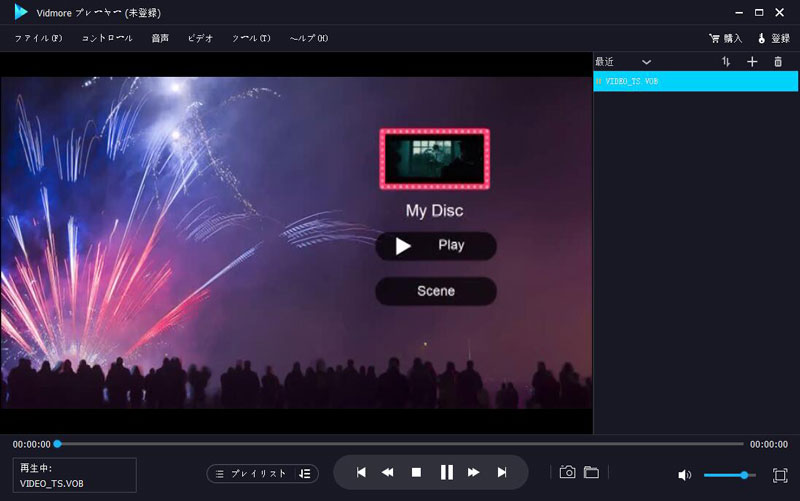
前述のとおり、Blu-rayプレーヤーでDVDを再生することは可能です。ただし、高画質かつ音質の劣化がない再生を行うには、適切なBlu-ray再生ソフトを選ぶことが重要です。Vidmore プレーヤーは、DVD、Blu-rayディスク、4K動画に対応した多機能Blu-rayプレーヤーです。さらに、映像効果の調整、任意のチャプターへの移動、字幕の選択、音声トラックの切り替え、再生中のスナップショット撮影なども行えます。
- Blu-rayやDVDをオリジナルに忠実な画質でシームレス再生。
- パソコンでDVD映画を快適に楽しめるナビゲーションメニューを搭載。
- DVD/DVDフォルダー/ISOファイルに加え、3D/4K DVDファイルにも対応。
- DVD再生時に好みの字幕や音声トラックを選択可能。
ステップ1:Blu-ray/DVDプレーヤーソフトをダウンロードしてインストールし、パソコンで起動します。再生したいDVDをパソコンのドライブ、または外付けBlu-rayドライブに挿入します。
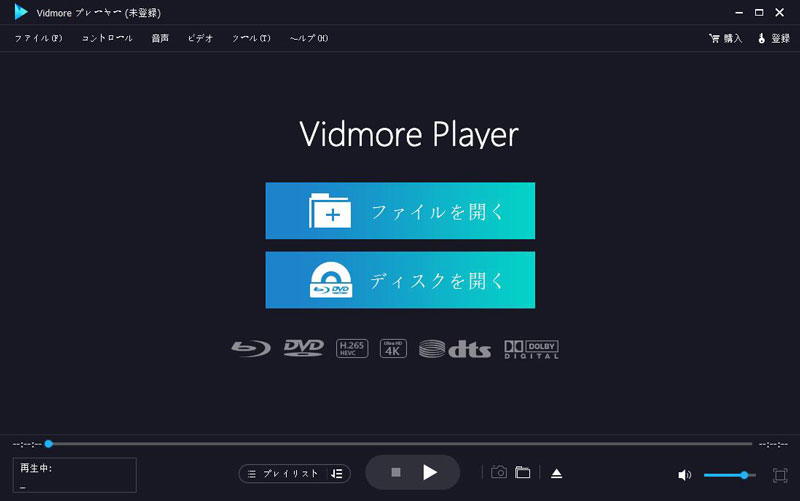
ステップ2:ディスクを開く アイコンをクリックして、DVDをプログラムに読み込みます。ディスクを開く ボタンをクリックすれば、DVDフォルダーやISOファイルを選択してDVDコンテンツを再生することもできます。
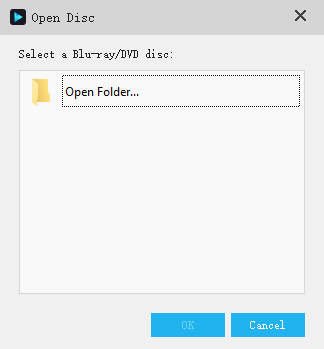
ステップ3:その後、Blu-rayプレーヤーソフトが自動的にDVDを再生します。メニューから目的の字幕や音声トラックを選択し、ムービー再生 ボタンをクリックして、DVDの見たい部分の再生を開始します。
あわせて読みたい:Blu-rayとDVDの違い.
パート4:Blu-rayプレーヤーでDVDを再生する際のよくある質問
1.DVDプレーヤーでBlu-rayディスクを再生することはできますか?
いいえ。前述のとおり、通常のDVDはブルーレイディスク対応のプレーヤーで再生できますが、DVDプレーヤーでブルーレイディスクを再生することはできません。ブルーレイディスクは、DVDの赤色レーザーとは異なる青色レーザーで情報を読み取る必要があります。青色レーザーは波長の短い光を発し、ブルーレイディスク上のより小さなピット(凹み)に正確に焦点を合わせるために必要とされています。
2.VLCでBlu-rayプレーヤーからDVDを再生するには?
VLCは標準ではBlu-rayディスクや一部DVDに直接対応していません。そこで、VLCでBlu-rayディスクやDVDを再生するための設定手順を紹介します。https://vlc-bluray.whoknowsmy.name/ からキー・データベースとAACSダイナミックライブラリをダウンロードします。CProgramData に移動して新しいフォルダーを作成し、名前をaacsにします。そこにダウンロードしたKEYDB.cfgファイルをコピーし、次にCProgram FilesVideoLANVLCフォルダーに移動して、ダウンロードした libaacs.dll ファイルをこのフォルダー内に置きます。
3.DVD再生用としてBlu-rayプレーヤーを選ぶべきですか?
Blu-rayプレーヤーは、一般的なDVDに加え、7.1chオーディオ、ロスレス5.1、さらにはステレオLPCMにも対応したBlu-rayディスクを再生できます。最大100GBまでの大容量ディスクに対応しており、テレビドラマやアニメシリーズのボックスセットに最適です。さらに、4K HDR再生、複数言語の音声トラックに対応し、DVDよりも傷に強いという利点もあります。オリジナルのクオリティのままDVDを楽しむには、Blu-rayプレーヤーで再生するのが良い選択と言えるでしょう。
4.なぜ私のBlu-rayプレーヤーはDVDを再生してくれないのですか?
これは、DVD に保存されているデータが破損しているか、または DVD の表面が摩耗していたり汚れていたりして、正常に再生できない可能性があるためです。そのため、日頃から DVD を丁寧に取り扱う必要があります。
5.Blu-rayはDVDより優れていますか?
DVDは標準画質のビデオしか再生できず、およそ480pのSD画質になります。一方、Blu-rayはHD画質のビデオ用に作られており、1080pのフルHDに対応しているため、DVDよりもはるかに高画質です。
まとめ
Blu-rayプレーヤーでDVDを再生できるかどうかという疑問に答えるのは、それほど難しくありません。ただし、すべてのDVDがBlu-rayプレーヤーで再生できるわけではなく、別リージョンのDVDやDRM保護されたファイル、使用しているDVD再生ソフトなどによっては再生できない場合があります。要件をよく確認し、DVD用の標準Blu-rayプレーヤーとしてVidmore Playerを選ぶようにしてください。